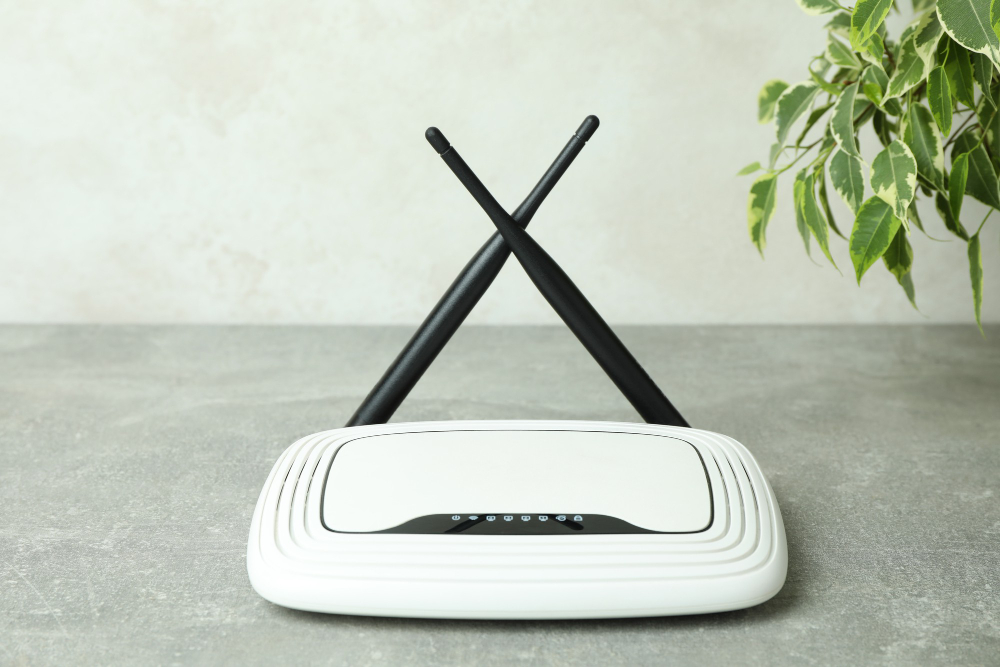
Роутеры TP link — одни из самых популярных в России. И не случайно. Они как раз пример баланса цены и качества. Китайский производитель сумел создать широкую линейку: от бюджетных вариантов для массового потребителя до дорогих для самых требовательных клиентов.
Они служат долго, достаточно просты в отладке с интуитивно понятным интерфейсом. Поэтому сегодня немного о них: общие правила и создание своей конфигурации.
Подготовка устройства и физическое подключение
Первым делом аккуратно достаем оборудование из упаковки: минуту наслаждаемся запахом новой вещи, а затем избавляемся от пакетов. Смотрим, все ли детали на месте. Обычно в комплекте основной прибор, адаптер питания, Ethernet-провод, инструкция.
Как включить роутер TP link в сеть
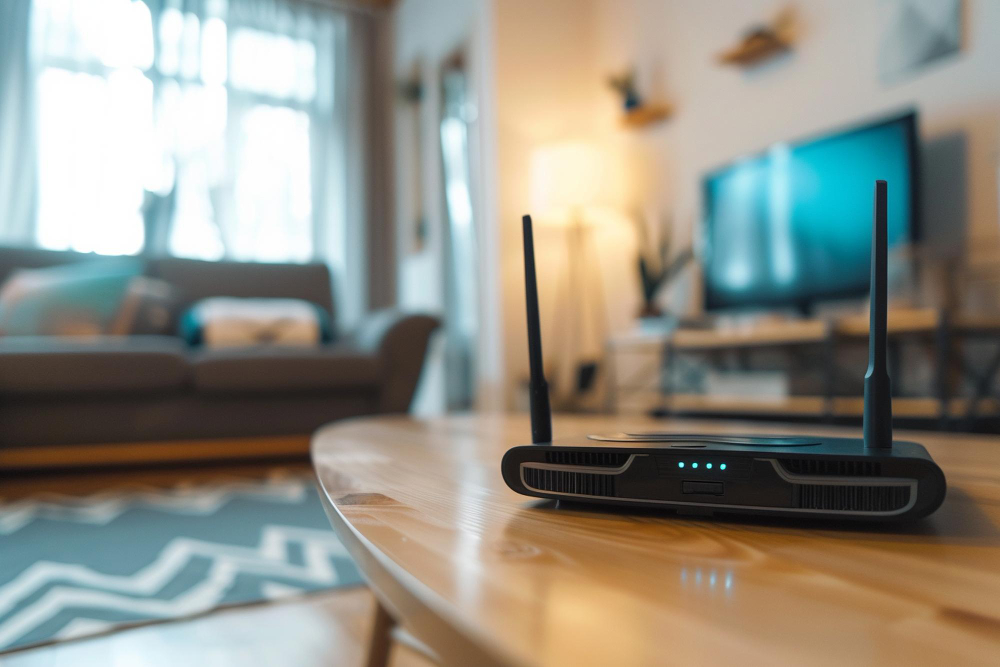
После этого определяемся с местом, где он будет стоять. Лучше организовать это сразу, чтобы потом не переставлять и не мучаться с проводами. Есть несколько основных правил месторасположения подобного оборудования.
Никаких перегородок, шкафов с одеждой и железных ящиков. Wi-Fi сигнал, который будет раздавать сетевой шлюз чувствителен к любым преградам, в том числе к несущим бетонным стенам.
Посмотрите, чтобы рядом не было электроприборов, способных создавать помехи (поэтому исключаем кухню из списка мест).
Не ставьте прибор на пол — пол погасит радиоволны. Если установить на самом верху — это сделает потолок.
Идеальное место — на уровне груди на открытой полке.
Не забудьте сфотографировать или записать данные с задней панели, чтобы потом его уже не двигать, а настраивать спокойно. На ней находится информация с идентификаторами и комбинациями для входа в веб-интерфейс девайса.
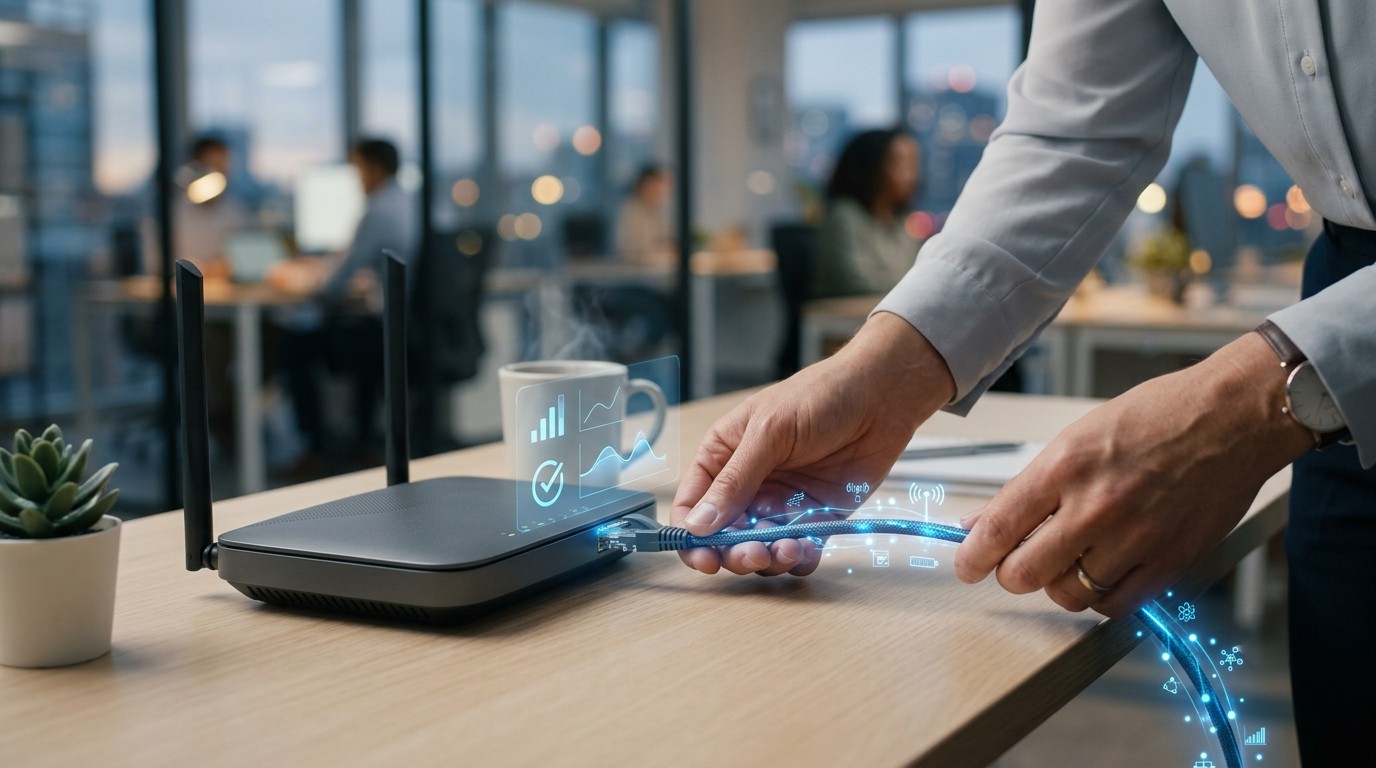
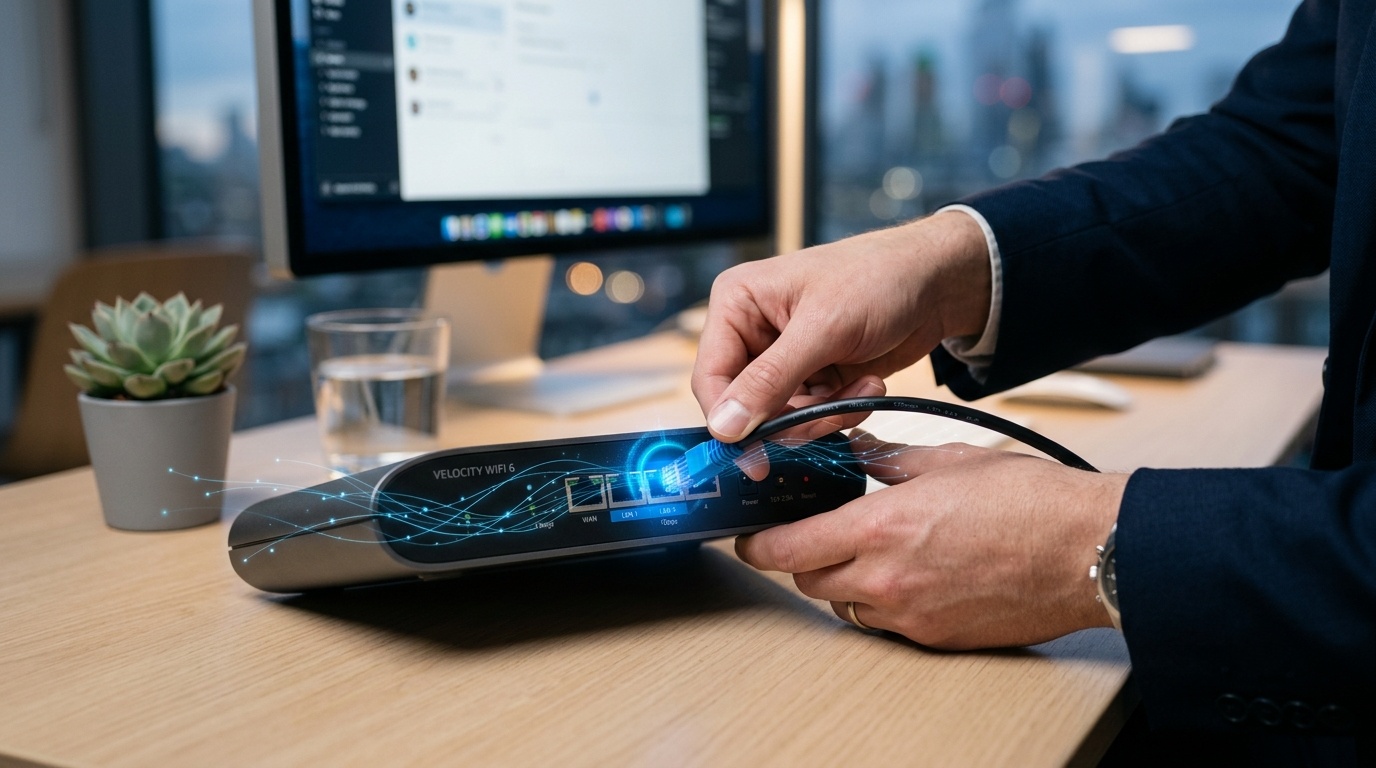
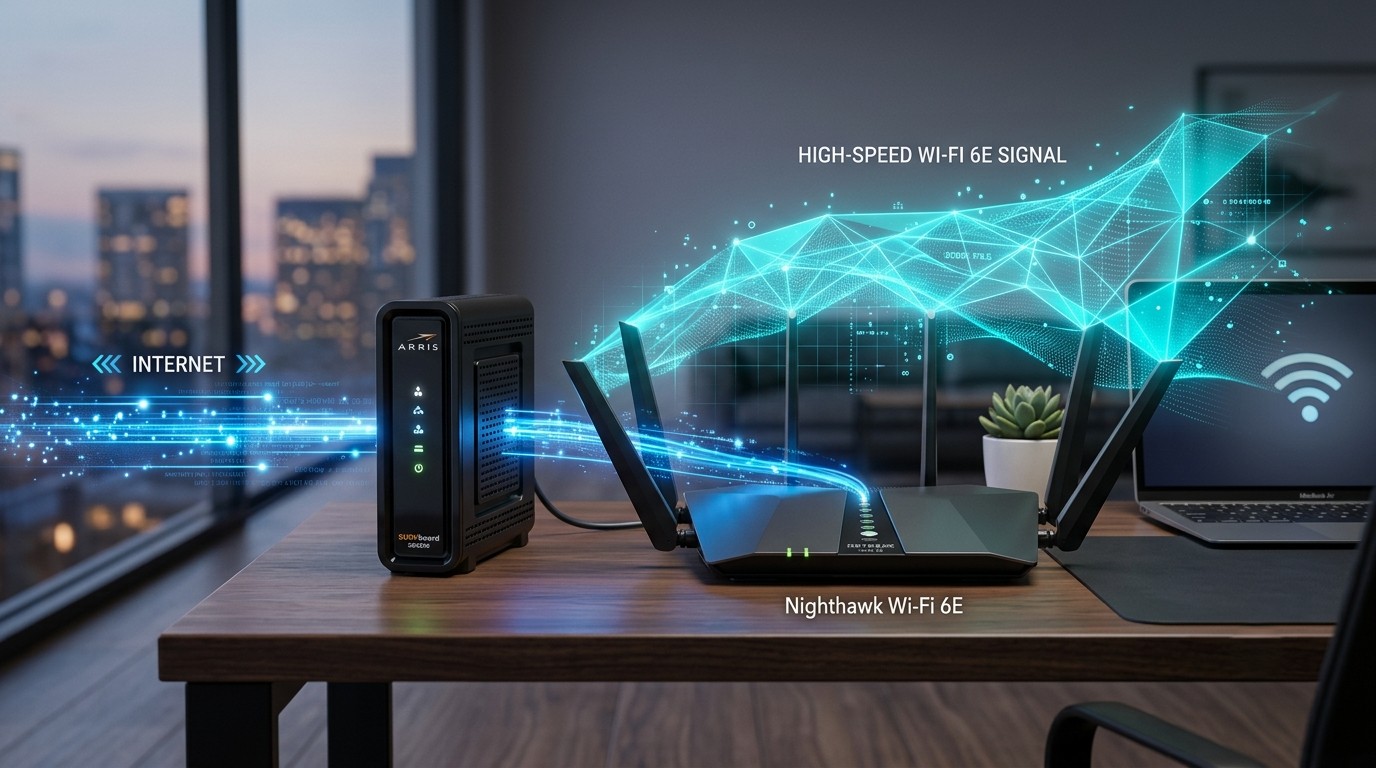
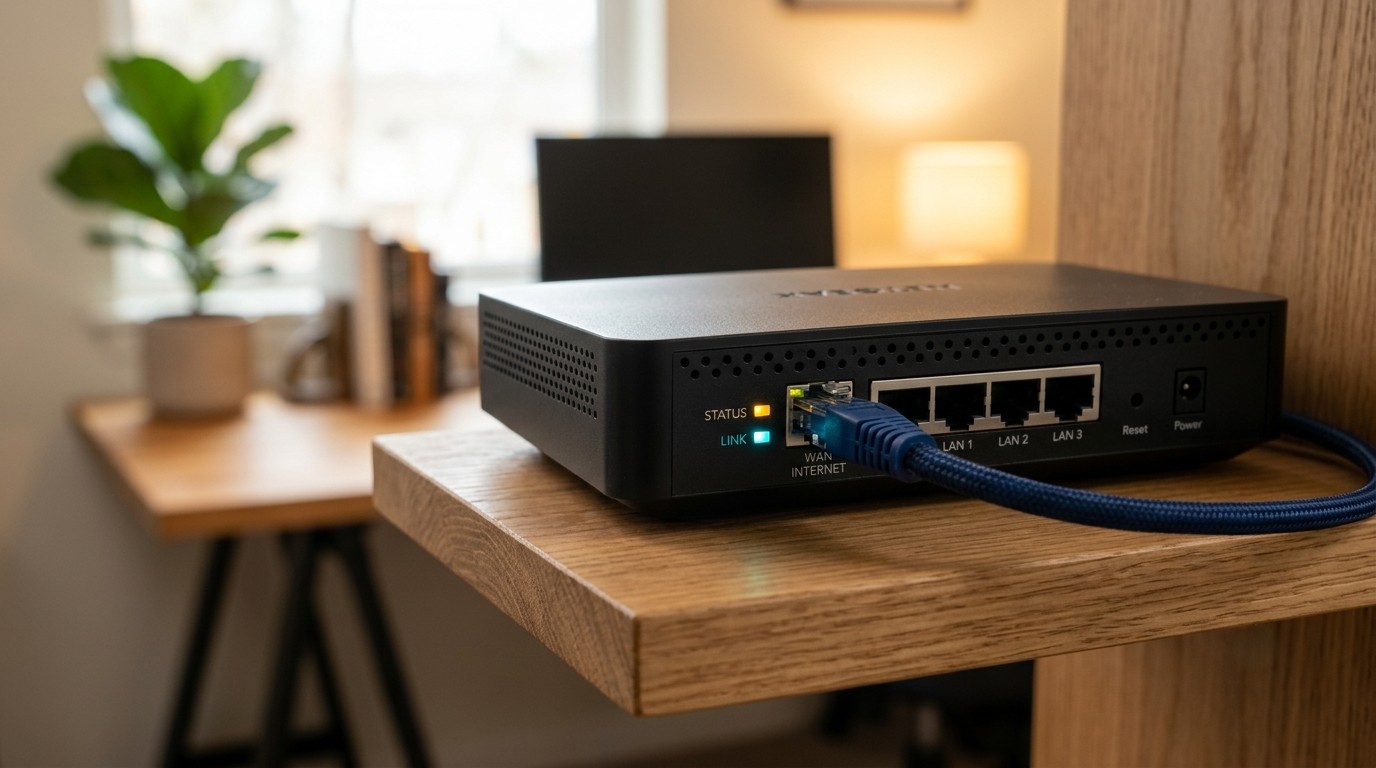
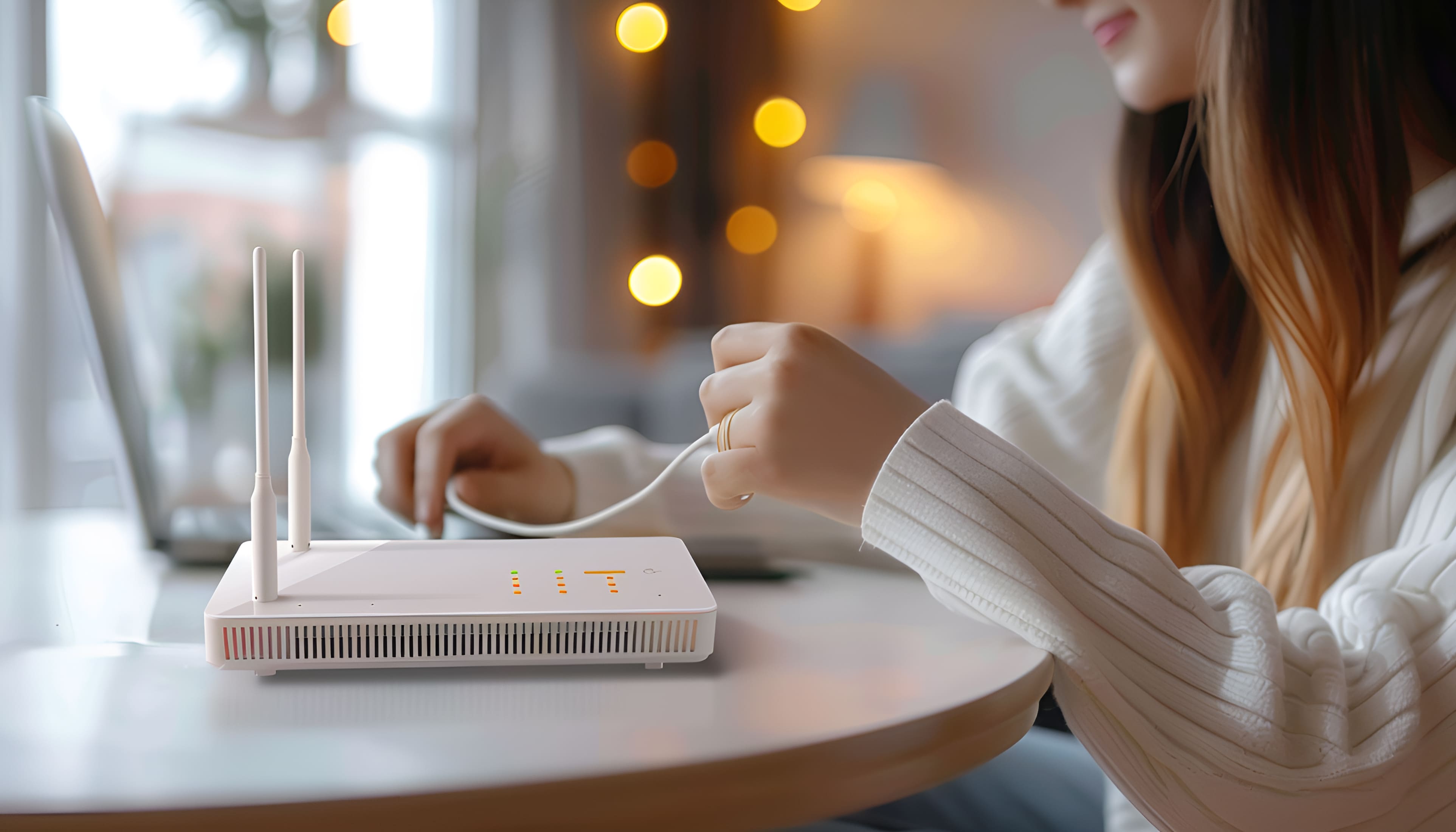
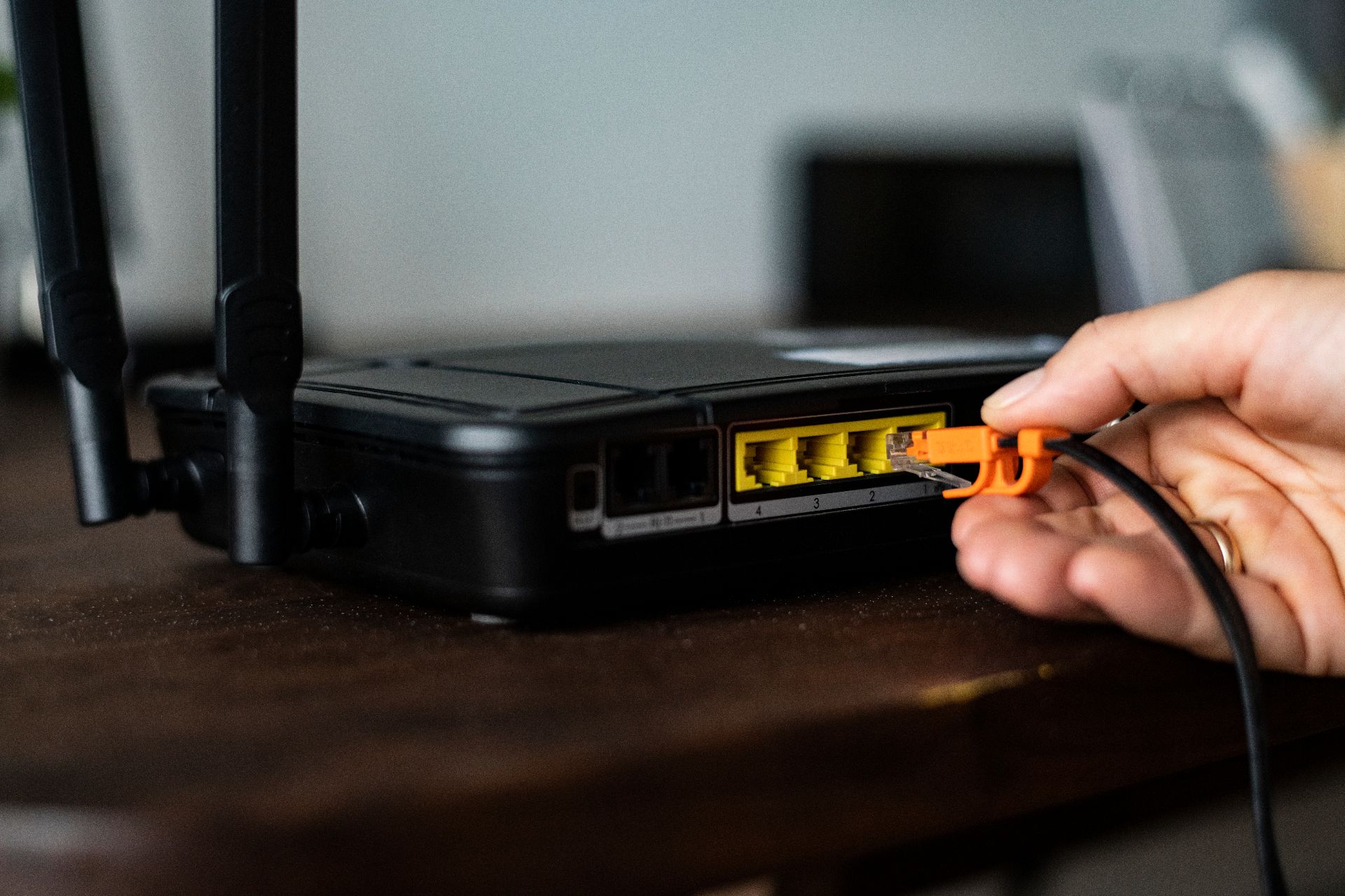
Когда идеальная точка выбрана и сделаны снимки, подключаем технику к электричеству. Для этого понадобится адаптер питания. Включаем его в розетку. В WAN-порт (иногда называется Internet и выделяется цветом) помещаем кабель от оператора.
Как подключить роутер TP link к компьютеру или ноутбуку
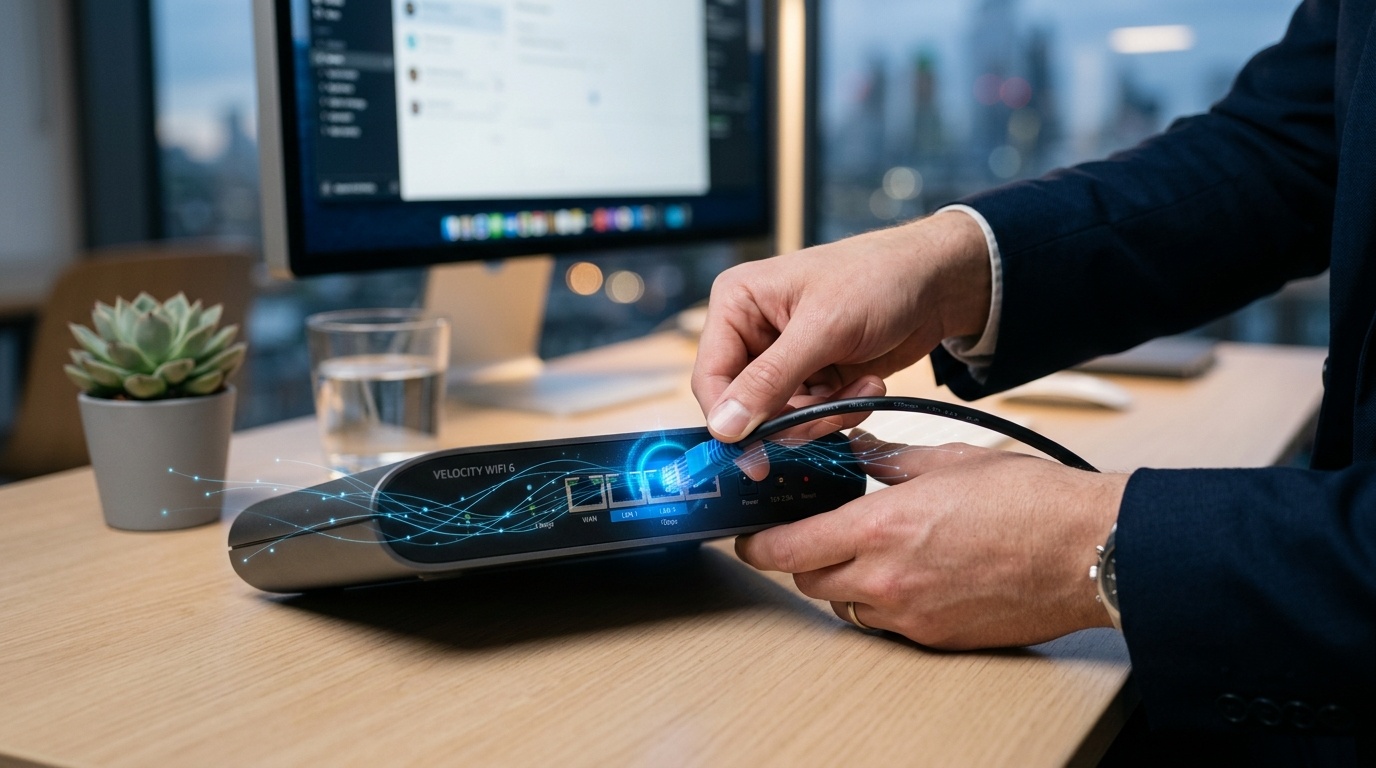
Следующий шаг — кабели, предназначенные для подсоединения стационарных устройств одним концом втыкаем в LAN-порты, а другим концом — в компьютер, ноутбук.
Посмотрите, чтобы шнуры не мешались, иначе есть риск их повредить или пережать при уборке, например. Также они не должны быть слишком натянуты. В этом случае провода могут «выскочить» из разъемов и разорвать контакт. Правильней будет смотать лишнюю длину, закрепить скотчем (изолентой) и убрать туда, где они не будут мешать.
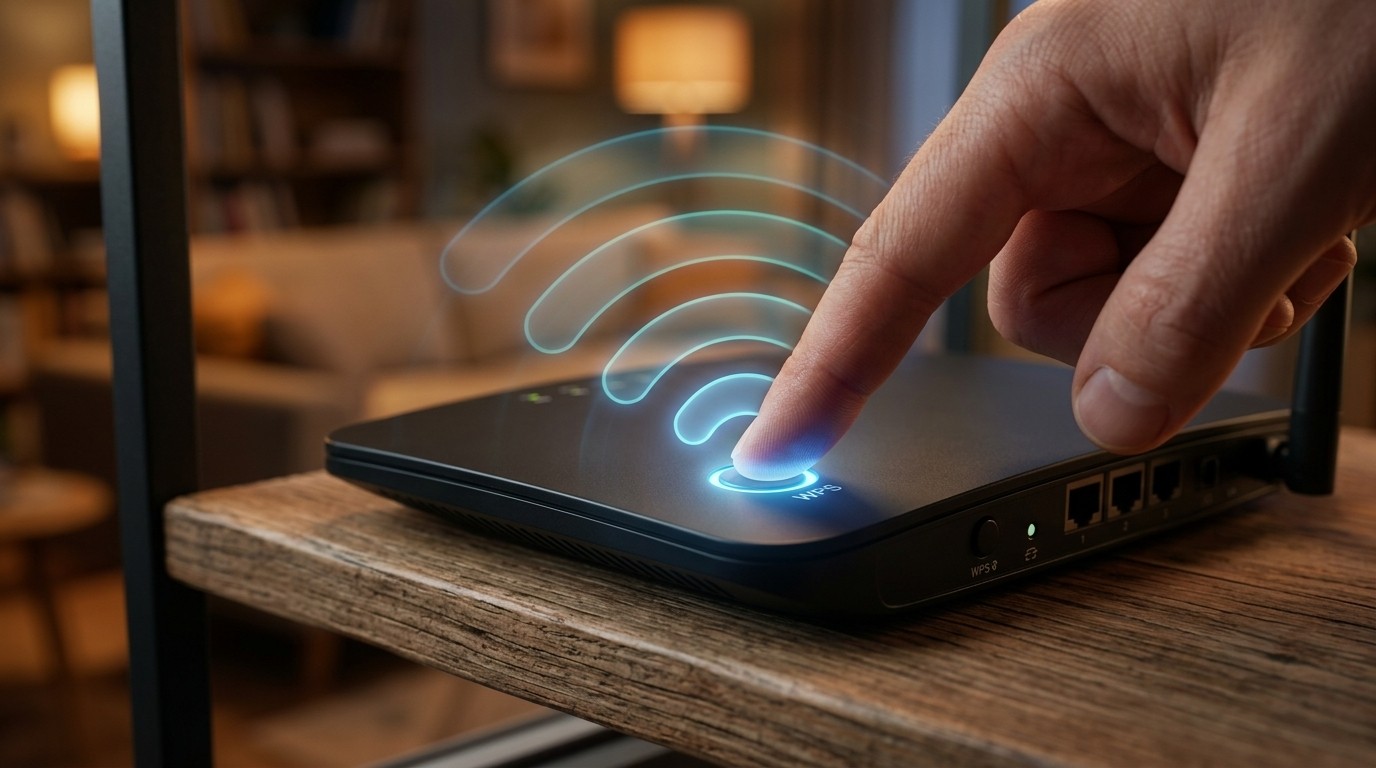
Когда все кабели на месте, можно нажимать кнопку ON/OFF или POWER на корпусе.
Руководство: Как настроить роутер TP link
Очень часто представители провайдера сами предлагают настроить маршрутизатор. И если не хочется возиться самостоятельно, то предоставьте им такую возможность. Но чтобы организовать домашнюю сеть так, как удобно вам, учитывая все особенности работы в интернете и подключаемой техники, придется самим немного постараться. Это не вызовет трудностей: производитель создал достаточно простой интерфейс, легкий в отладке.
Как зайти в настройки роутера TP link
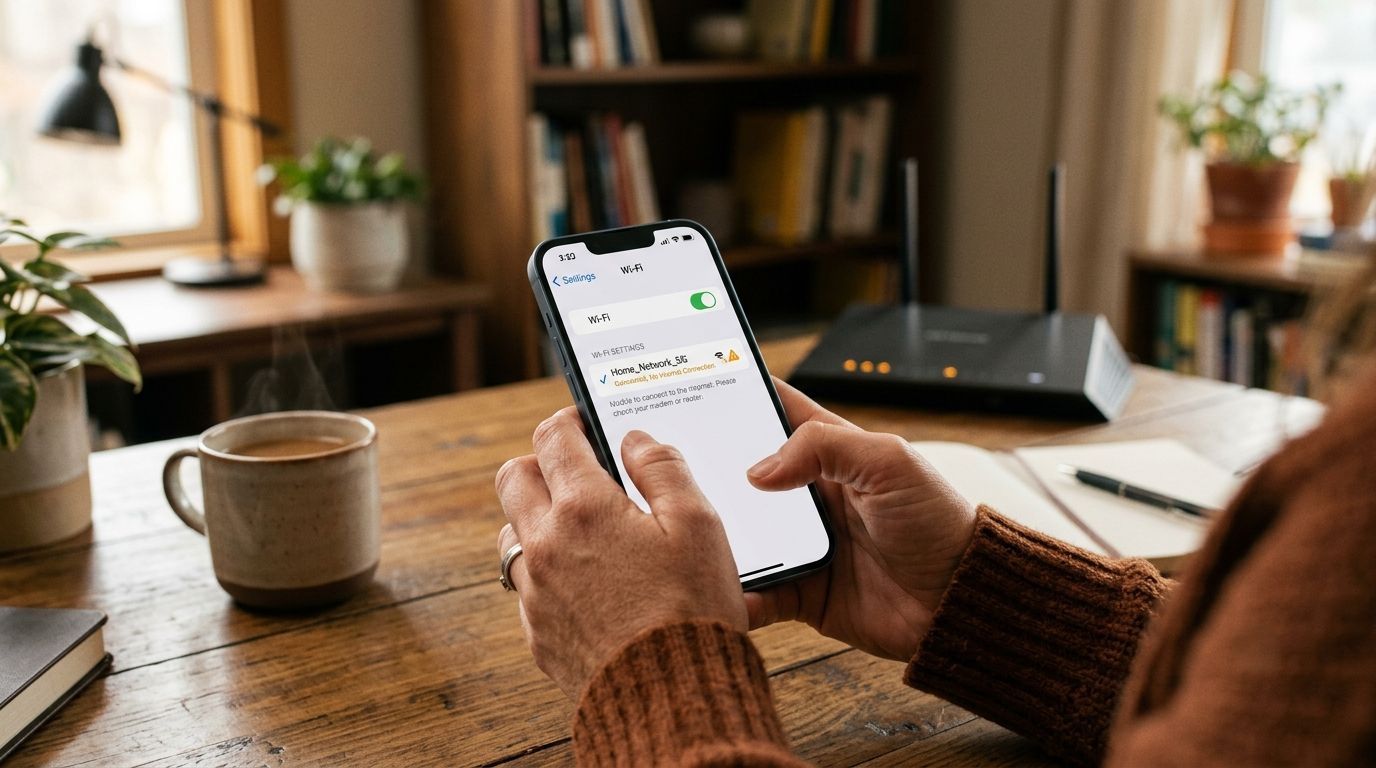
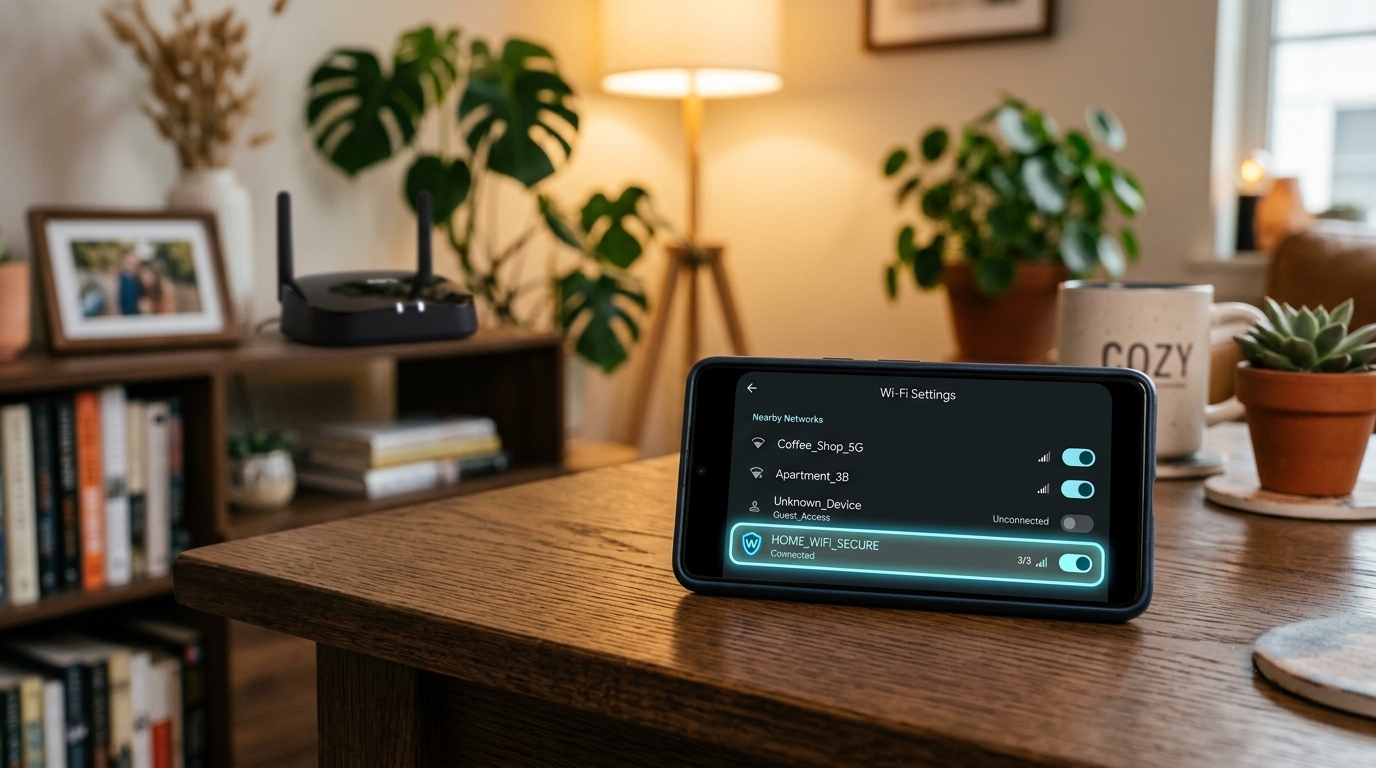
Первым делом смотрим, подключен ли девайс к маршрутизатору: кабелем или по Wi-Fi. Если второй вариант, то находим название точки доступа на наклейке (для этого и нужен был снимок), ищем его в списке доступных, выбираем и подключаемся.
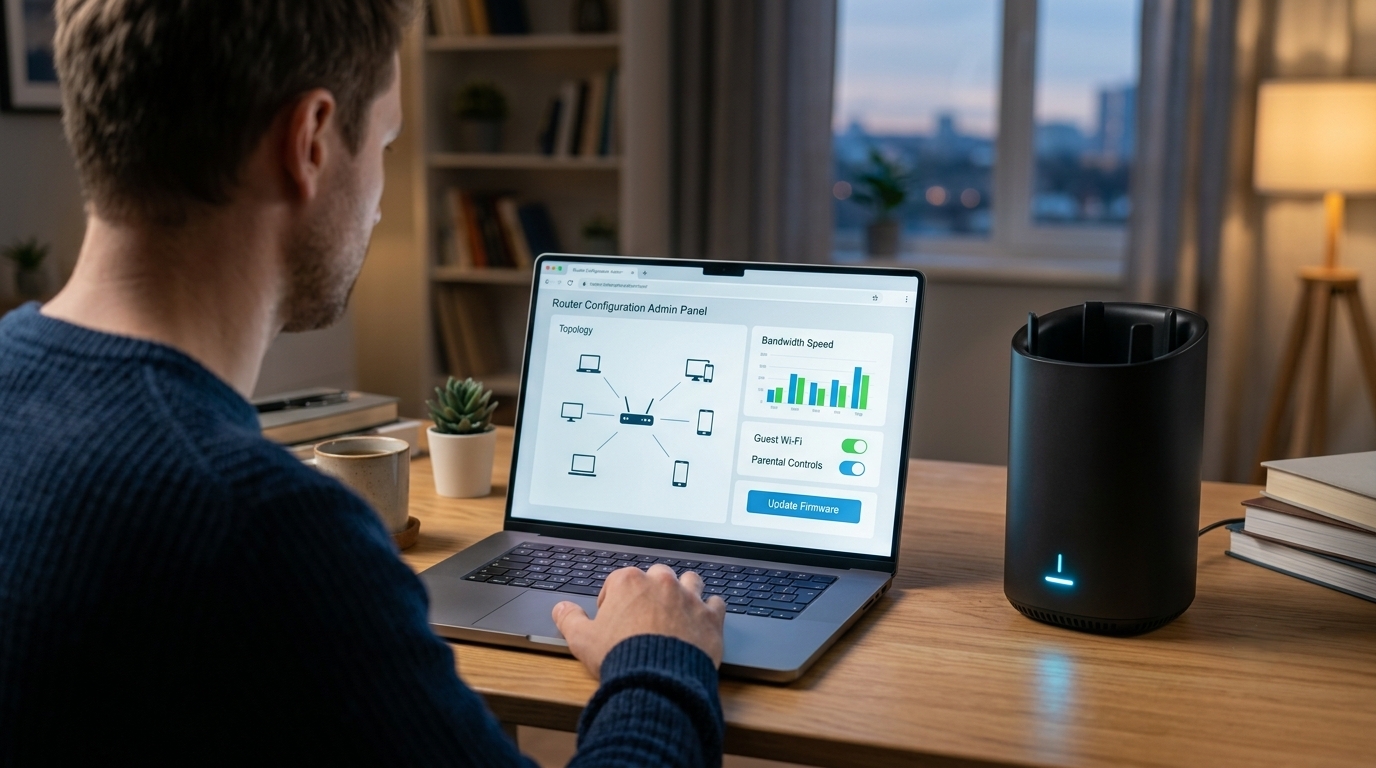
Когда контакт установлен, в браузере вводим комбинацию 192.168.1.1 или 192.168.0.1. Также сработает и tplinkwifi.net. В окне появится вход в конфигурации, система запросит логин и ключ. Они также есть на корпусе. На старых моделях стандартное сочетание логина и пароля — admin/admin. На современных устройствах система при первом же входе потребует от вас самостоятельно создать уникальный пароль администратора. Потом допустимо поменять данные в целях безопасности, но стоит их сохранить или запомнить, иначе придется сбрасывать установки до заводских.
Какой выбрать тип подключения при настройке роутера TP link
У маршрутизаторов этого производителя есть несколько разновидностей интерфейсов в зависимости от года выпуска модели. Но управление похоже, могут немного отличаться название разделов.
Быстрый старт
Для пользователей без опыта работы с подобным оборудованием производитель предлагает «Быструю настройку». Находим соответствующий раздел слева, активируем его, затем прописываем «Часовой пояс». Не игнорируйте это поле. Если реальное время будет отличаться от фактического, прибор продолжит раздавать интернет, но функции расписания (например, родительский контроль) будут работать некорректно .
Далее следует выбрать тип подключения. В большинстве случаев активна кнопка «Автоопределение», на нее следует нажать и система сама подберет нужный пункт. Но в старых моделях она иногда отсутствует, поэтому есть варианты: либо посмотреть в договоре, заключенным с оператором, либо позвонить на горячую линию компании и уточнить у них эту информацию.
В разделе «Клонирование MAC-адреса» линкуем «Не клонировать MAC-адрес».
Еще один пункт: «Беспроводной режим». Включаем его и прописываем имя для Wi-Fi. Именно с этим названием его будут видеть не только участники локальной сетки, но и соседи. Поэтому избегаем ругательных слов, хотя никто не запрещает проявить оригинальность. Также задаем шифр, он должен быть «запутанным», состоящим из заглавных и прописных букв и цифр. Чем сложнее ключ, тем труднее недоброжелателям его взломать.
Один принципиальный момент. Сейчас многие покупают двухдиапазонные маршрутизаторы, которые могут работать на 5.0 Ггц и 2.4 Ггц. Имя требуется для обеих частот. Чаще всего придумывают похожие, отличающиеся, например, одним символом:
Обязательно включаем «Защиту беспроводной сети», после чего кликаем на «Завершить». Перегружаем механизм, тем самым закрепляя введенные данные.
Ручное управление
Если у человека есть хотя бы небольшой опыт работы с техникой, то он справится с наладкой сетевого шлюза вручную. Для этого выбираем «Базовую настройку», заходим в поле «Интернет». Следующий шаг — «Автоопределение». Если поле не доступно, звоним провайдеру за ответами. Специалист даст всю информацию.
При статическом требуется ввести IP-адрес, маску подсети, шлюз и DNS-сервер (все это подскажет сотрудник).
Если L2TP и PPTP, то назначаем имя и ключ, назначаем вид вторичного подключения. При статическом указываем IP-адрес, маску подсети, шлюз и DNS-сервер.
Если оператор сообщил, что у вас PPPoE, то следует ввести данные из договора о предоставлении услуг.
Все внесенные изменения необходимо сохранить, а затем перезагрузить всю систему.
Какие параметры устанавливаются дополнительно
Кроме базовых опций, многие настраивают дополнительные функции.
Блокировать определенные девайсы. Для этого находим раздел с «Подключенными устройствами» и выбираем то, которому хотим закрыть доступ. Нажимаем «Заблокировать» и теперь оно не сможет к вам подключаться.
Создать гостевую сеть. Это один из способов обезопасить домашний интернет. Через одноименный раздел формируем отдельное «сообщество», участники которого не будут иметь доступ к домашнему Wi-Fi.
Установить родительский контроль. Соответствующий раздел позволяет прописать параметры по времени использования для конкретных девайсов, также указать список белых сайтов и тех, доступ к которым запрещен.
Задать приоритезацию трафика (QoS ). Удобная функция, если хочется дать приоритет определенной технике: например, компьютеру, за которым играют или работают. Находится она в разделе «Дополнительно».
Использовать режим репитера. Если территория большая и в наличии есть два маршрутизатора, на одном из них (тот, что попроще) можно активировать «Режим репитера». В этом случае прибор становится ретранслятором сигнала. Для этого переходим в раздел «Режим работы» (Operation Mode), меняем маркер на «Репитер» и сохраняем изменения .
Настройка сети и защита паролем
Как хорошо будет функционировать беспроводное соединение зависит от того, правильно ли вы задали все параметры. При «Быстрой настройке» это происходит автоматически. Но иногда все лучше сделать «ручками».
Первым делом кликаем на «Выбор рабочей частоты». В однодиапазонном девайсе будет только один вариант. Но современная техника чаще всего работает на двух: 2.4 и 5.0.
Сначала настраиваем 2.4. Прописываем имя (SSID), включаем широковещание, чтобы название было видно всем, кто находится в зоне действия. Сохраняемся.
Выбираем «Защиту беспроводного режима» в столбце с левой стороны. Кликаем на сертификат безопасности WPA/WPA2. После этого задаем ключ. Помним, что 123456 — не вариант, поэтому создаем что-то более сложное. Эту комбинацию необходимо будет вводить при подсоединении нового оборудования.
Завершающий этап — сохранение.
Ту же процедуру следует пройти и для частоты 5.0 Ггц. И опять же закрепляем новые конфигурации кнопкой «Сохранить».
Альтернативный метод: настройка роутера TP link через телефон
Не всегда есть возможность установить конфигурации через компьютер или ноутбук. Иногда в наличии есть только телефон. И в этом случае существует удобный способ это осуществить — использовать приложение Tether.
Доступно скачать его в магазине приложений (Google Play или RuStore). Установить на свой смартфон. Затем активировать программу, система предложит на выбор несколько обнаруженных устройств (часть из них соседские), нужно кликнуть на свое и ввести имя и пароль (admin — admin, если параметры не менялись).
После этого потребуется вкладка «Управление», в которой и содержатся все необходимые разделы для создания своей архитектуры. Как это сделать — писали выше. Также не забываем сохраниться после того, как все изменения внесены.
Но любые попытки настроить технику будут бесполезными, если в доме плохой интернет. Чтобы старания увенчались успехом нужно стабильное соединение на хорошей скорости. Поэтому важно выбрать правильного провайдера, который обеспечит хорошей связью. А еще предоставит возможность выбрать роутеры, которые будут соответствовать ожиданиям.