Количество сервисов, которыми пользуется современный человек, постоянно растет: медиаплатформы, онлайн-магазины, аккаунты на различных ресурсах. А каждый сайт, приложение требуют авторизации. Запомнить все невозможно. Если пользователь забыл информацию для авторизации в мессенджер или на почту, то его можно всегда легко восстановить. Но как поступить, если утерян ключ от Wi-Fi? В этой статье подробно ответим на частую проблему: как найти пароль от вайфая?
Как узнать пароль от wifi роутера (интернета)
Что точно нельзя делать — паниковать. А можно попытаться самостоятельно узнать, что же скрывается под звездочками, и помощь друзей не потребуется . Есть несколько рабочих вариантов и сегодня о них подробно расскажем. Что делать, если забыл пароль от вай фай, как посмотреть на компьютере? Можно ли вернуть себе права на вход через телефон и через роутер?
Как посмотреть пароль от интернета (вайфая) на ПК
Первым делом идем к своему стационарному ПК или ноутбуку и определяем, какая операционная система установлена на технику. От этого зависят дальнейшие действия.
Способ 1: Windows
Воспользуйтесь сочетанием клавиш Win+R, чтобы открыть консоль, введите ncpa.cpl, затем нажмите Enter. В появившемся окне будут видны все подключения, нужно выбрать свое, затем кликнуть на «Состояние» — «Свойство беспроводной сети» — «Безопасность». В этой вкладке останется только сделать отметку возле «Отображать вводимые знаки». Появится желанная комбинация.
Также существует быстрый вариант: решить вопрос с помощью командной строки.
Потребуется комбинация Win+R, затем напечатайте cmd. Если известно имя, важно прописать такую последовательность:<code>netsh wlan show profile name=»ИМЯ_СЕТИ» key=clear</code>. Всплывет раздел, в нем следует тапнуть на «Параметры безопасности», а затем «Ключ содержимого». После чего как по волшебству на мониторе станет доступен забытый password.
Способ 2: MacOS
Для этой ОС будет другой алгоритм.
Заходите в «Программы» — «Утилиты» — «Связка ключей». Слева появится меню, в котором следует нажать на iCloud (системная), а затем на «Все элементы». В строчке поиска напечатайте имя Wi-Fi, затем дважды щелкните по «Пароль сети AirPort», галочка на «Показать пароль» поможет найти нужную информацию. Правда, придется ввести логин и ключ от учетки. Только тогда появятся заветные цифры.
Способ 3: специальные программы
Для забывчивых существуют утилиты, через которые можно увидеть все ключи, когда-либо использовавшиеся на устройстве. Среди самых известных вариантов WirelessKeyView, WiFi Password Recovery.
Кстати, такие же сервисы есть и для мобильных телефонов: WiFi Password Viewer.
Но стоит помнить, что раз программа получает доступ ко всем данным, ее стоит выбирать с осторожностью, проверить, с официального она ресурса или нет. Неплохо бы также воспользоваться антивирусом, если его еще нет в системе.
Как найти пароль от вайфая на смартфоне
Иногда пользователь подключается к вай фай только через телефон. Поэтому искать информацию для входа следует только через него. Для iphone и Android последовательность будет разной.
Для iphone
Если установлена версия iOS 16 и выше, то следует открыть «Настройки» — «Wi‑Fi» — подключенную сеть. Затем необходимо тапнуть по полю ввода. Телефон попросит подтвердить личность. После этого появится действующий код.
Если мобильный старый, то может помочь функция “Связка ключей iCloud”. Заходите в раздел «Пароли» в «Настройках», выбираете свой вай фай и нажимаете на него. Появятся данные о названии и коде. Но для этого требуется синхронизация с iCloud.
Для android
Со смартфоном 10 версии и выше все достаточно просто. Нажмите на шестеренку — «Сеть и интернет» — «WiFi, после этого выберете свое название, кликните на него. Следующим шагом будет «Поделиться» — «Показать пароль». Правда, чтобы его увидеть, нужно оставить отпечаток пальца или pin. На экране будет QR и password под ним.
Если android старый, то лучше воспользоваться специальными программами.
Как узнать ключ безопасности сети wi fi на роутере
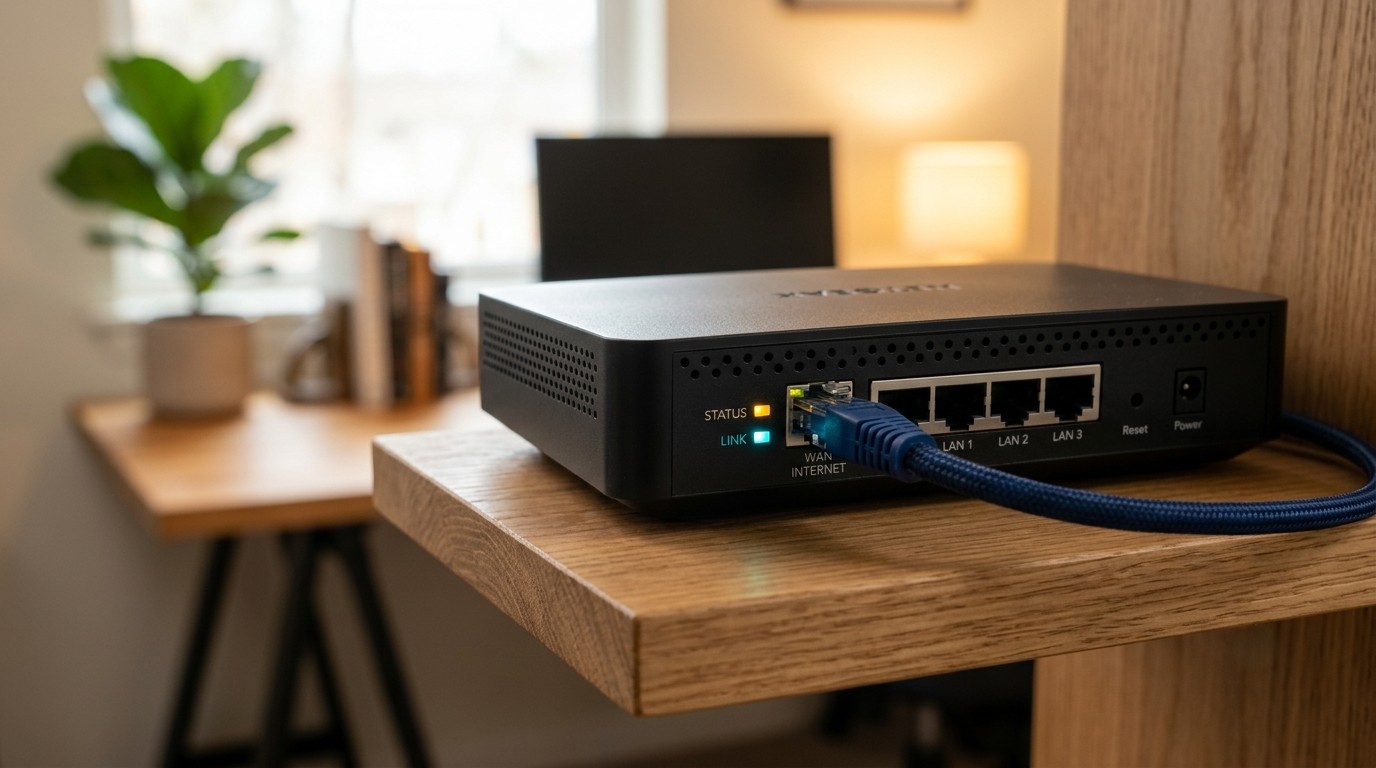
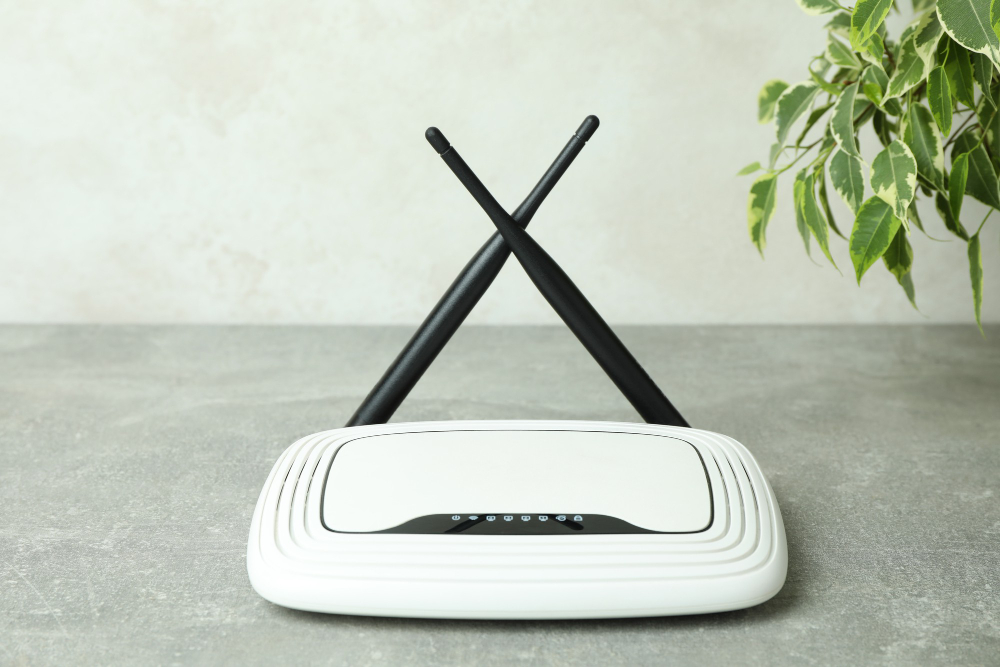
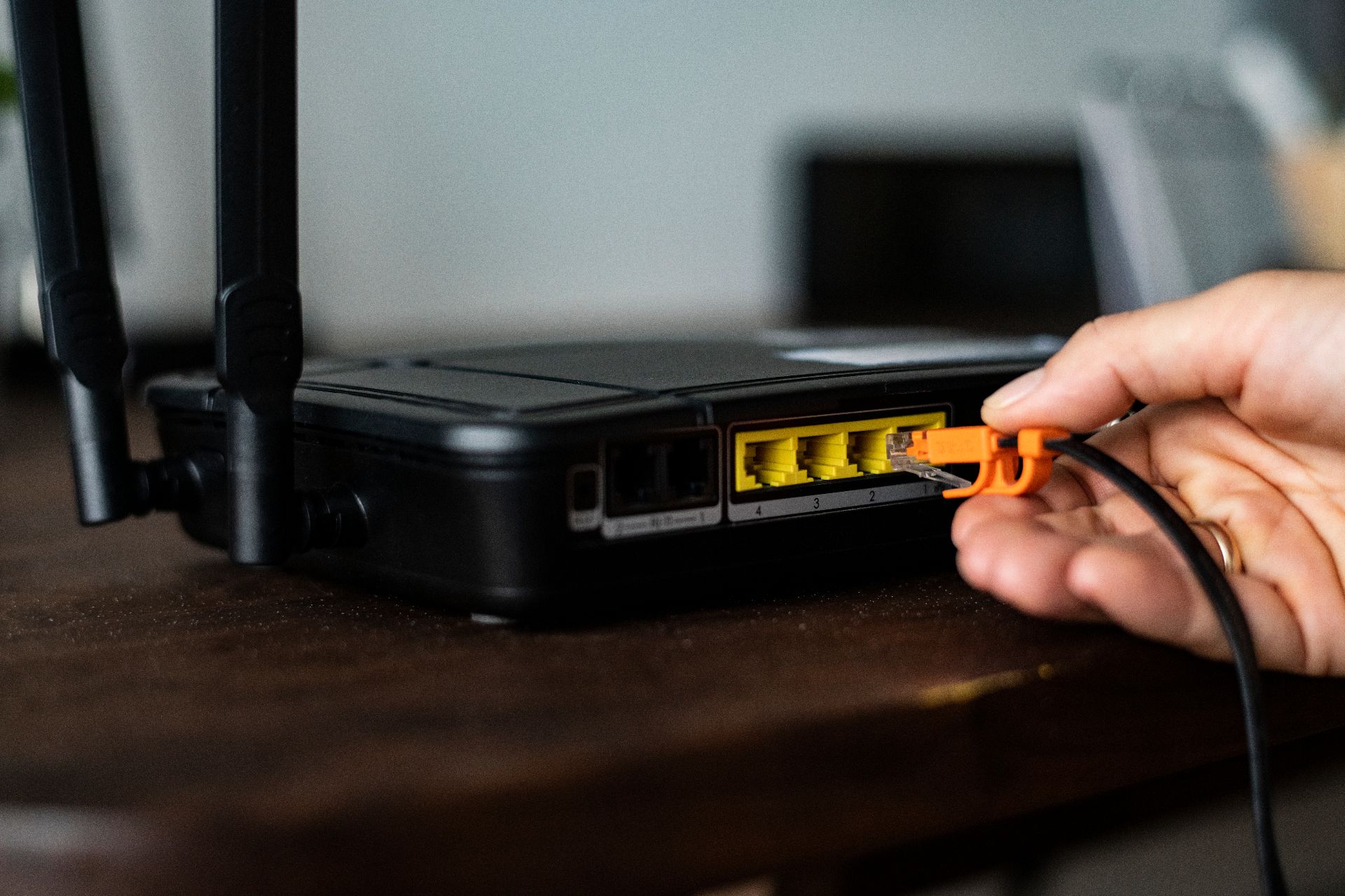
Самое простое действие — это взять маршрутизатор в руки и посмотреть на панель сзади устройства. На стикере обычно размещают все данные, в том числе и секретную комбинацию. Но довольно часто эту информацию меняют, чтобы обезопасить устройства. Через маршрутизатор злоумышленники легко могут попасть в домашнее локальное пространство.
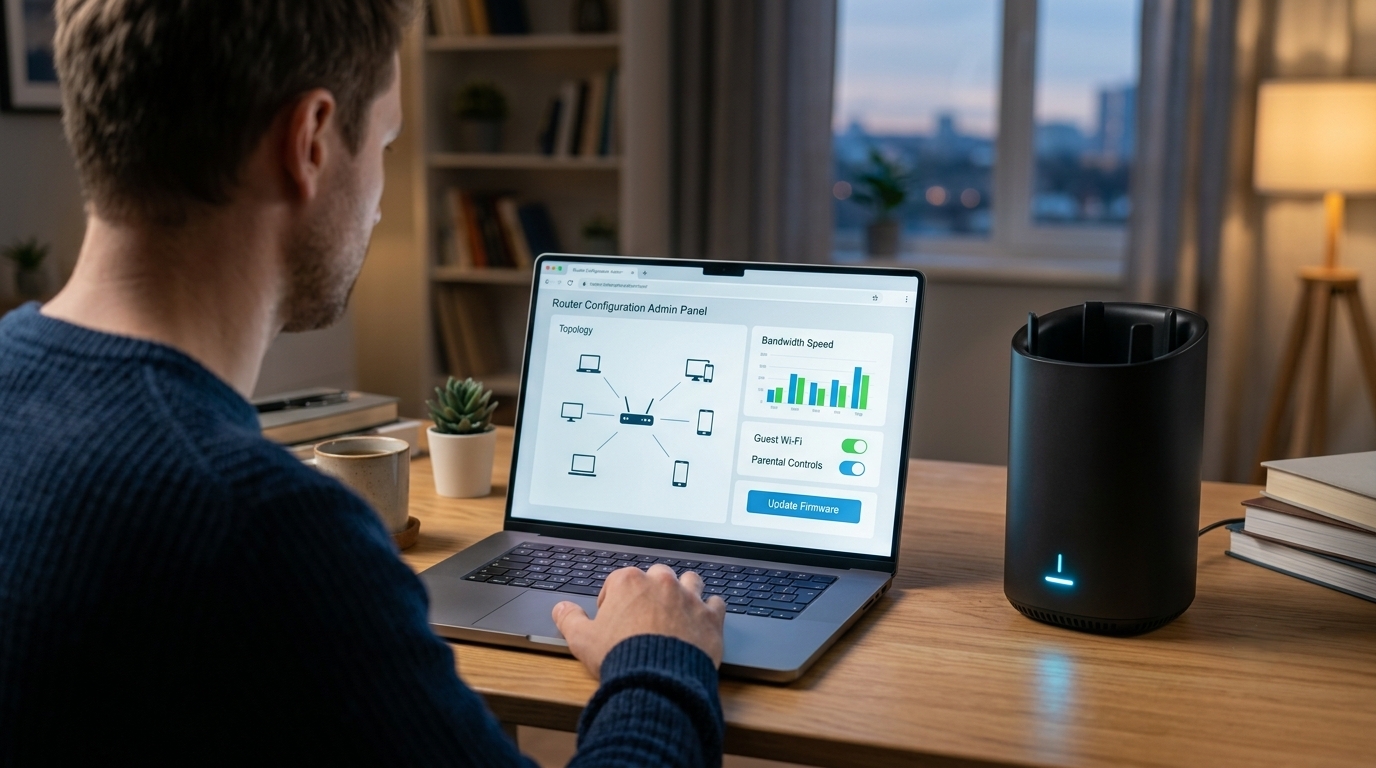
Если наклейка не помогла, то есть другой путь: управление через веб-интерфейс.
В браузере вбейте IP-адрес. Чаще всего 192.168.0.1. или 192.168.1.1. Затем напечатайте данные для входа — они прописаны на самом маршрутизаторе позади. Чаще всего это admin (если не сбрасывали заводскую конфигурацию).
Как будут называться разделы, зависит от компании-производителя, но есть общие принципы. Выбираем строку с названием Wi-Fi (Wireless, настройки WLAN. Затем выбираем «Безопасность» («Настройки безопасности», Wireless Security). Кликаем и заходим в пункт «Ключ» (Key, Password, и т.п.). Там и будет код. При желании его можно поменять.
Если решить проблему не удалось
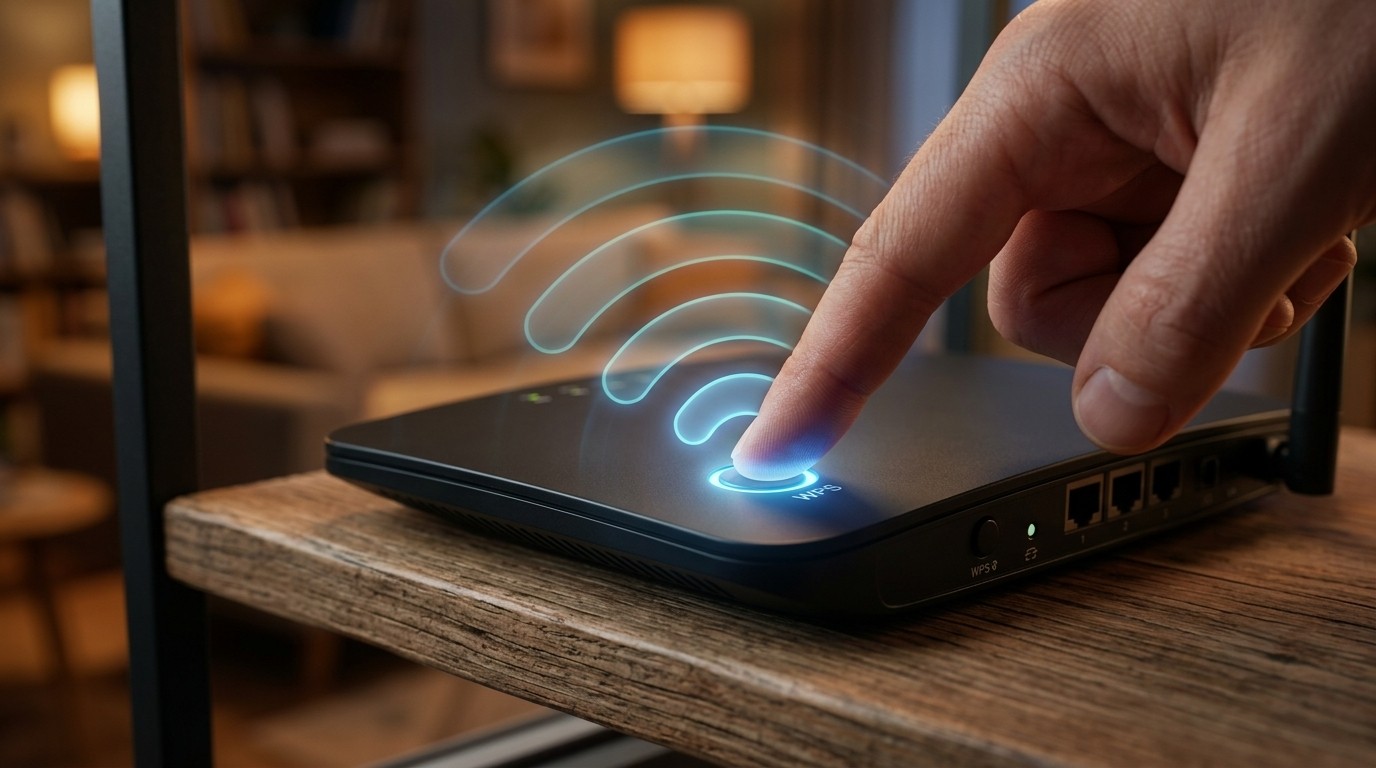
Если забыл пароль от вай фай роутера: что делать, как узнать? Это один из самых частых запросов, с которым обращаются в техподдержку провайдера. В этой статье оставили подробные инструкции о том, как восстановить утерянную информацию. Но иногда пользователю не хочется разбираться в интерфейсе. Бывает и так, что вышеперечисленные примеры не помогли. Тогда существует радикальный метод восстановить доступ к Wi-Fi. На задней панеле маршрутизатора находится кнопка Reset. Если ее зажать на 6-10 секунд, тогда все установки сбросятся до заводских. И тогда начнут действовать те коды, которые были на наклейке сзади. В этом случае придется восстанавливать и другие конфигурации.
Когда технику предоставляет в аренду провайдер, он иногда меняет исходные заводские установки до того, как прибор попадет к новому временному владельцу. В этом случае зайти в интерфейс не получится. Тогда следует позвонить на горячую линию компании и объяснить проблему. Они обязаны помочь с возвращением доступа к беспроводному интернету и к роутеру.