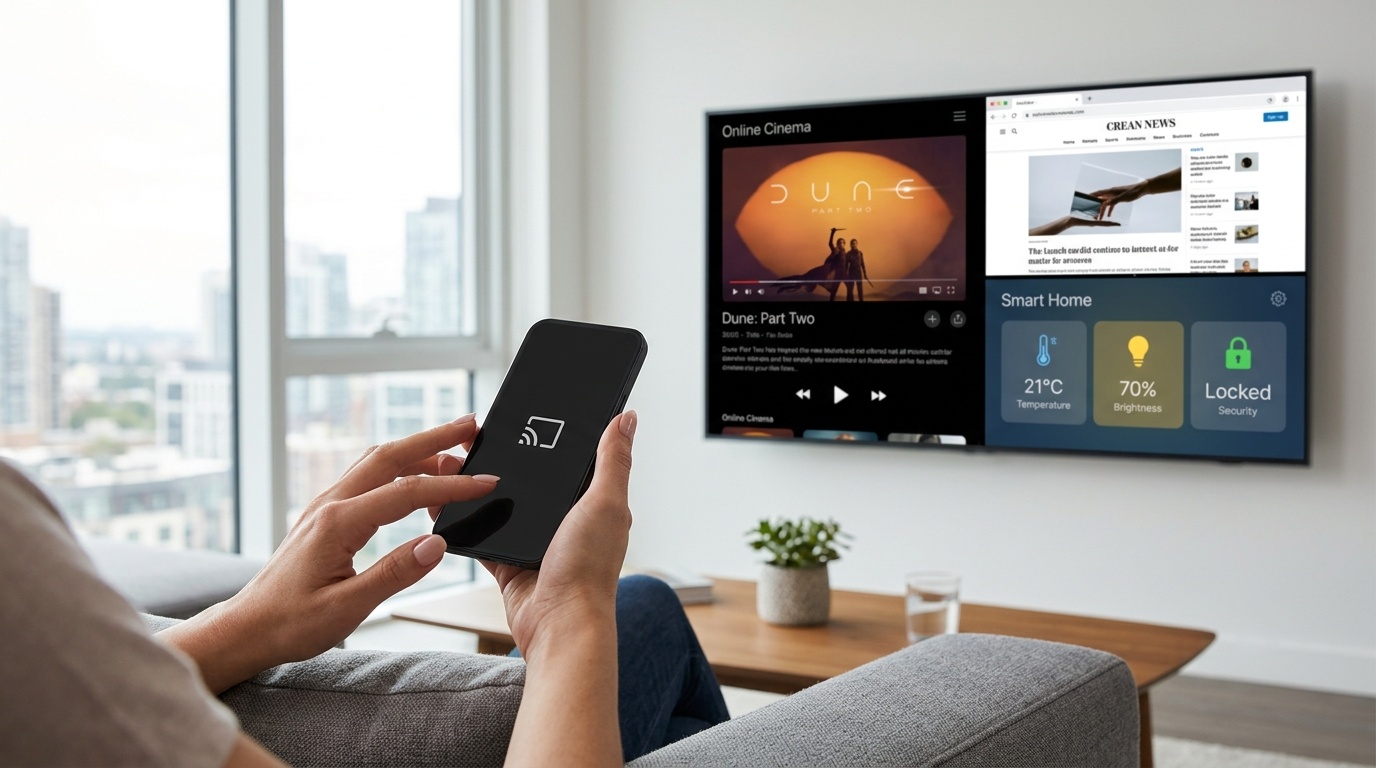
Интернет в телефоне - это обыденная вещь. Редко встретишь человека, который использует смартфон только для звонков и смс. Посмотреть фильм, проверить почту,
выполнить рабочую задачу, поскроллить ленту, почитать книгу. Для всего нужен
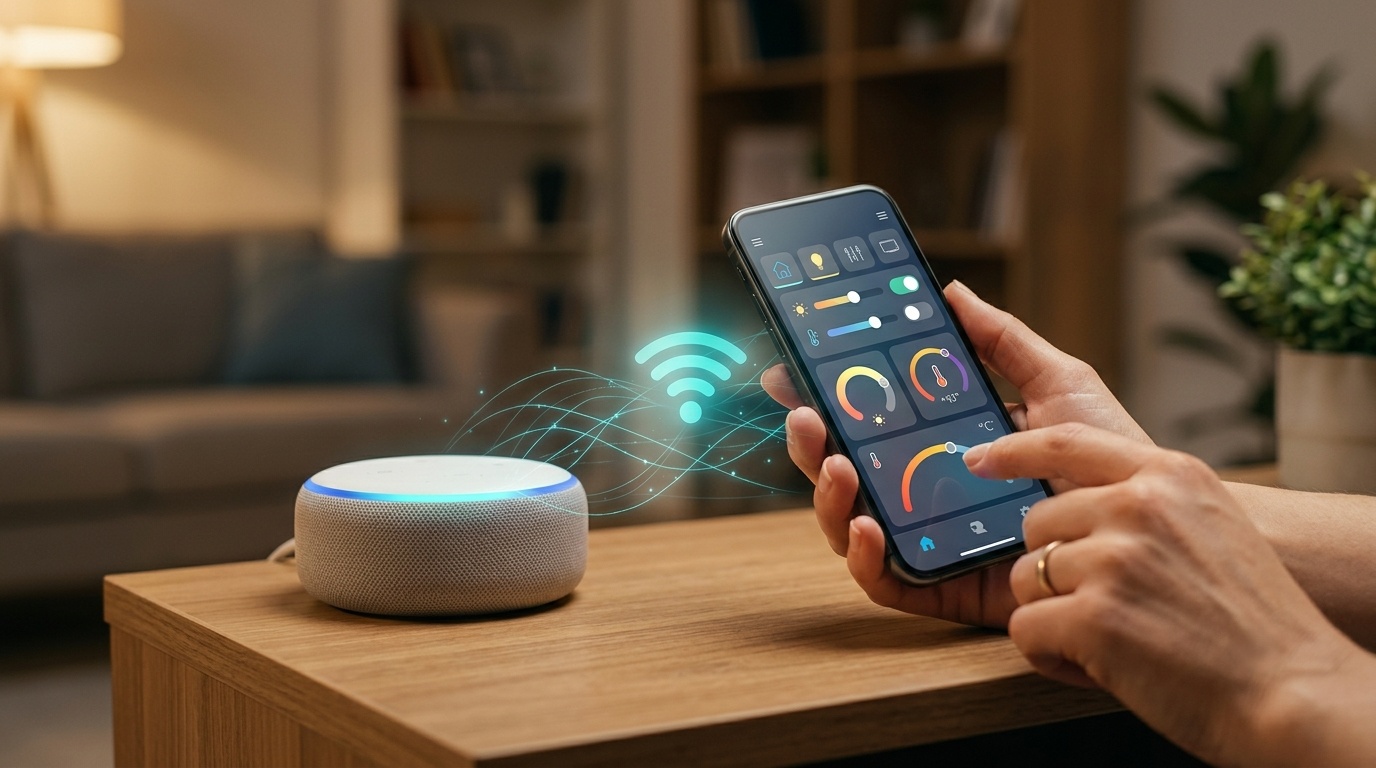
выход во всемирную паутину. Но в современных реалиях мобильный интернет работает не всегда. Связь ограничивают в целях безопасности. Поэтому подключение к вай-фай иногда единственный выход, чтобы получить доступ к привычным вещам. Сегодня расскажем, как подключить телефон к домашнему интернету.
Как подключить вай фай на телефоне
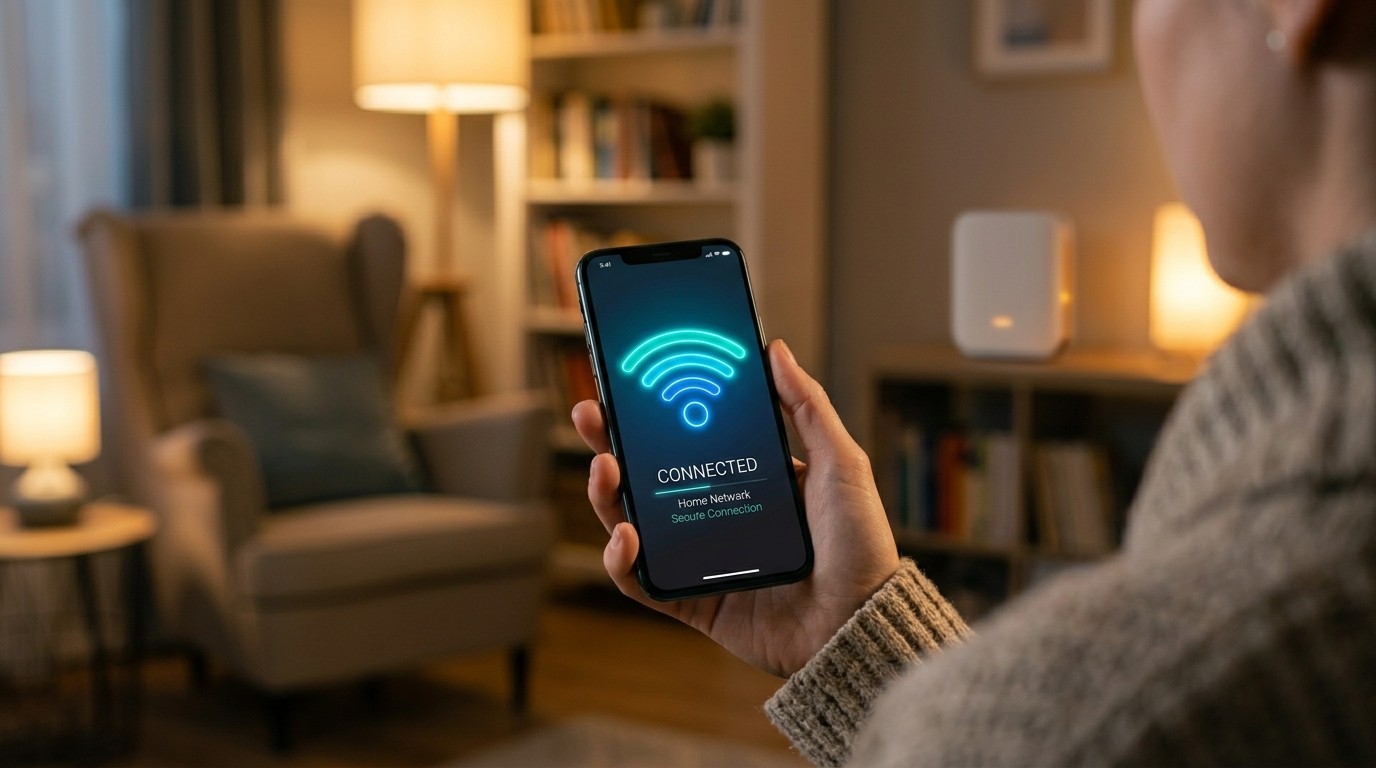
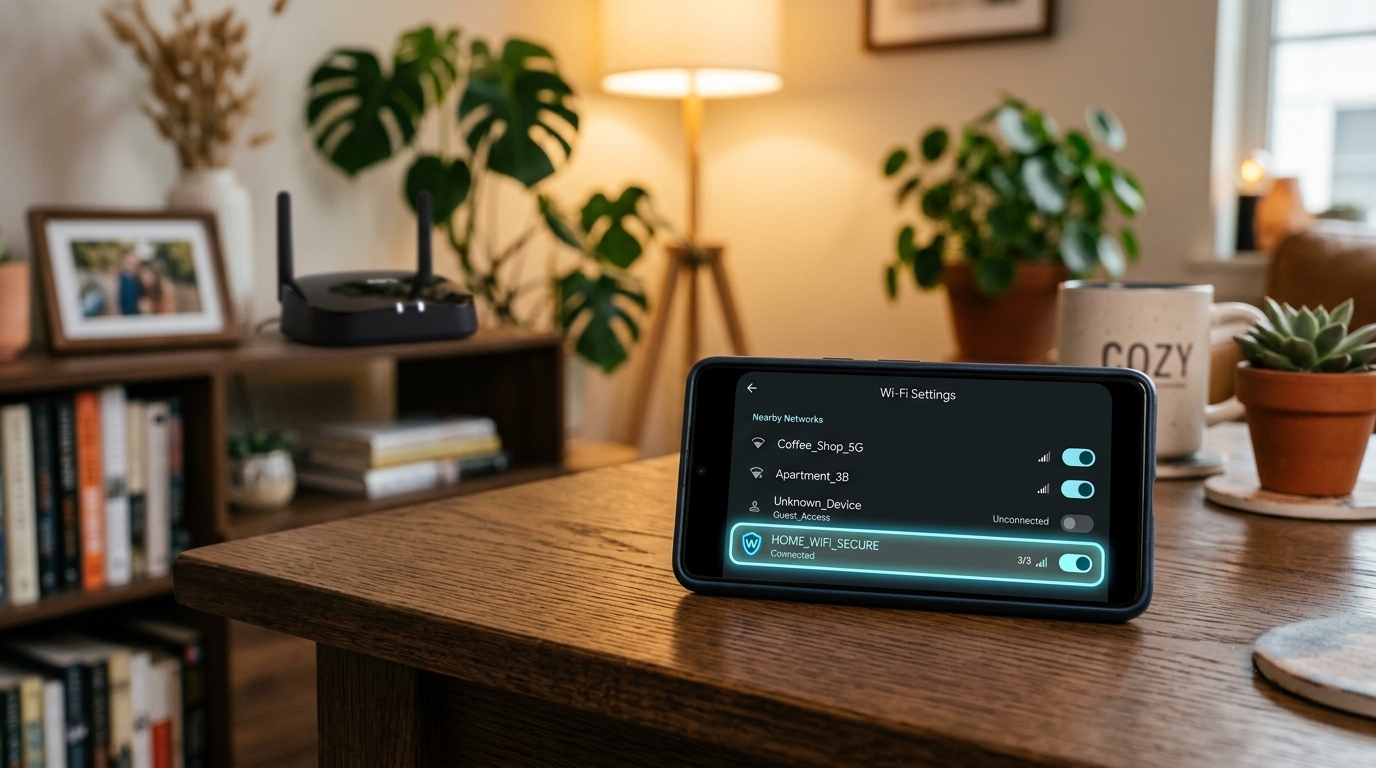
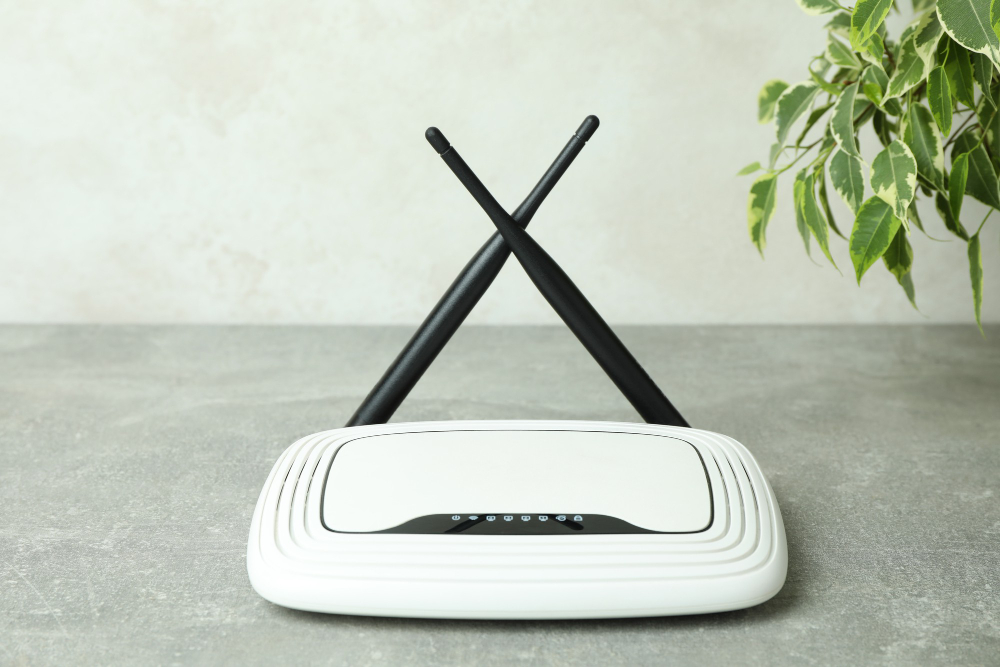
Первое обязательное условие - это оптимальное расстояние до роутера. Телефон должен находиться в зоне сигнала. Это касается и домашнего интернета, и гостевого, когда человек находится в кафе или библиотеке. Если правило соблюдено, остается зайти в раздел, отвечающий за Wi-Fi, выбрать из списка необходимое название, ввести код и подключиться. Обычно устройство запоминает ввод и в следующий
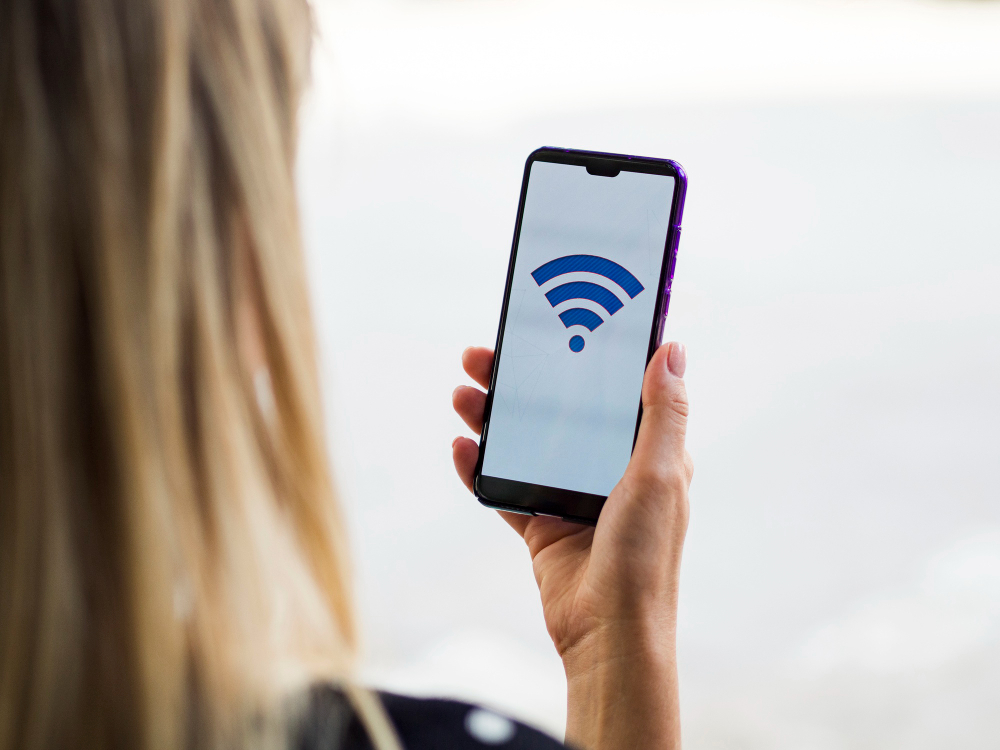
раз можно сделать это через «шторку», активировав значок с антеннами.
Когда пользователь присоединяется к своей домашней сети, можно быть уверенным в безопасности. Но в общественных местах следует очень внимательно выбирать имя, к которому подключаетесь. Мошенники придумывают дубли, чтобы гости использовали их подключение. Тогда у них появится доступ к данным, в том числе к банковским, если человек решится зайти в соответствующее приложение.
Как подключиться к вайфаю на телефоне: инструкция для Android
Для телефонов разных операционных систем настраивать придется по-разному. Итак, для владельцев Samsung, Xiaomi или Redmi будет следующая последовательность действий. Открываем «шестеренку» на главном экране. Переходим в поле «Подключения» или «Сеть и интернет», следом в «Wi-Fi». Но в некоторых моделях раздел вынесен напрямую в «Настройки». При нажатии система находит доступные подключения. И уже из них следует выбрать подходящее название. Вводим
комбинацию и ждем, когда состоится аутентификация.
Как подключить Wi-Fi на телефоне: инструкция для iPhone
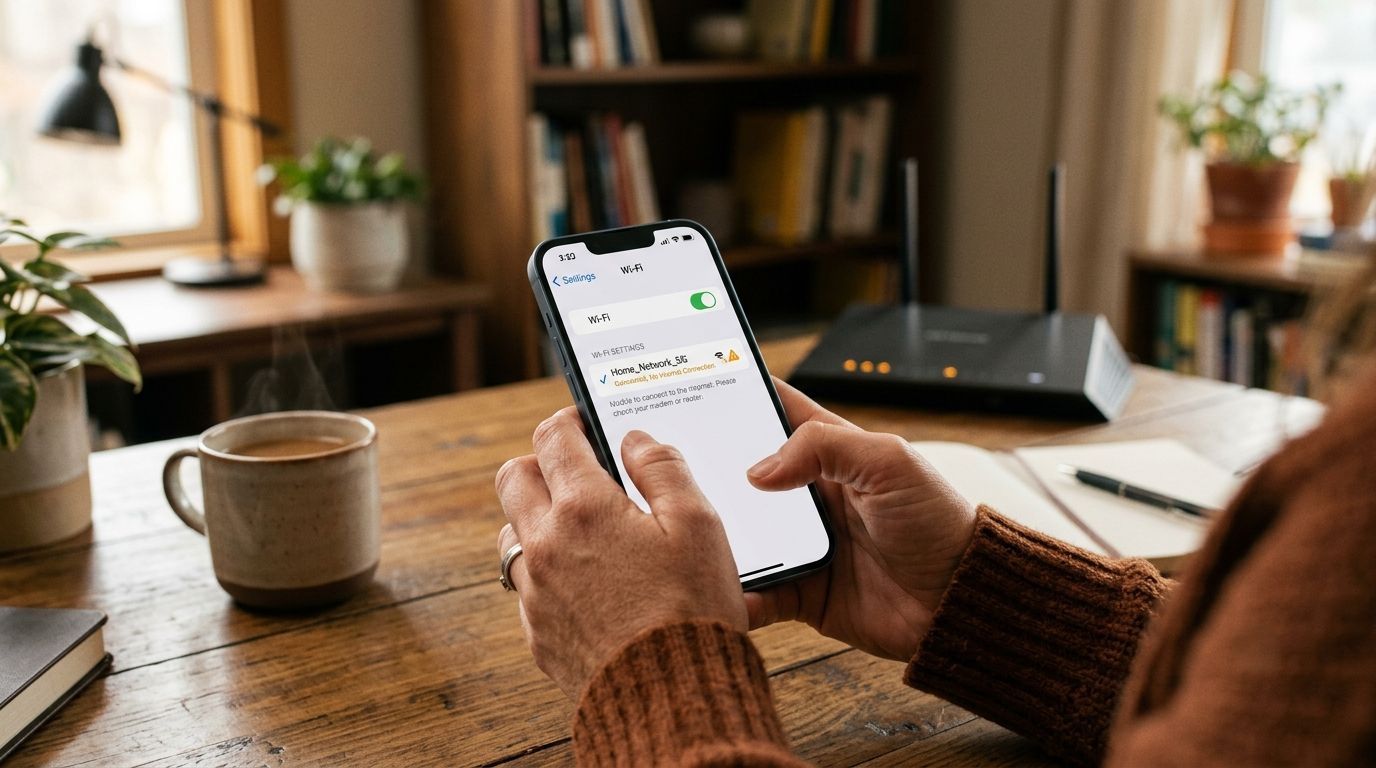
iPhone работает на IOS, поэтому пункты по названию отличаются, но принцип похожий. Для начала кликаем на значок «Настройки», нажимаем на пункт Wi-Fi, включаем тумблер, если он неактивен, определяемся с сетью из появившегося списка, набираем пароль. Кстати, делаем это внимательно: не тот регистр, лишний пробел, ошибка в одной букве критичны. Система даст вам знать, если ключ неверный. После этого кликаем на “Подключить” в правом верхнем углу.
Как подключить к телефону интернет: альтернативные способы
Современные технологии позволяют освободить пользователей от ввода шифров и сложной работы в интерфейсе. Есть три способа избежать лишних манипуляций.
Через QR-код
Во многих общественных местах можно увидеть QR-код со значками антенки под ним. Это прямой вход в гостевой вай-фай. Нужно навести камеру телефона на символ, и он
предложит подключиться. Если гаджет куплен уже давно, то тогда следует
воспользоваться приложением Сканер, которое считывает QR-коды.
Через NFC
Некоторые заведения пошли еще дальше. Они ставят метку NFC в доступных местах, которая дает доступ к общественному интернету. Для того, чтобы воспользоваться услугой, следует в настройках включить функцию NFC, а затем прислонить телефон к метке задней крышкой. Смартфон подключится сам.
Кстати, данный сервис недоступен на устаревших телефонах. Так что их владельцам придется по старинке вводить пароль.
Через шторку уведомлений
С этим способом справится самый неопытный пользователь. Открываем шторку уведомлений (свайпом от верхнего края экрана). Станет видна панель с символами. Выбираем значок Wi-Fi и нажимаем на него секунду. Станет видно все сети, в зоне действия которых находится смартфон. Выбираем нужную и вводим пароль.
Система запоминает данные и больше не требует их. Как только человек
оказывается поблизости точки доступа, его гаджет будет к ней подключаться.
Что делать, если не получается подключиться?
Для начала нужно понять, в чем проблема и почему гаджет не хочет ловить сигнал. И тогда решение станет понятным.
Первым делом проверьте, правильно ли указали ключ, перепроверьте его, введите заново. Иногда помогает удаление подключения и повторный поиск.
Следующий момент - старое ПО телефона, которое может конфликтовать с подключаемыми параметрами гостевого интернета.
Еще одна причина - вирусы. Они могут блокировать работу не только Wi-Fi, но и других функций. Поэтому следует запустить антивирус, чтобы обезопасить свое устройство.
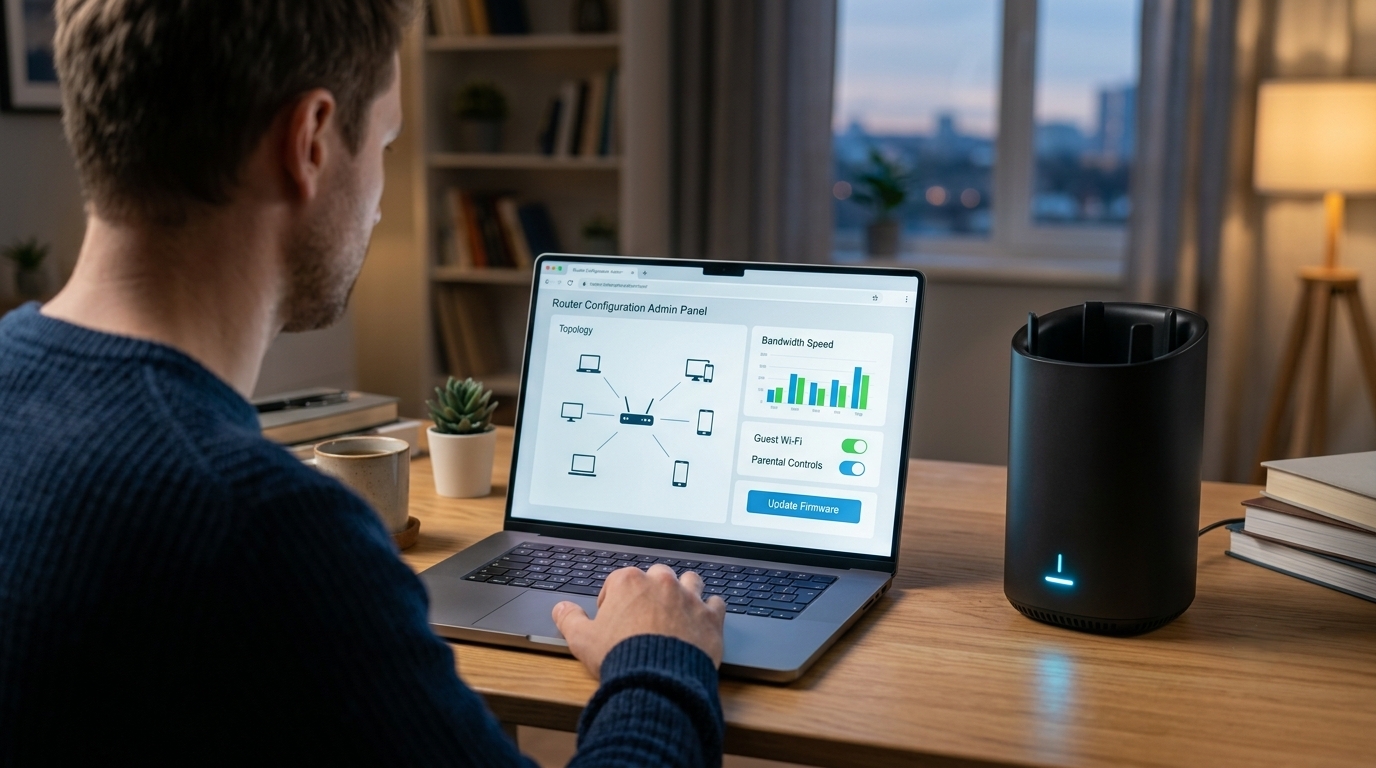
Иногда в конфигурациях маршрутизатора стоит ограничение на подключения с любых устройств, кроме компьютера, и воспользоваться беспроводным интернетом без изменения установок не получится.
Бывает так, что связь вроде бы есть, но страницы открываются очень медленно, а фото не прогружаются, падает скорость. Чаще всего это происходит из-за перегруженности: когда в кафе или на вокзале очень много пользователей, которые тоже решили воспользоваться бесплатным выходом во всемирную паутину.
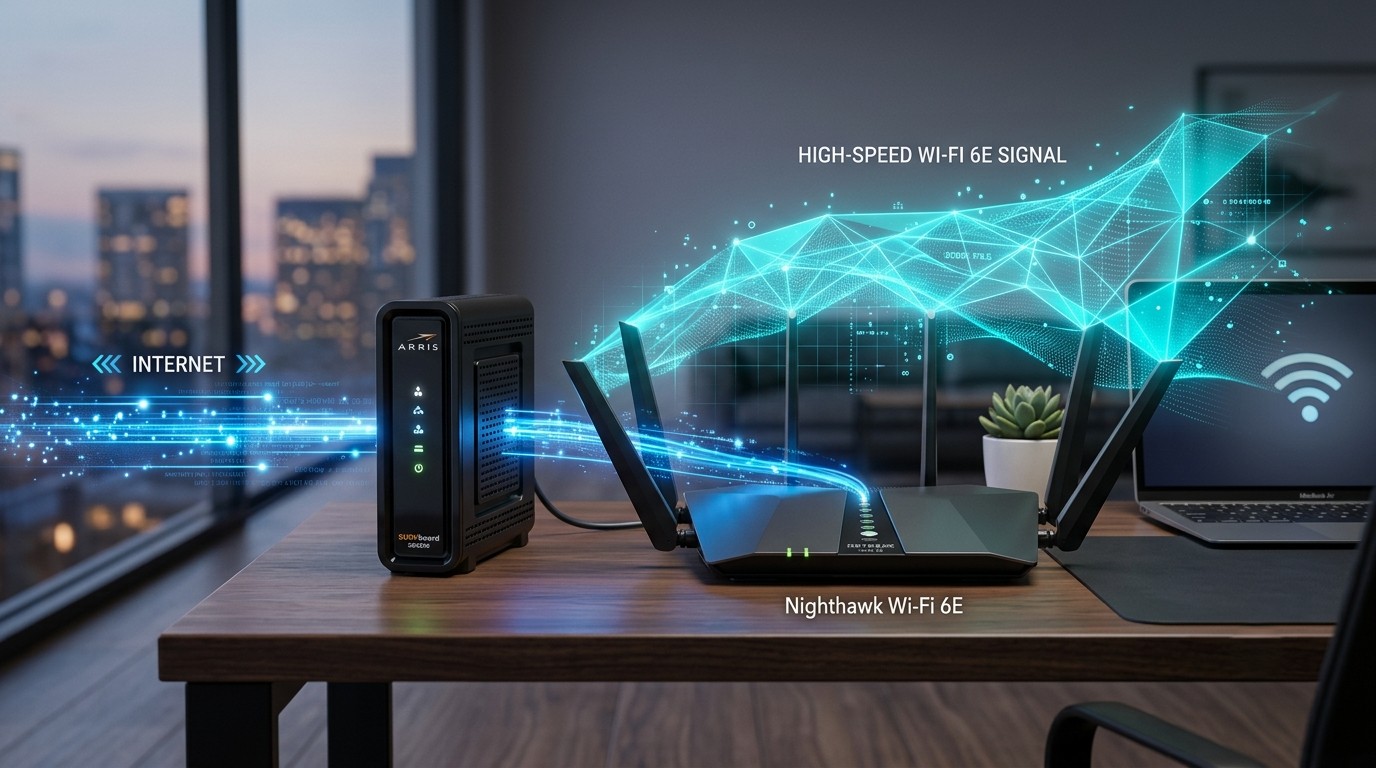
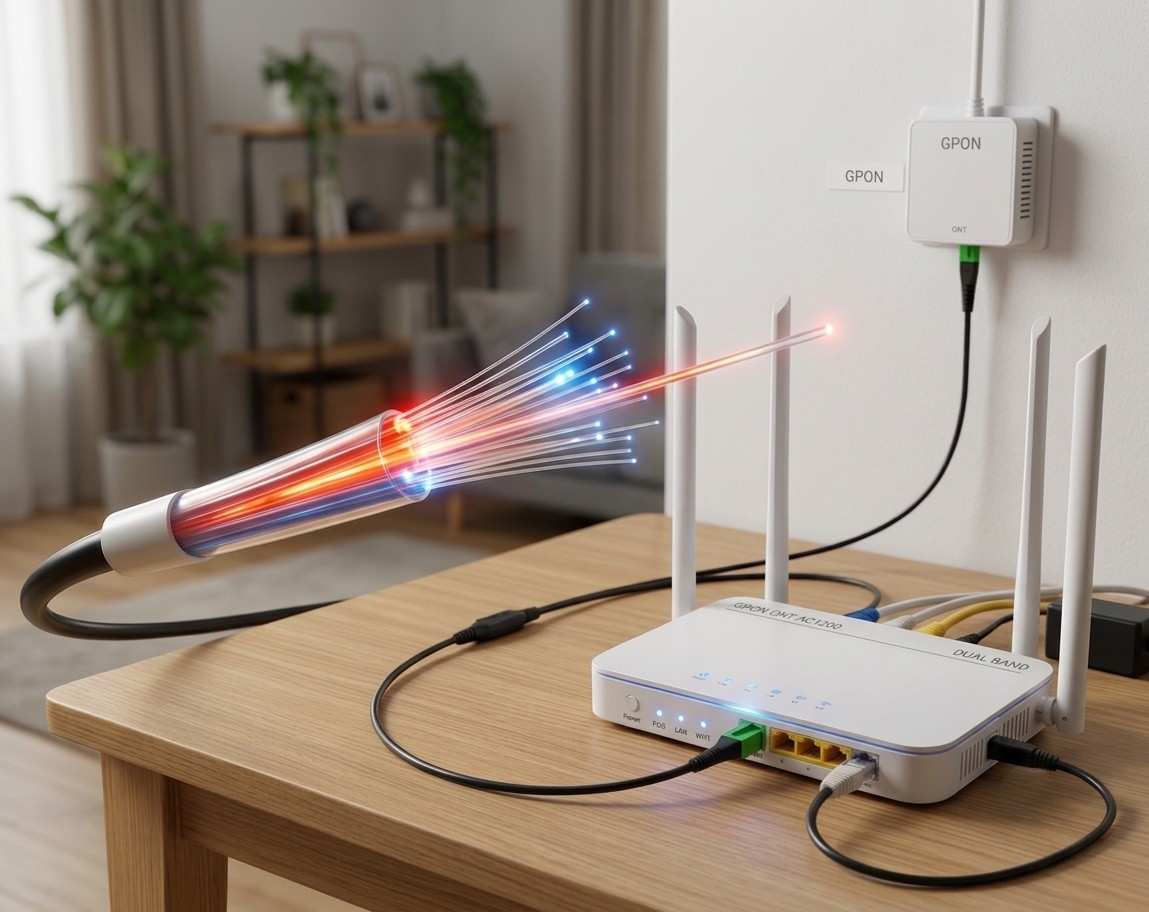
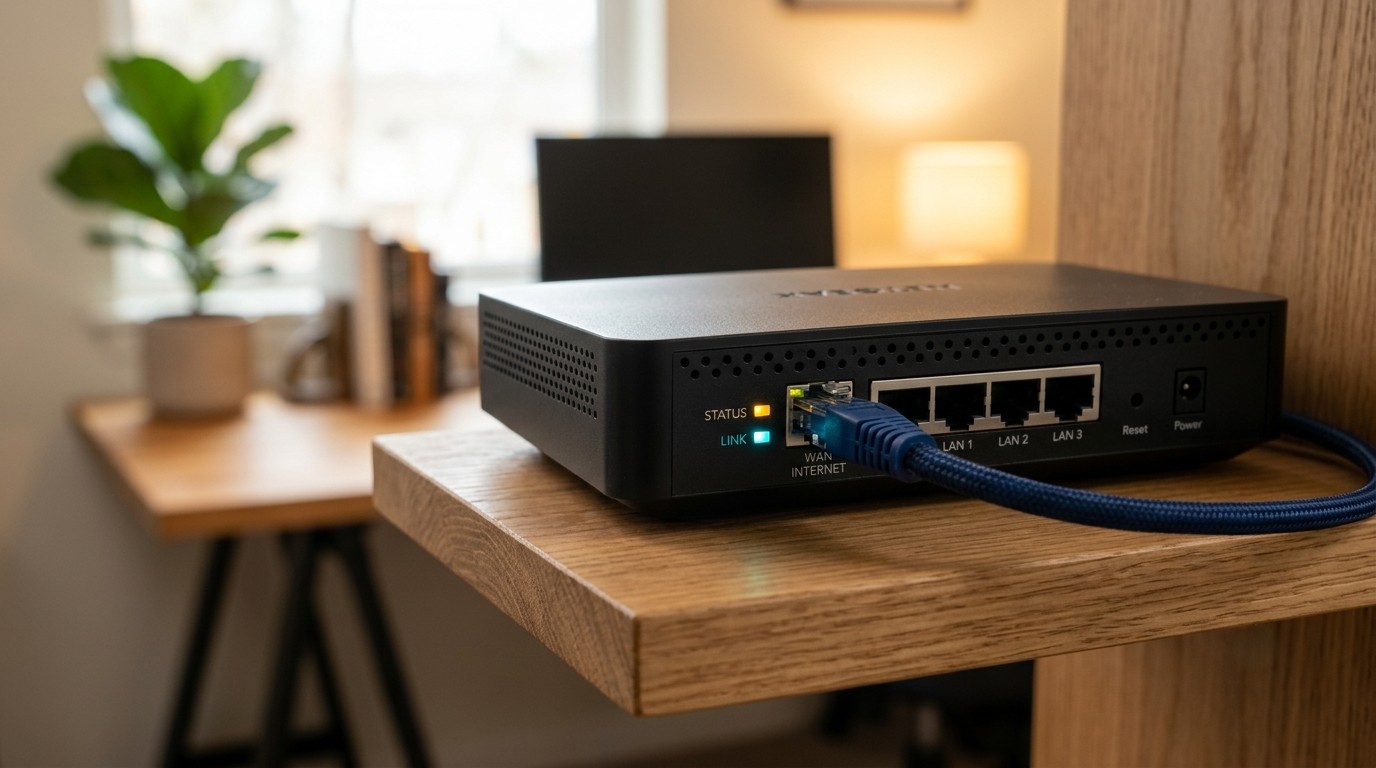
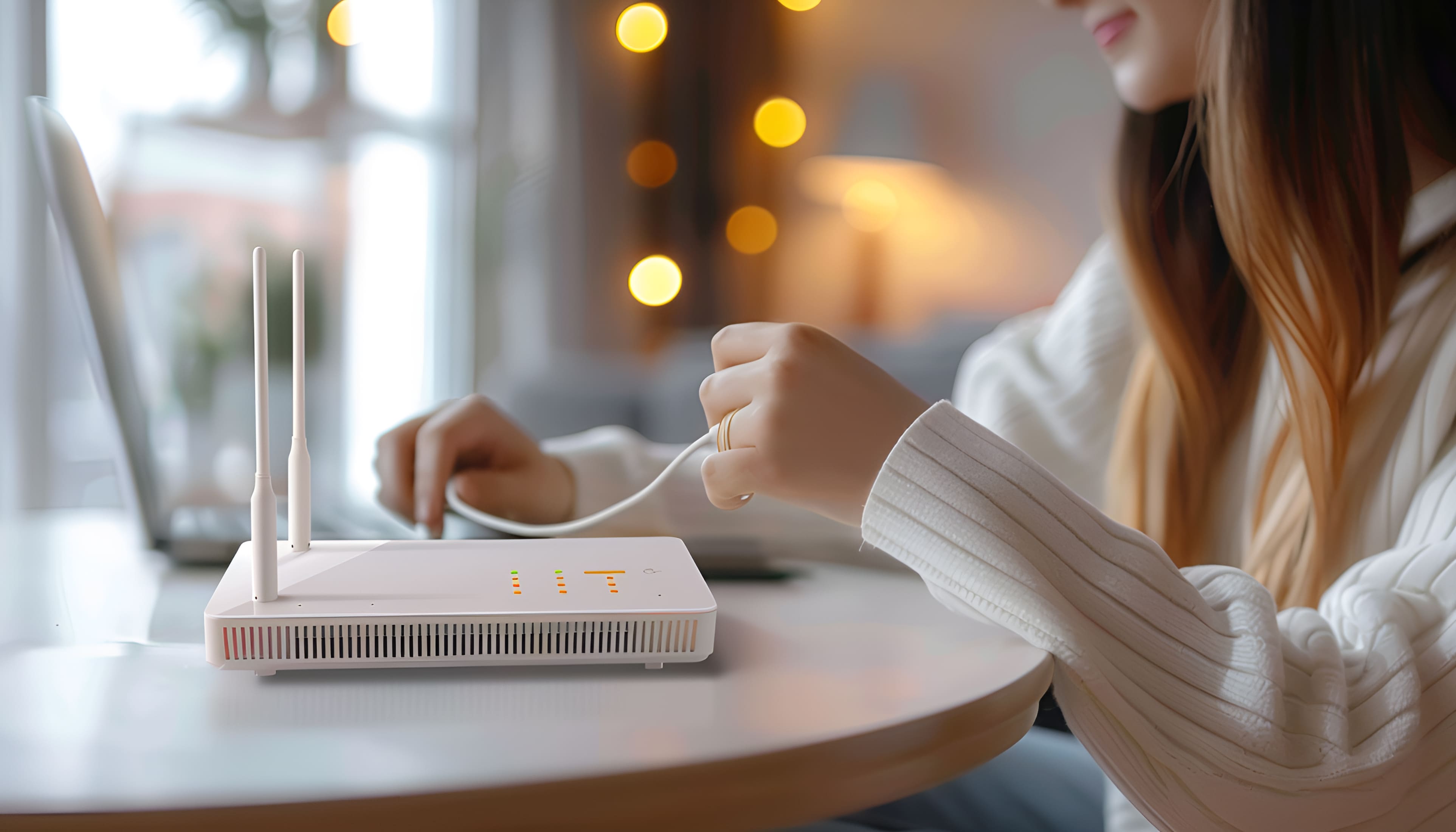
Как подключиться к интернету через телефон, мы подробно рассказали. Но как сделать так, чтобы он был быстрым, стабильным, постоянным? Все очень просто: выбрать надежного провайдера и подключить интернет по кабелю. Например, ТТК. Компания предоставляет широкий перечень тарифов и обеспечивает высокоскоростным домашним интернетом, а еще предлагает необходимое современное оборудование для его бесперебойной работы.