Полезные статьи ТТК

118

Как поменять пароль на роутере: пошаговая инструкция для всех моделей

Как поменять пароль на роутере — инструкции для TP-Link, Keenetic, Asus и D-Link
Содержание

В современном мире цифровая безопасность становится одним из приоритетов для комфортной и спокойной жизни. Но она невозможна, если домашний интернет под угрозой, а значит вся информация, что хранится на компьютерах, смартфонах и телевизоре. Это может произойти, если хакеры получили доступ к Wi-Fi из-за слабой защиты.

Почему важно регулярно менять пароль от Wi-Fi

Довольно часто пользователи оставляют “заводской” вариант, делая “оборону” уязвимой. Даже неопытный хакер способен его подобрать. Та же история и с ключами вроде qwerty или 12345. Их машины научились подбирать за несколько минут. Но что такого страшного, что нехорошие люди получат эту информацию?

Кто-то еще будет пользоваться вашими гигабайтами, а значит, скорость упадет и выходить во всемирную паутину станет некомфортно. Иногда мошенники могут скомпрометировать ваш серфинг и затем шантажировать этим. Последствий взлома множество. Вот почему необходимо придумать сложный шифр и установить его как защиту от преступников.

Как поменять пароль на вай фай: общая схема за 5 минут

Многие оставляют старые установки, потому что уверены, что самостоятельно с заменой не справятся. Но сделать это достаточно просто. Для этого понадобится сам роутер и телефон или компьютер, которые находятся в одной локалке с маршрутизатором.

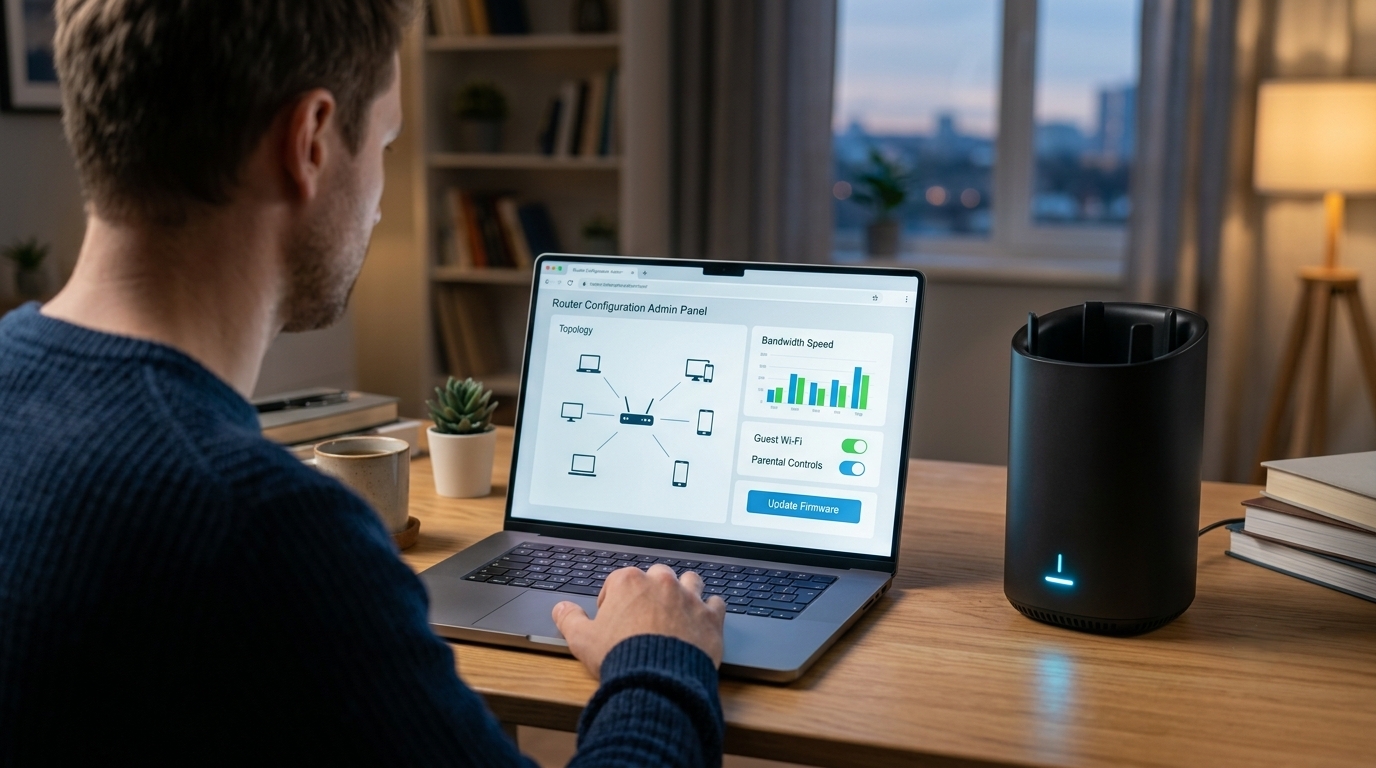
Шаг1 Вход в веб-интерфейс (192.168.0.1 / 192.168.1.1)

Первым делом введите в адресную строку IP-адрес 192.168.0.1 или 192.168.1.1. Именно чаще всего используются производителем. После этого система потребует авторизации. Обычно по умолчанию это admin. Если меняли, укажите обновленные данные, а вот если забыли, придется сбрасывать оборудование до заводских настроек кнопкой Reset.

Шаг 2. Раздел беспроводной сети и тип шифрования

В конфигурациях девайса найдите раздел, связанный с Wi-Fi. Это может быть “Wireless” или “Беспроводная сеть”. В этом пункте появится поле “Password”. Его нужно заполнить.

Дополнительно к этому следует указать тип шифрования - это создает дополнительную защиту. Существует несколько типов.

WEP - древний вариант, который лучше оставить в стороне, потому что ничего не стоит взломать.

WPA - на уровень выше предыдущего, но не устоит при атаке специалиста.

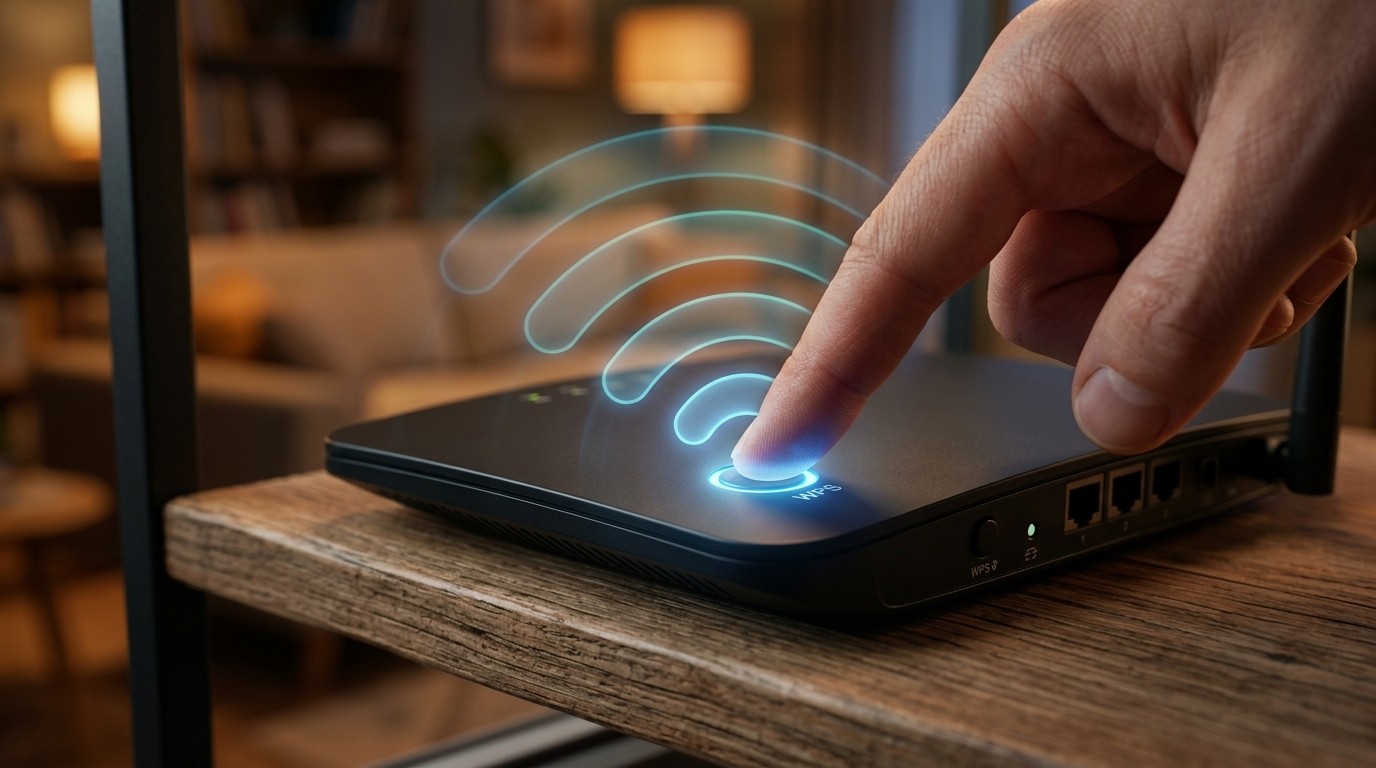
WPA2 - один из распространенных стандартов безопасности. Также рекомендуется отключить функцию WPS — она уязвима для взлома.

WPA3 считается образцом надежной защиты. Последние модели устройств оснащены именно им. И если он есть в списке - кликайте именно на него.

Шаг 3. Новый пароль, сохранение и перезагрузка

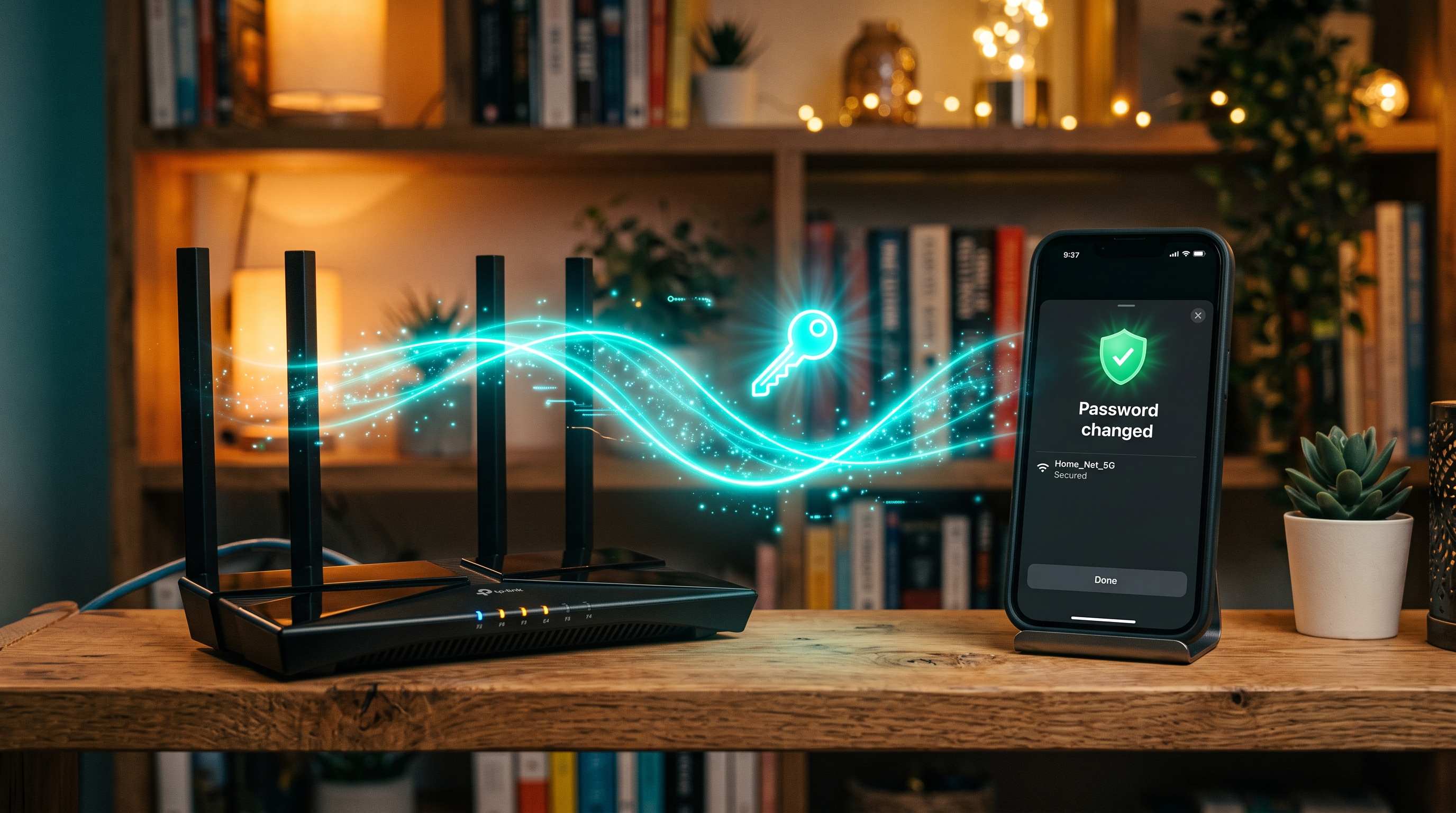
Немного про секретный код. Его нужно либо записать, либо “запомнить” с помощью специальных программ - есть как бесплатные, так и платные сервисы. Как только вы нажмете “Сохранить” и перезагрузите аппарат, то вход по старым параметрам будет невозможен. Поэтому придется на всех девайсах, которые подключаются к вай фай, обновить учетные сведения для входа.

Как сменить пароль на роутере: инструкции по моделям

Но общие шаги не всегда понятны, когда заходишь в интерфейс своей модели. Поэтому приготовили для вас подробный разбор по разным маркам.

Keenetic

Для того, чтобы попасть в его конфигурации, наберите на клавиатуре 192.168.1.1.  Система запросит авторизацию - напечатайте данные со стикера на задней панели прибора. И уже внутри найдите значок WiFi слева, а под ним “Домашняя сеть”. В этом пункте и будет возможность изменить ключ доступа. Он должен содержать не менее 8 символов.

Asus

Чтобы попасть в основную панель, укажите в адресной строке те же цифры, что и для предыдущей марки. После авторизации, когда откроется интерфейс, нажмите на “Настройки роутера”, следующий шаг - заполнить строку “SSID”. После этого появится “Сетевой ключ”, куда и следует напечатать придуманный код. Останется только кликнуть на “Save”.

D-Link

Откройте админку благодаря последовательности 192.168.0.1, введенной в браузере. Затем все по стандарту: информацию со стикера. На главной странице кликните на “Настроить вручную”, “Wi-Fi” - “Настройки безопасности”. Завершающим этапом укажите в поле “Ключ шифрования PSK” придуманный код и закрепите введенное клавишей Enter.

Xiaomi

Зайти в параметры можно двумя путями: через ввод в адресном поле 192.168.31.1 либо через сервис miwifi. Для смены  кликните на Setting, а потом Wi-Fi Setting. На странице появится название «Password», под ним напечатайте новые вводные. Не забудьте сохраниться. После этого все гаджеты будут офлайн и потребуют измененной информации.

Как поменять пароль на роутере TP-Link через телефон

Принцип входа в интерфейс сетевого устройства с телефона будет таким же, как и с компьютера или ноутбука.

Через браузер смартфона

Откройте любой браузер на смартфоне и впишите актуальные адреса 192.168.0.1 / 192.168.1.1 — авторизация потребует сведений с наклейки на задней панели устройства. На главной странице найдите “Wireless” - “Настройки беспроводного режима” - “Wireless Password”. В старых моделях алгоритм чуть другой, в “Беспроводном режиме” отыщите “Wireless Security” - “Wireless Password”. Остается только выбрать секретное слово.

Через приложение Tether

Но для владельцев TP-Link со смартфона удобней использовать специальное приложение Tether. Его нужно скачать из одного из магазинов RuStore или Google Play, App Store. При загрузке софт автоматически найдет маршрутизатор. После этого нужно указать текущие учетные данные. Уже в конфигурациях найти пункты “Инструменты” - “Wireless” - “SSID и Password”. Завершающее действие - “Save”.

Как изменить пароль на роутере и имя сети одновременно

Иногда требуется сменить и усложнить не только секретную комбинацию, но и имя вай фай. Сделать это можно одновременно. Путь будет таким же, как к изменению ключа безопасности. Только вместе с новым ключом вводится и новое имя  - SSID. Но важно помнить, что все устройства автоматически отключатся от сети. На смартфоне откройте настройки Wi-Fi, найдите имя вашей сети и введите новый пароль. На компьютере в правом нижнем углу кликните на символ вай-фай, в списке SSID выберете свое название и укажите парольную фразу .

Что делать, если не заходит в настройки роутера

Чтобы попасть в интерфейс маршрутизатора, обычно вводят admin/admin. Но если система не пускает вас с ними, значит, вы их меняли и могли забыть. Или владелец до вас, если маршрутизатор находится в аренде.

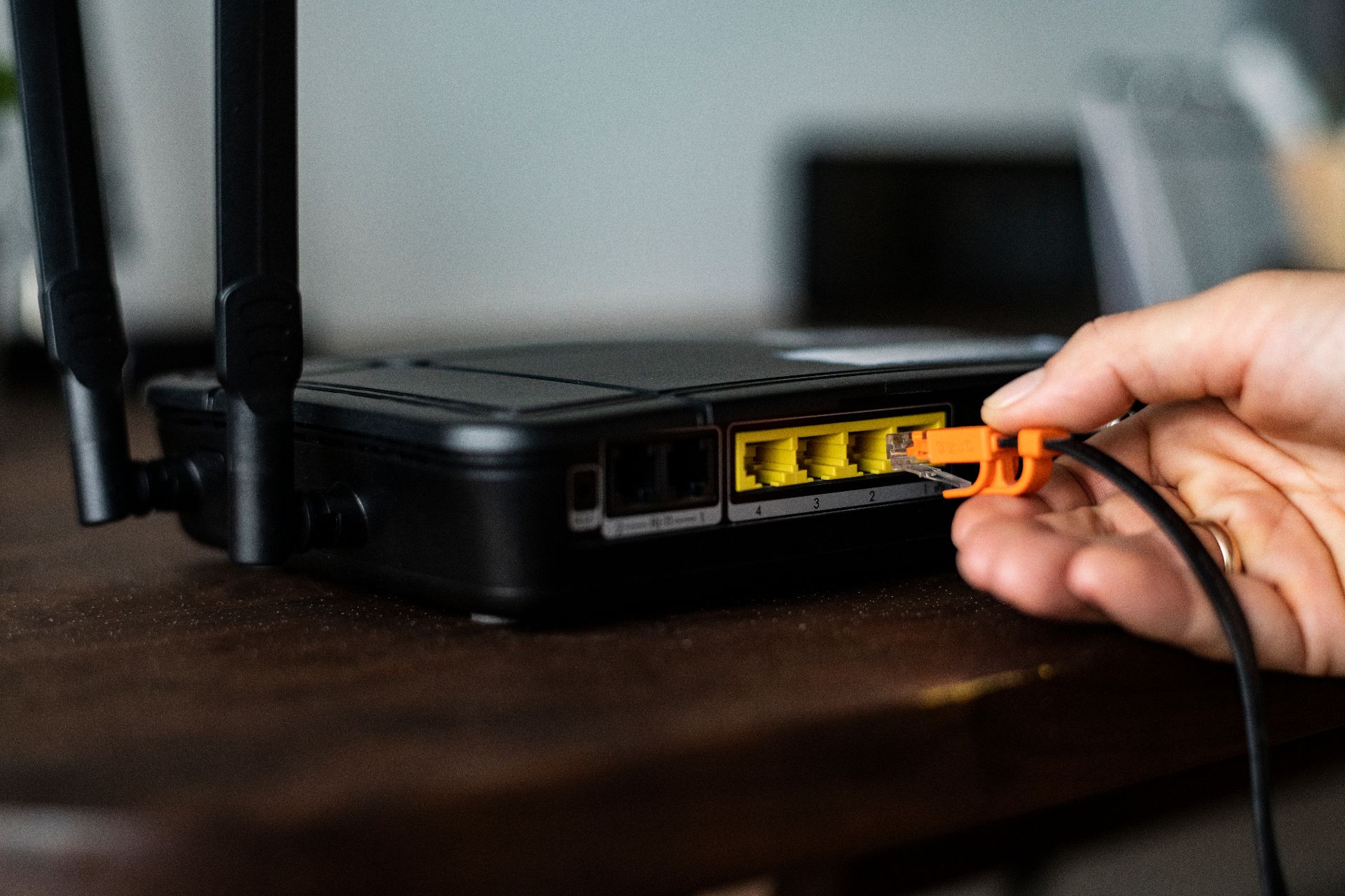
Самый короткий путь в этом случае сбросить все параметры до базовых. Для этого найдите на технике кнопку Reset и зажмите ее на несколько секунд. Скорее всего, понадобится стилус или что-то подобное. После того, как роутер выключится, все его внесенные параметры обнулятся, и потребуется время для их возвращения. Зато вы сможете зайти внутрь интерфейса с учеткой от производителя, указанной на стикере.

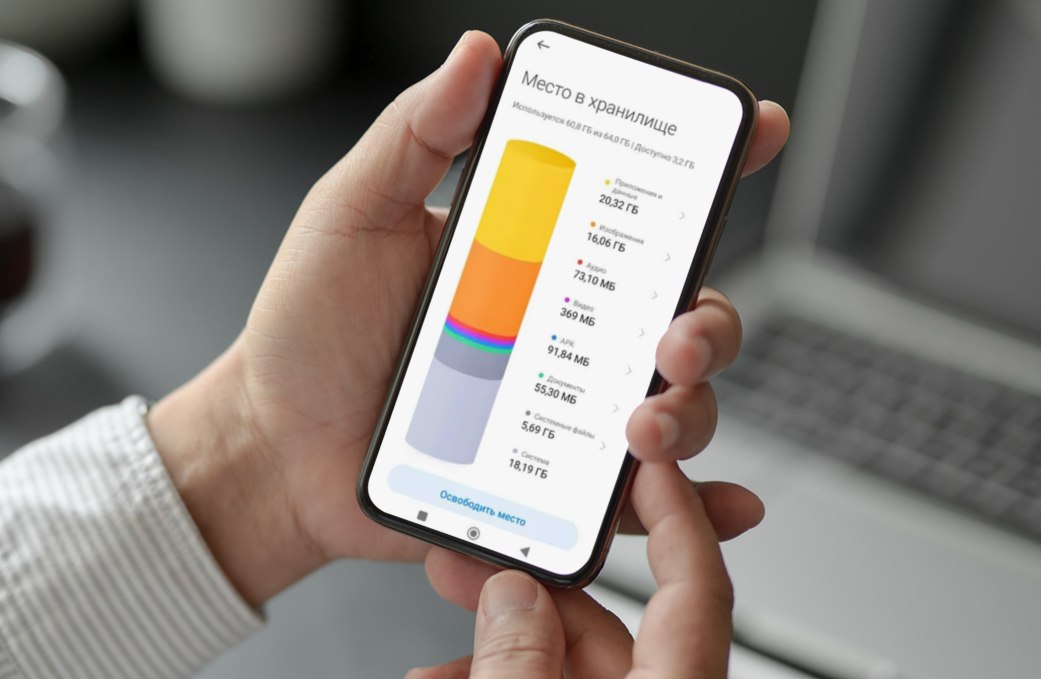
Правда, иногда проблема может скрываться в переполненном кэше браузера. Его нужно очистить и тогда появится свободное место для работы.

Как придумать надежный пароль: короткий чек-лист

  1. Важно не просто изменить информацию для доступа к вай фай. Следует сделать это грамотно. Существуют рекомендации от специалистов по кибербезопасности. Вот что они советуют.
  2. Выбрать 8-12 символов. Слишком короткий легко взломают, длинный - можете запутаться сами.
  3. Использовать и буквы, и символы, и цифры. Разнообразие в данном случае приветствуется.
  4. Забыть про даты рождения, свадьбы, имена детей и других родственников. Они легко подбираются.
  5. Не применять очевидные и простые комбинации вроде “12345” или “qwerty”. Хакеры не вручную “угадывают” ваши идеи, для этого давно придуманы специальные программы, а они щелкают очевидные комбинации как орешки.

Но все эти старания с защитой бесполезны, если провайдер поставляет некачественную услугу. Поэтому стоит внимательно рассмотреть все предложение на телеком рынке и выбрать самого надежного. Например, такого, как ТТК. Компания предлагает быстрое и стабильное соединение и большой выбор тарифов.

#Инструкции
Поделиться:
Читайте также
Поделиться:

Также вас может заинтересовать

Как подключить ноутбук к телевизору — через HDMI и по беспроводной сети
06/11/2026

Как подключить ноутбук к телевизору: все способы от кабелей до Wi-Fi

Подробнее
Как включить режим модема на айфоне и раздать интернет на компьютер
06/11/2026

Как включить режим модема на айфоне: подробная инструкция

Подробнее
Обжим витой пары — схемы подключения по цветам и порядок проводов
06/11/2026

Обжим витой пары: схемы распиновки и пошаговая инструкция

Подробнее
Почему телевизор не подключается к вай фай — основные причины и что делать
06/11/2026

Почему телевизор не подключается к вай фай: причины и способы решения

Подробнее
Как перезагрузить роутер — простые способы восстановления интернета
06/11/2026

Как перезагрузить роутер: пошаговая инструкция

Подробнее
Как подключить телевизор к интернету — способы настройки через Wi-Fi и кабель
06/11/2026

Как подключить телевизор к интернету: пошаговая инструкция для всех моделей

Подробнее
Что значит ошибка 404 — причины появления и способы решения
06/11/2026

Что значит ошибка 404: почему возникает и как ее исправить

Подробнее
Почему плохо работает интернет — как найти причину и исправить неполадки
06/11/2026

Почему плохо работает интернет: причины и способы решения

Подробнее
Что такое esim — как работает технология и в чем ее основные плюсы
06/11/2026

Что такое eSIM и как ее подключить

Подробнее
Как подключить алису к интернету — пошаговая настройка Яндекс станции
06/11/2026

Как подключить Алису к интернету: подробная инструкция

Подробнее
Настройки роутера tp link — как правильно подключить и подготовить прибор к работе
06/11/2026

Настройки роутера TP link: пошаговая инструкция

Подробнее
Чем отличается модем от роутера — главные отличия и принцип работы
06/11/2026

Чем отличается модем от роутера: объясняем простыми словами

Подробнее
Что такое смарт тв — для чего он нужен и в чем его преимущества
06/11/2026

Что такое Смарт ТВ и в чем его преимущества

Подробнее
GPON: что это простыми словами и как работает?
06/11/2026

Технология GPON: что это и как работает простыми словами

Подробнее
Что делать если не работает роутер — главные причины и способы исправить
06/11/2026

Что делать, если не работает роутер: основные причины и как исправить

Подробнее
Как раздать интернет с телефона — все способы на любые устройства
06/11/2026

Как раздать интернет с телефона — все способы

Подробнее
Как сменить IP адрес на компьютере — пошаговая инструкция для Windows и macOS
06/11/2026

Как сменить IP адрес на компьютере

Подробнее
Как подключить вайфай к телефону — подробная инструкция для всех моделей
06/11/2026

Как подключить вайфай к телефону

Подробнее
Почему телефон не подключается к вайфаю — главные причины и что делать
06/11/2026

Почему телефон не подключается к вайфаю

Подробнее
Как переименовать вай фай роутер — пошаговая инструкция для всех моделей
06/11/2026

Как переименовать вай фай роутер

Подробнее
Как зайти в настройки роутера — подробное руководство
06/11/2026

Как зайти в настройки роутера: пошаговая инструкция

Подробнее
WPS на роутере — что это и как подключиться к вайфаю не зная пароля
06/11/2026

Что такое WPS на роутере и как подключиться к вайфаю без пароля

Подробнее
Что такое интерактивное ТВ — интерактивное телевидение простыми словами
06/11/2026

Что такое интерактивное ТВ и в чем его преимущества

Подробнее
Где лучше установить роутер в квартире и как правильно разместить
06/11/2026

Где лучше установить роутер в квартире

Подробнее
В чем разница между Wi-Fi 2.4 ГГц и 5 ГГц — какая частота интернета лучше
06/11/2026

Wi-Fi 2.4 ГГц и 5 ГГц: в чем разница и какой диапазон лучше?

Подробнее
Что означают значки на роутере вайфай, какие лампочки должны гореть
06/11/2026

Что означают значки на роутере

Подробнее
Mesh система WiFi — что это, для чего нужна и как работает
06/11/2026

Mesh система WiFi: что это и чем отличается от роутера

Подробнее
Как узнать пароль от вай фая (wi-fi роутера) — легкие способы
06/11/2026

Как узнать пароль от вай фая: инструкции для всех устройств

Подробнее
Что такое пинг как его понизить — какой ping считается хорошим
06/11/2026

Что такое пинг и как его понизить

Подробнее
Какие бывают типы и виды подключения к интернету, что выбрать
06/11/2026

Типы подключения к интернету: какие бывают и как выбрать

Подробнее
Почему ночью плохо работает интернет и что с этим делать
06/11/2026

Почему ночью плохо работает интернет

Подробнее
Гостевая Wi-Fi-сеть — что это, зачем нужна, как подключить и настроить
06/11/2026

Что такое гостевая Wi-Fi-сеть и зачем она нужна

Подробнее
Как ограничить доступ в интернет ребенку — как включить родительский контроль на роутере
06/11/2026

Как ограничить доступ в интернет ребенку

Подробнее
Как подключить усилитель вайфая к роутеру – как настроить расширитель сети wifi
06/11/2026

Как подключить усилитель вайфая к роутеру

Подробнее
Какая скорость интернета нужна для Смарт ТВ и умного телевизора
06/11/2026

Какая скорость интернета нужна для Смарт ТВ

Подробнее
Какая скорость домашнего интернета считается нормальной
06/11/2026

Какая должна быть нормальная скорость интернета

Подробнее
Что такое облако в интернете – облачные технологии и сервисы простыми словами
06/11/2026

Что такое облако в интернете простыми словами

Подробнее
Какой домашний интернет лучше – самый выгодный интернет для дома
06/11/2026

Какой домашний интернет лучше

Подробнее
Кто такой интернет провайдер — как узнать какой в доме, какого оператора выбрать
06/11/2026

Провайдер: кто это простыми словами

Подробнее
Что такое интернет, как он работает и откуда берется
06/11/2026

Что такое интернет и как он работает

Подробнее
Белый список сайтов РФ — разрешенные интернет-ресурсы и сервисы, доступные при ограничениях
06/11/2026

Список белых сайтов при отключении интернета

Подробнее
Какие приложения заблокированы в России – список неработающих сайтов и сервисов
06/11/2026

Какие приложения заблокированы в России

Подробнее
 Что такое широкополосное подключение к интернету (ШПД)
06/11/2026

Широкополосный интернет: что это такое

Подробнее
Что делать если нет подключения к интернету: диагностика и советы по настройке
06/11/2026

Что делать если не работает интернет

Подробнее
Что такое роутер, зачем он нужен и как работает
06/11/2026

Что такое роутер и зачем он нужен

Подробнее
Что делать если плохо работает интернет и как увеличить скорость
06/11/2026

Как увеличить скорость интернета

Подробнее
Правда ли что интернет отключат в России — что будет с интернетом 1 марта 2026 года
06/11/2026

Правда ли, что интернет отключат в России

Подробнее
 Как найти загрузки в смартфоне — где искать загруженные файлы в телефоне
06/11/2026

Как найти загрузки в смартфоне

Подробнее
Как правильно выбрать Wi-Fi роутер для домашнего интернета
06/11/2026

Как выбрать роутер: варианты для дома, квартиры и дачи

Подробнее
Как сделать таймлапс видео на телефоне — инструкция для iOS и андроид
06/11/2026

Как сделать таймлапс видео на телефоне

Подробнее
Приложения для удаленной работы — как эффективно работать онлайн
06/11/2026

Лучшие приложения для работы онлайн

Подробнее
Как работает шагомер в телефоне — как считает шаги, принцип действия
06/11/2026

Как работает шагомер в телефоне

Подробнее
Как перенести данные на новый смартфон — инструкция для всех моделей
06/11/2026

Как перенести данные на новый смартфон

Подробнее
Как очистить телефон перед продажей — инструкция для всех смартфонов
06/11/2026

Как очистить телефон перед продажей

Подробнее
Как временно отключить клавиатуру на ноутбуке и ПК
06/11/2026

Как временно отключить клавиатуру на ноутбуке

Подробнее
Как сделать 3Д обои на iOS 26 и другие ОС — пошаговая инструкция
06/11/2026

Как сделать 3Д обои на iOS 26 и другие ОС

Подробнее
Характеристики ТВ-приставок ТТК — полный обзор
06/11/2026

Характеристики приставок ТТК

Подробнее
Как настроить перевод сайтов на русский язык в браузерах
06/11/2026

Как перевести веб-страницу сайта на русский язык

Подробнее
Почему не работает ТТК интернет сегодня — причины массовых сбоев
06/11/2026

Почему не работает ТТК интернет сегодня?

Подробнее
Почему не работает ТТК телевидение сегодня — что делать
06/11/2026

Почему не работает ТТК телевидение сегодня

Подробнее
Как улучшить скорость и качество интернета ТТК — что делать при сбоях
06/11/2026

Как улучшить скорость и качество интернета ТТК?

Подробнее
Как очистить кэш и куки браузера — советы ТТК для ускорения интернета
06/11/2026

Как очистить кэш и куки браузера

Подробнее

Популярные тарифы ТТК

Акция!

Комфорт

домашний интернет
100 Мбит/с
Скидка на 2 месяца
300₽/мес
550₽
Подключить онлайн

PON 50

домашний интернет
50 Мбит/с

Wi-Fi роутер

покупка

Акция!

ПРО 100

домашний интернет
100 Мбит/с

Wi-Fi роутер

покупка

Скидка на 2 месяца
500₽/мес
649₽
Подключить онлайн

ТТК 100

домашний интернет
100 Мбит/с

Wi-Fi роутер

покупка

Улетный 200

домашний интернет
200 Мбит/с

Wi-Fi роутер

покупка

PON 100

домашний интернет
100 Мбит/с

Wi-Fi роутер

покупка

Улетный 300

домашний интернет
300 Мбит/с

Wi-Fi роутер

покупка

PON 200

домашний интернет
200 Мбит/с

Wi-Fi роутер

покупка

Майоров GPON-300

домашний интернет
300 Мбит/с

Wi-Fi роутер

покупка

Улетный 500

домашний интернет
500 Мбит/с

Wi-Fi роутер

покупка

Майоров GPON-500

домашний интернет
500 Мбит/с

Wi-Fi роутер

покупка

Оставить заявку на подключение

Политика безопасности. Политика обработки файлов cookie. Согласие на обработку персональных данных. Отписаться от получения информационных рассылок от данного ресурса можно на странице.

Up