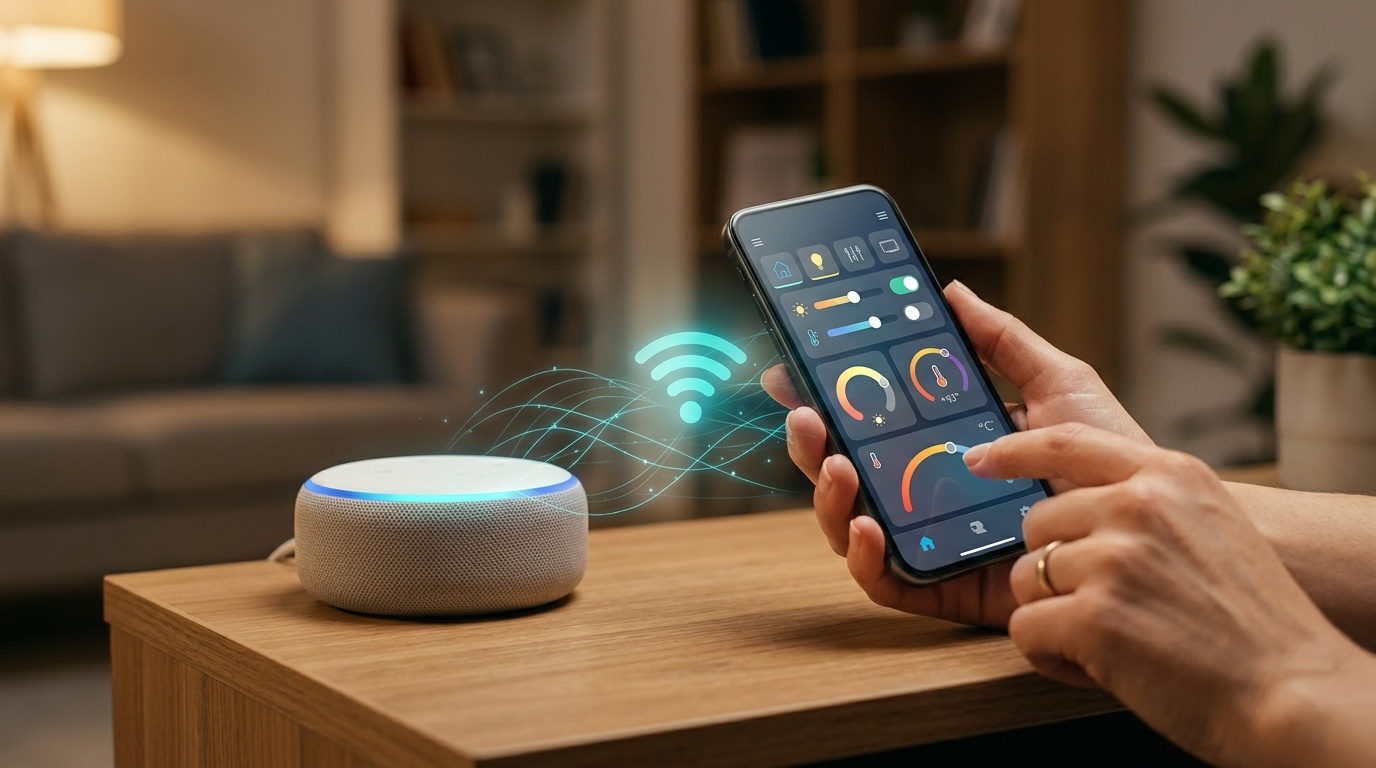
Наша жизнь с каждым годом становится все технологичней: автоматизированное жилье, машины с многочисленной электроникой, нейросети, которые берут на себя часть работы. И в этой системе прочное место заняли smart-колонки. Самая распространенная в России — станция Алиса. Она не просто запускает музыку, книги, интерактивные игры, она становится ассистентом, который составляет расписание, подсказывает информацию, составляет меню, учит. Поэтому все больше людей покупают этот продукт от Yandex и освобождают свой самый ценный ресурс — время. Сегодня расскажем, как подключить яндекс станцию к интернету.
Подготовка умной колонки к первому запуску
Подключение этой техники не требует особенных и специальных навыков. Понадобится сам аппарат и смартфон (или любой другой гаджет), подключенный к глобальной паутине. Также потребуется рабочий блютуз и геолокация.
Пошаговое руководство: как настроить Алису колонку
Для начала подключаем ее к электросети. Удостоверьтесь, что адаптер плотно воткнут. О контакте сообщит световой сигнал и приветствие.
Установка приложения «Дом с Алисой» и авторизация
На этом же этапе необходимо скачать приложение «Дом с Алисой» и установить его на телефон. Оно есть в RuStore, Google Play и в App Store для (iOS). Открываем софт и вводим учетные данные от аккаунта на Yandex. Если его еще нет, то система позволяет создать его прямо в алгоритме. Главное условие — учетная запись должна быть той же самой, что привязана ко всем девайсам smart-системы. Иначе связать все оборудование в одно единое экопространство не получится, и придется все заново настраивать.
В софте нажмите на значок «Добавить устройство» и из предложенного списка следует кликнуть по своей модели станции (всего пять вариантов). Система уточнит, все ли готово к работе, требуется это подтвердить.
Как подключить технику к вай-фай
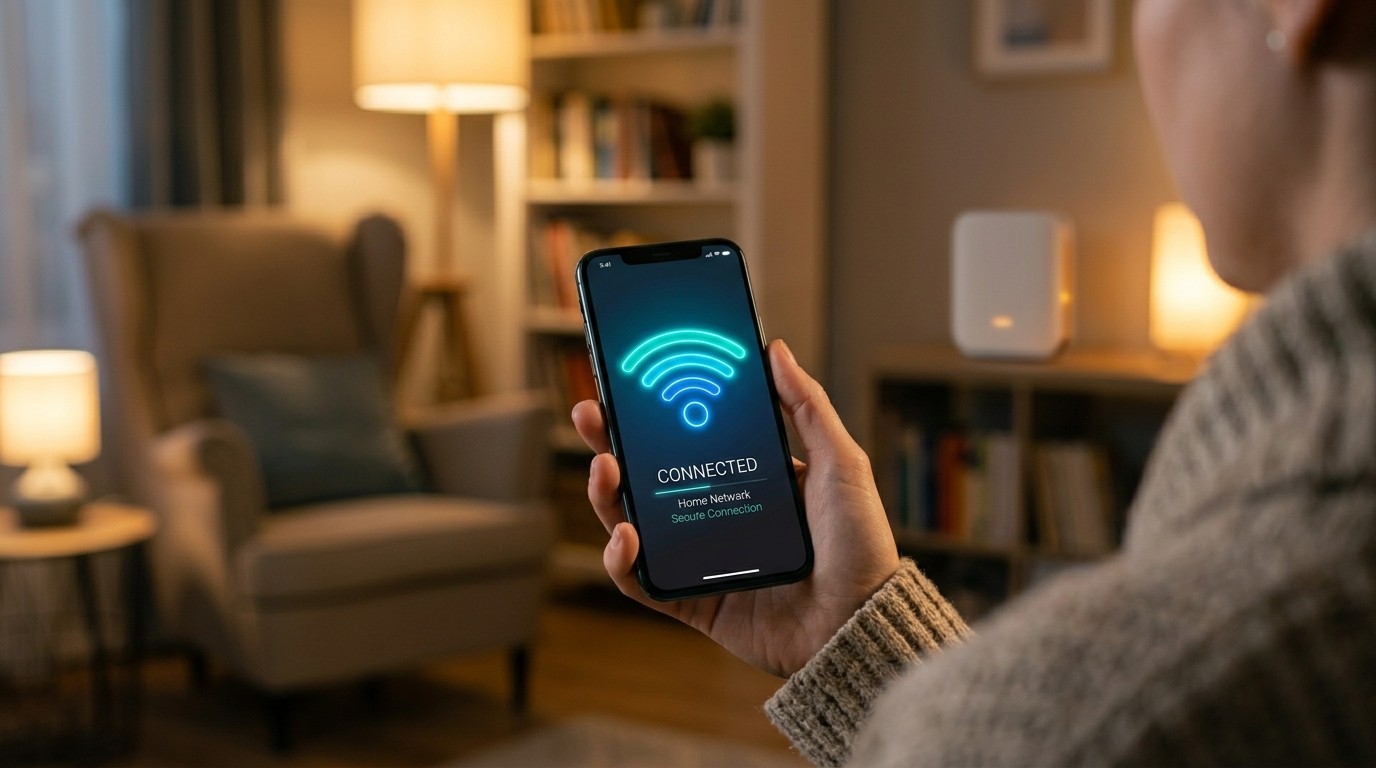
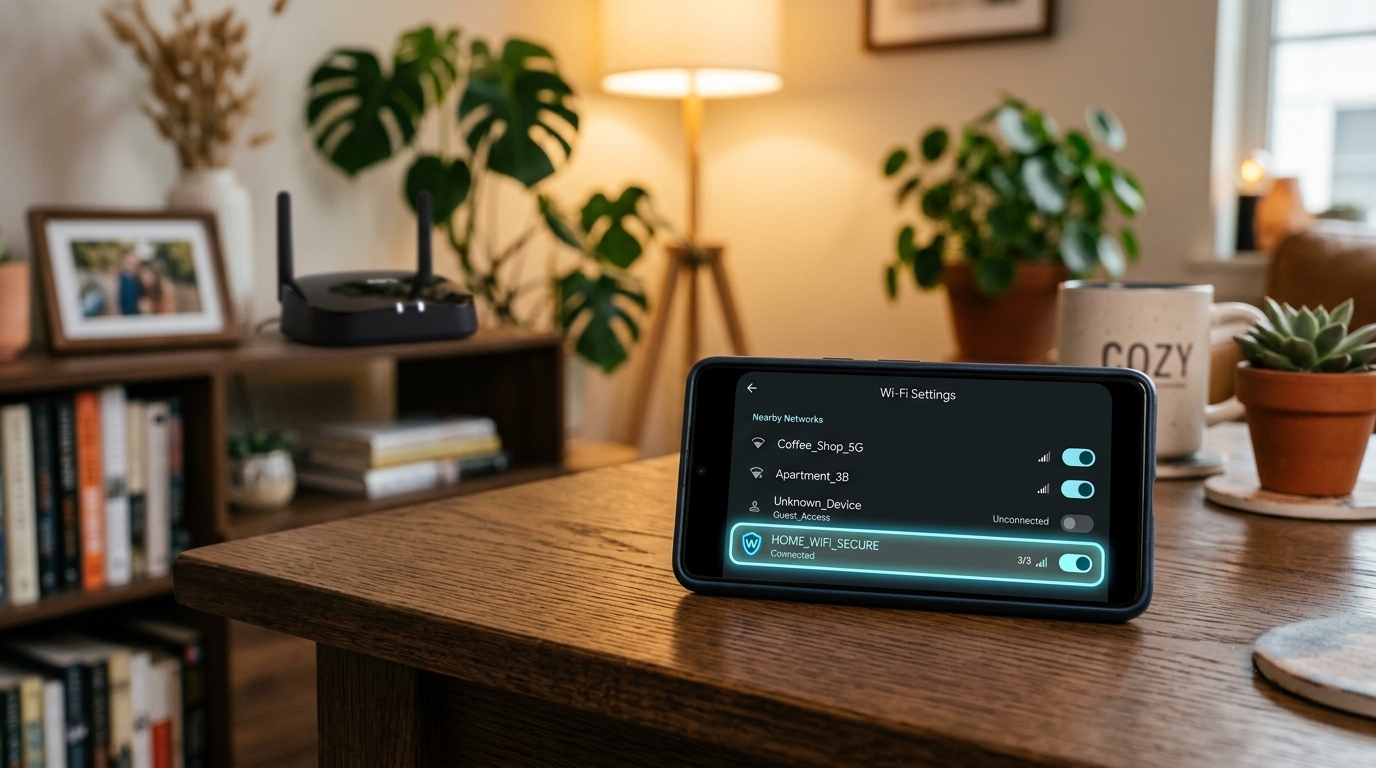
Следующий момент — включение Wi-Fi. Выберите имя вашей беспроводной сети и введите ключ. Помощник поддерживает две частоты 2.4 ГГц и 5.0 ГГц. Если важна скорость соединения, то стоит остановиться на 5.0. В этом случае не будет задержек и команды будут выполняться практически моментально. Если расстояние от роутера до девайса большое, то предпочтительней выбрать 2.4. На этой частоте скорость хоть и не такая высокая, но дальность действия сигнала больше. Да и препятствие на пути будут уже не так страшны.
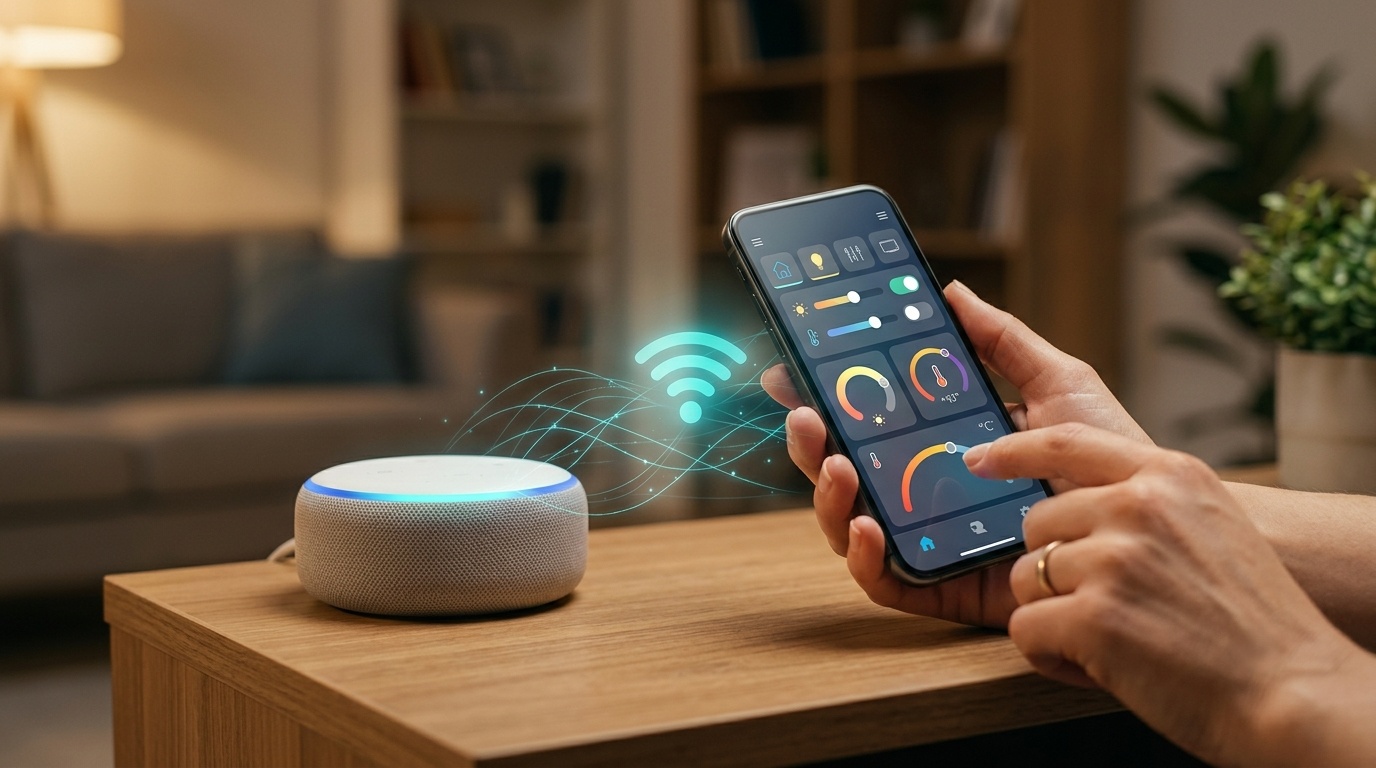
Когда все готово, следуйте подсказкам на экране гаджета в приложении от Yandex. Программа сама обнаружит Алису по блютуз и поможет подключить её к домашней сети.
Важно помнить, что при смене пароля от Wi-Fi или при замене маршрутизатора, следует скорректировать настройки и на колонке. Для этого понадобится зайти в программу на смартфоне, выбрать прибор, зайти в пункт беспроводного подключения и поменять данные точки доступа. После этого связь должна восстановиться.
Подключение Станции к другим устройствам
Преимущество этой техники в том, что она универсальна и многофункциональна. Она отлично работает в связке с любыми гаджетами.
Как подключить колонку Алису к телевизору или компьютеру
Для начала о том, зачем это делать. Основной ответ — чтобы управление стало более комфортным. Не понадобится искать вечно теряющийся пульт, а достаточно произнести команды. Они удобны, когда руки заняты едой. Еще один несомненный плюс — звук. Не все модели ТВ могут похвастать хорошей акустикой. На smart-технике доступно настроить эквалайзер в разделе «Звук». И тогда киносеанс зазвучит по-новому.
Связать оба девайса можно несколькими вариантами: по HDMI-кабелю и беспроводным способом через Bluetooth, через Wi-Fi
В первом случае следует кабелем соединить колонку и прибор (соответствующий разъем имеют флагманские модели, например «Яндекс Станция Макс»). С помощью пульта переключаем на вход HDMI, а в приложении выбираем из списка техники нужную нам и устанавливаем передачу звука по HDMI. Теперь изображение будет на телевизоре, а аудиосигнал — через колонку.
Во втором случае порядок действий другой. В меню ТВ находим поле «Пульты и аксессуары» (название может быть другим), выбираем пункт «Добавить устройство». В это же время на колонке активируем режим Bluetooth — можно просто попросить это сделать. Когда искомое название появится в списке, подтверждаем контакт.
Третий вариант — по беспроводному режиму. Но подходит он только для приборов, где стоит ОС Yandex и управление колонкой уже встроено в архитектуру. Находим среди списка приборов свой, и отмечаем пункт «Связать аккаунты».
Находим в телевизоре приложение Умного дома и запускаем его. А затем идем по подсказкам.
Чтобы активировать управление голосом на смартфоне находим своей техники, задаем для нее функцию «Голосовая активация с экрана». С этого момента с «ящиком» можно «разговаривать».
Кстати, если в семье есть человек по имени Алиса, в программе доступно поменять обращение на «Яндекс», и тогда голосовой помощник не будет реагировать на имя.
Голосового помощника можно связать и с ПК. Чаще всего это делают для хорошего звучания. Он продолжит выполнять обычные функции, но при этом запускает музыку и показывает фильмы с хорошим звуковым сопровождением прямо с компьютера.
Для этого следует запустить Bluetooth на обоих приборах . В Windows заходим в Параметры — Устройства и находим желаемый раздел, на MacOS он прячется в «Системных настройках». На гаджете от Yandex режим включается командой голосом. Также есть и ручная активация. Для этого кнопку микрофона следует держать 5 секунд зажатой. ИИ сам сообщит, что готов к работе. А в списке доступных гаджетов на ПК появится название вашего девайса. После этого на мониторе высветится надпись «Подключить». На нее и кликаем.
Использование Станции в режиме Bluetooth-динамика
Продукт Yandex универсален, поэтому может использоваться не только как голосового помощника, но и как внешнюю акустическую систему. Через нее слушают музыку из софта на телефоне, книги, обучающие программы, звучание при этом настраивается при желании дополнительно в разделе «Звук» в софте.
Чтобы установить связь, просим «Алиса, включи блютуз». После чего активируем эту функцию и на телефоне, запускаем поиск нового оборудования и выбираем свое название. Нажимаем на него и ждем, когда два девайса синхронизируются. После этого работает управление как с гаджета, так и голосом, в том числе ставить на паузу, перелистывать, увеличивать или уменьшать громкость.
Решение частых проблем при подключении
Любое оборудование иногда работает не по плану. Но многие неполадки можно исправить, зная причину.
Что делать, если колонка не видит Wi-Fi или теряет сеть
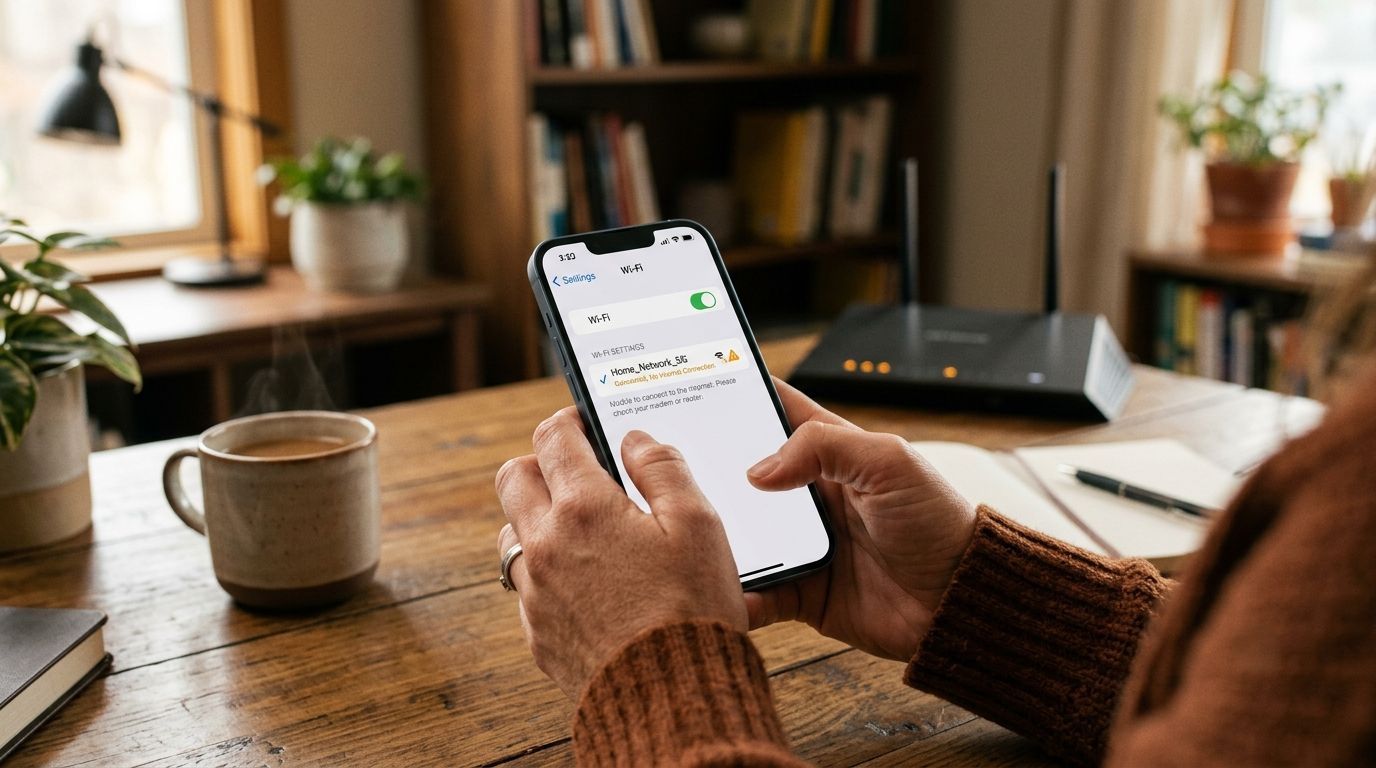
Когда девайс сообщает о проблемах с интернетом, значит он не может поймать сеть.
Первое, что нужно сделать, проверить, оплачена ли услуга. Кстати, смарт-помощник уже умеет оплачивать некоторые счета (например, за мобильную связь, подписку), в тесте — услуги ЖКХ. Так что в скором времени технологичное оборудование будет платить за доступ к всемирной паутине самостоятельно.
Убедитесь, что колонка находится в зоне действия сигнала, и она не стоит рядом с преградой, которая могла бы помешать принимать сигнал.
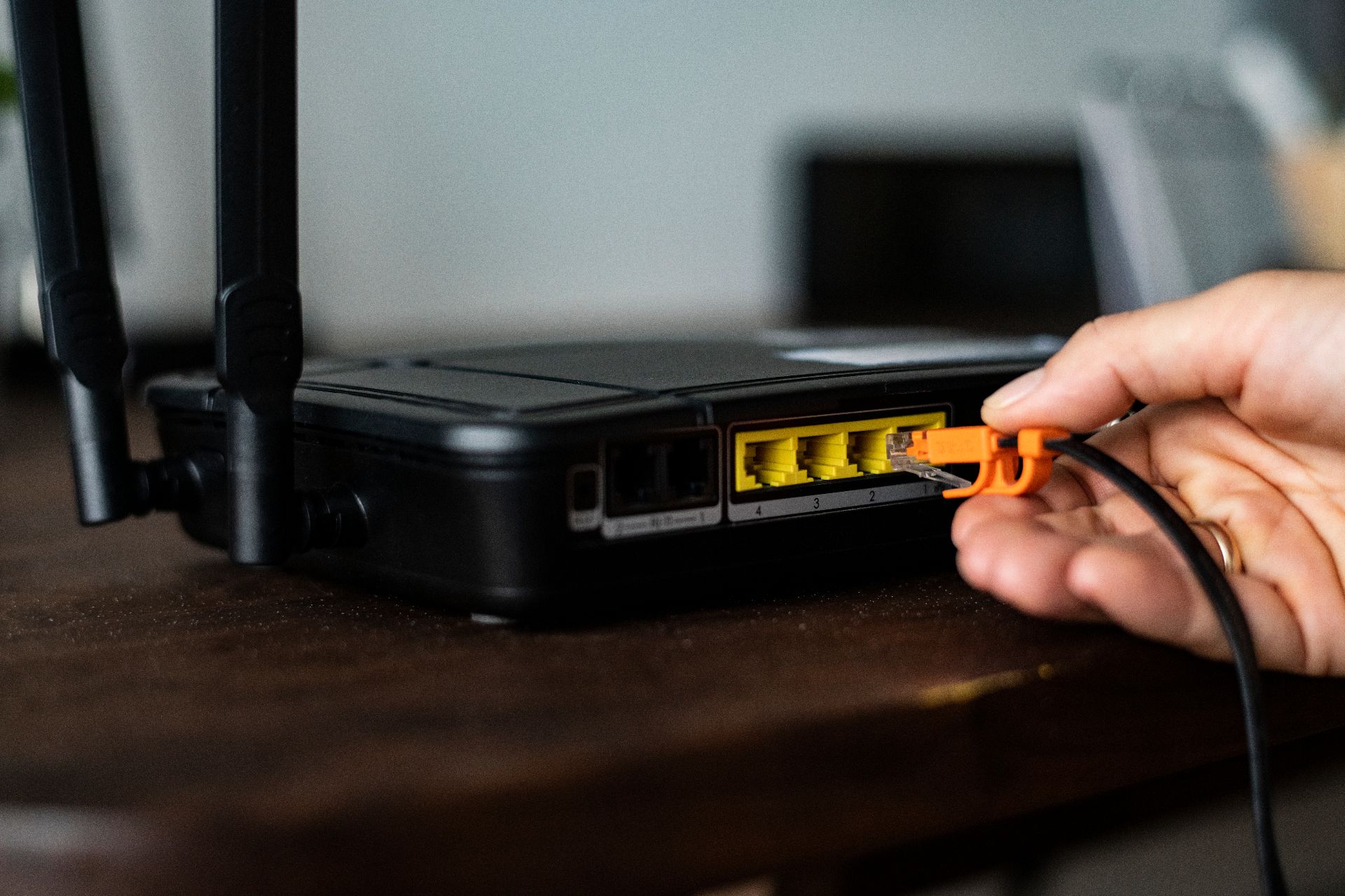
Еще один вариант решения проблемы — перезагрузка роутера. Иногда сетевой шлюз перегружен задачами и техника начинает «глючить». Это сказывается на всех приборах, которым он раздает интернет.
Иногда при настройке никак не получается законнектиться, хотя услуга оплачена, а маршрутизатор работает исправно. В этом случае специалисты рекомендуют еще раз проверить ключ к вай-фай. Один неверный символ, и коннекта не будет.
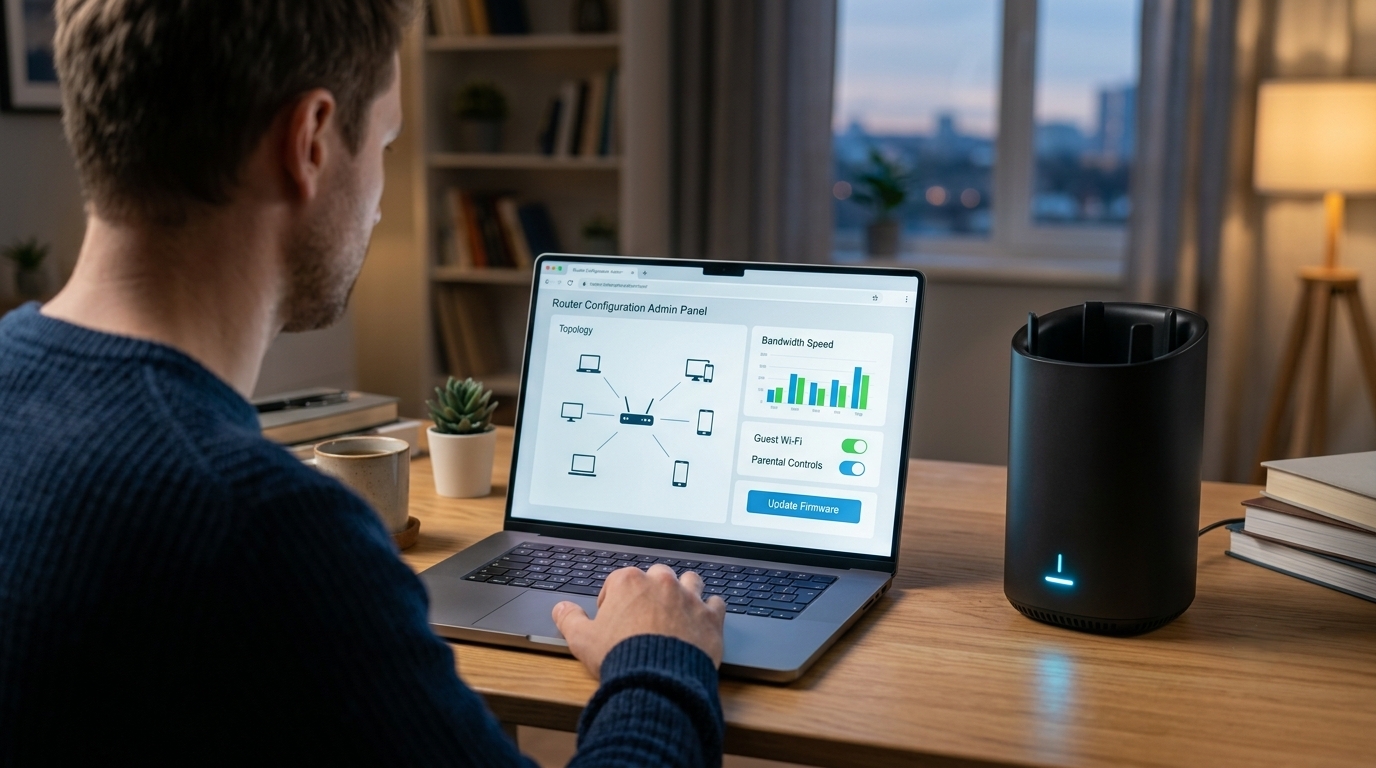
В редких случая оборудование не видит нестандартный канал связи. На 5 ГГц лучше выбирать от 36 до 48. Делается это в интерфейсе роутера.
Если нет контакта с программой и настроить через нее не получается, нужно убедиться, что оборудование подключено к одному имени.
Кстати, приспособление умеет цветом показывать, что есть сбой в работе — цвет подсветки становится желтым или оранжевым (это не касается самых недорогих мини вариантов).
Как сбросить Станцию до заводских настроек
Когда быстро решить проблему не получается, нужно перезапустить аппаратуру. Для этого выключите ее из розетки на 10-15 секунд и заново включите. Если и это не помогло, то иногда единственным решением будет сброс настроек до заводских. Сделать это просто: следует зажать кнопку выключения микрофона на 10 секунд. Система полностью обновится. А это значит, что все параметры и саму связь нужно будет устанавливать с нуля.
Сегодня мы разобрали как подключить яндекс колонку. И какую бы из станций вы не выбрали, для их стабильной работы нужен надежный и быстрый интернет. Именно такой предоставляет провайдер ТТК. Каждый сможет найти тариф согласно своим требованиям и бюджету.