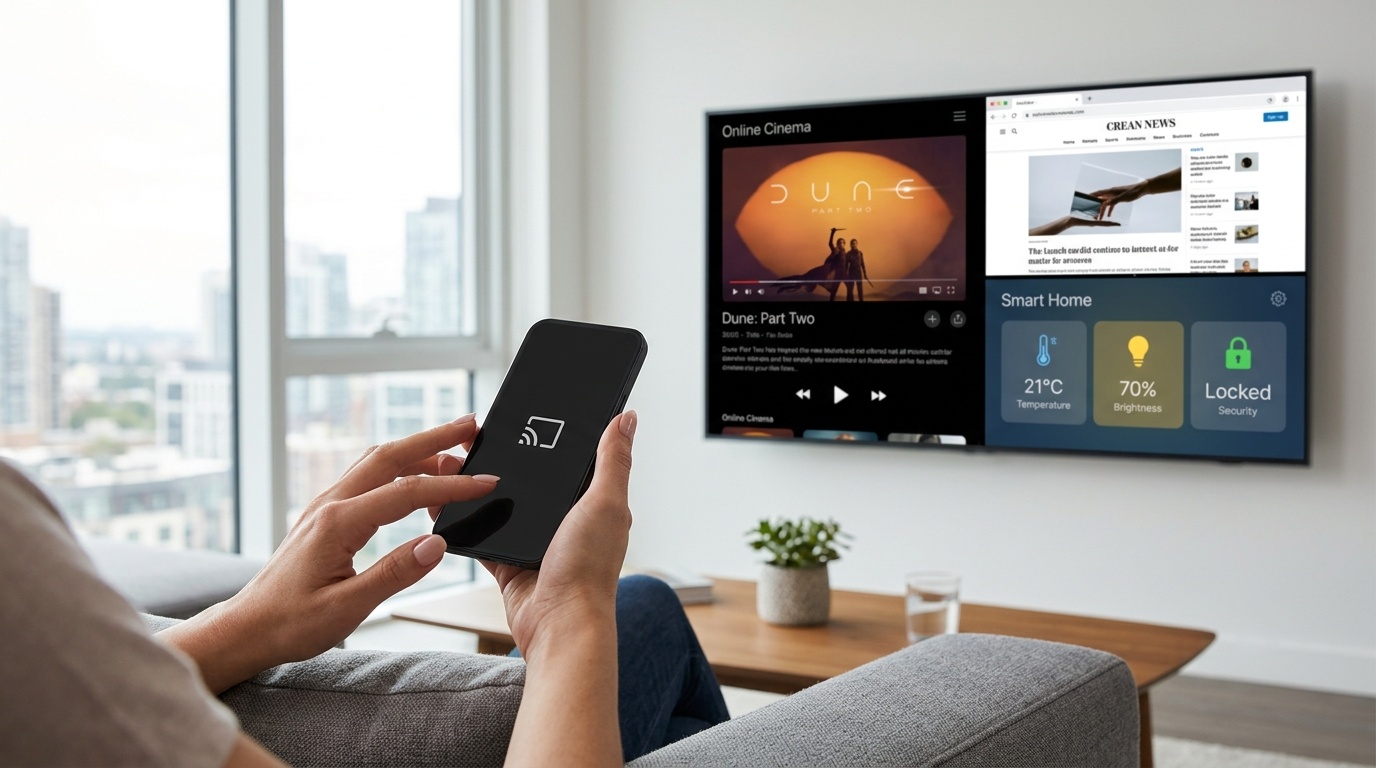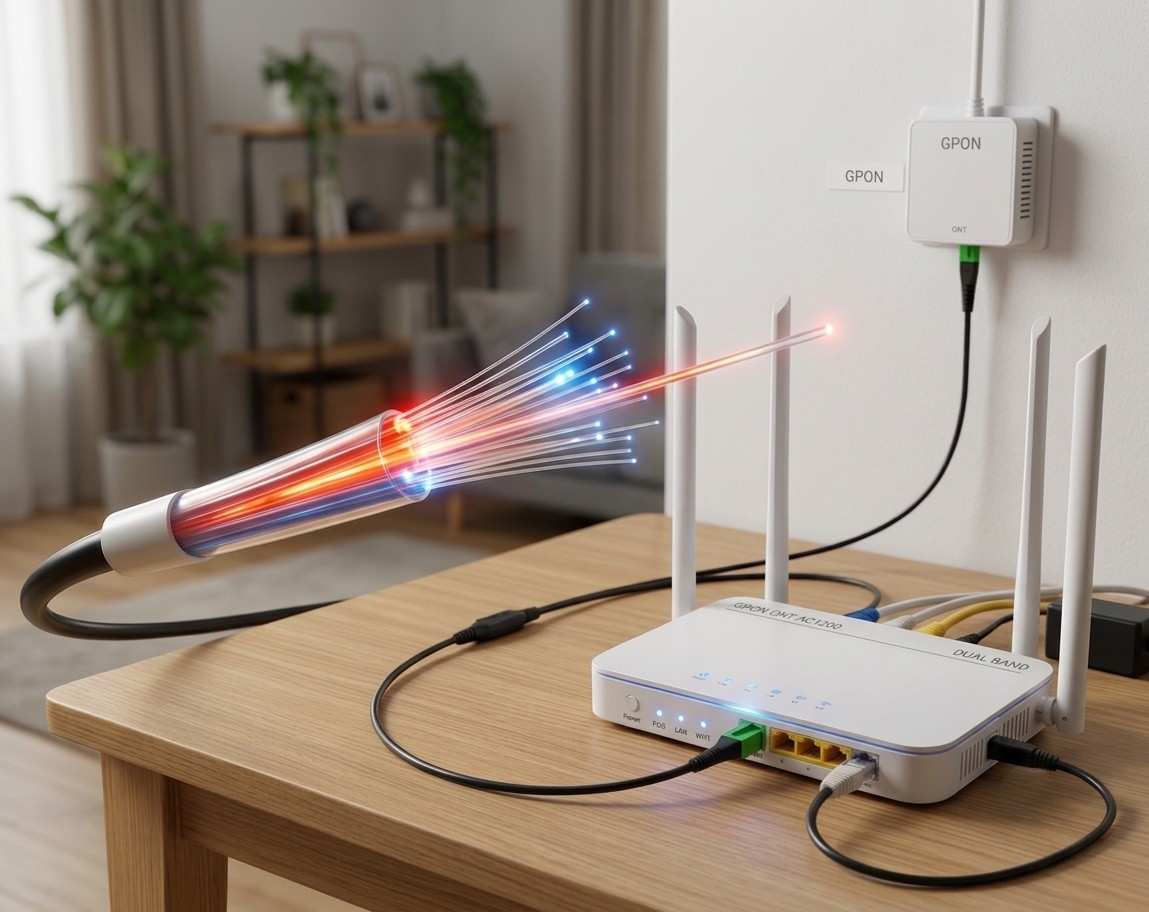
Умная техника с интерактивным телевидением стала привычной во многих домах россиян. Она дает возможность не только смотреть тв-передачи, кино, но и пользоваться онлайн-кинотеатрами и открывать браузер, и даже общаться в соцсетях. Управление ими не представляет какой-либо сложности даже для самых неопытных пользователей. Но надпись на экране: «Нет подключения к сети» у многих вызывает ступор. Звонить сразу в поддержку? Да, но уже когда все способы самостоятельно вернуть ТВ в нормальный режим использованы. Сегодня расскажем, что делать, если не работает интернет на телевизоре.
Телевизор не видит вай фай: как найти скрытую или потерянную сеть
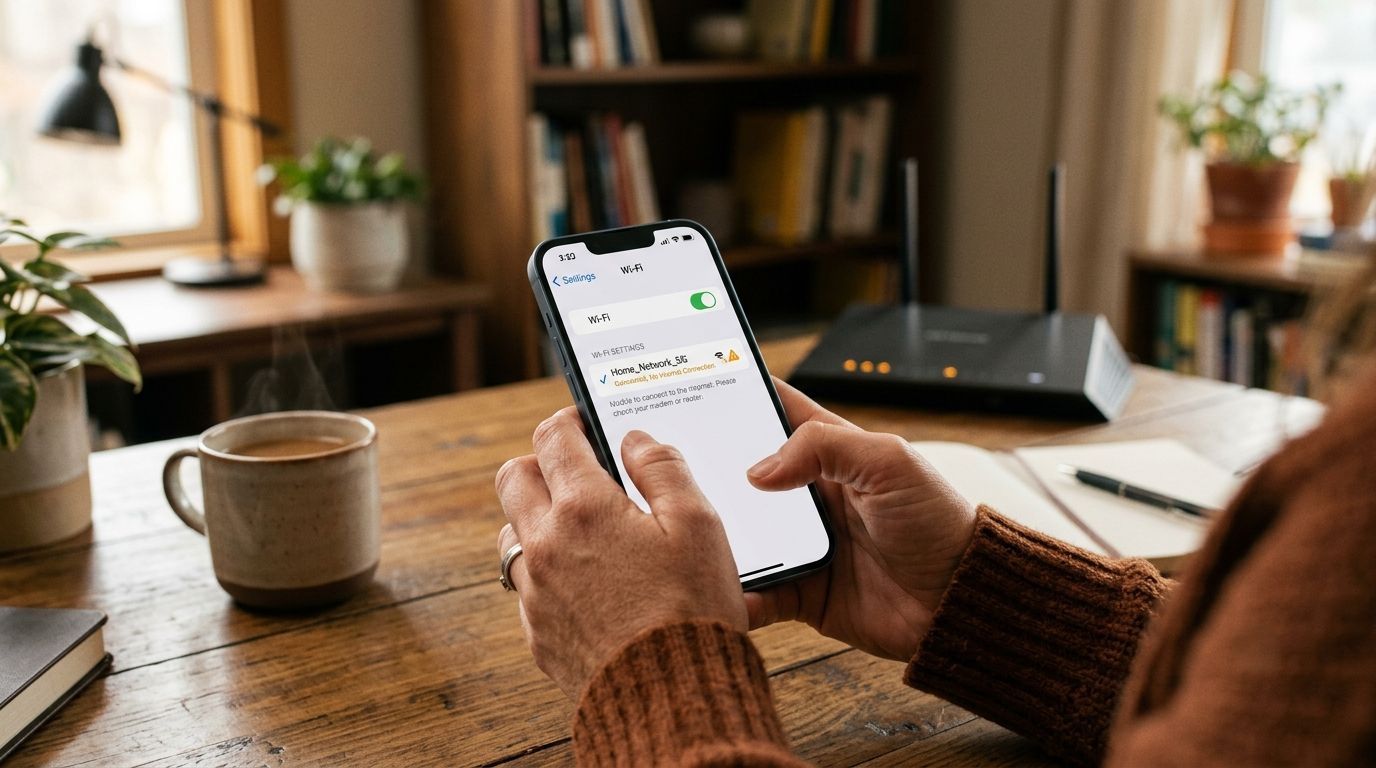
Для начала проверяем, есть ли интернет на остальных девайсах в доме. Для этого переключаемся в телефоне или на планшете на домашнюю точку доступа. Если сигнал ловит, значит, сложности на стороне TV. Тогда проверяем, на одну ли частоту настроено оборудование.
Несовместимость частот
Дело в том, что телевизионное оборудование, выпущенное 5-10 лет назад, может функционировать только в диапазоне 2.4 ГГц. И если маршрутизатор раздает радиоволны на 5 ГГц, то принимающее устройство их просто не видит. Что же в этом случае делать.
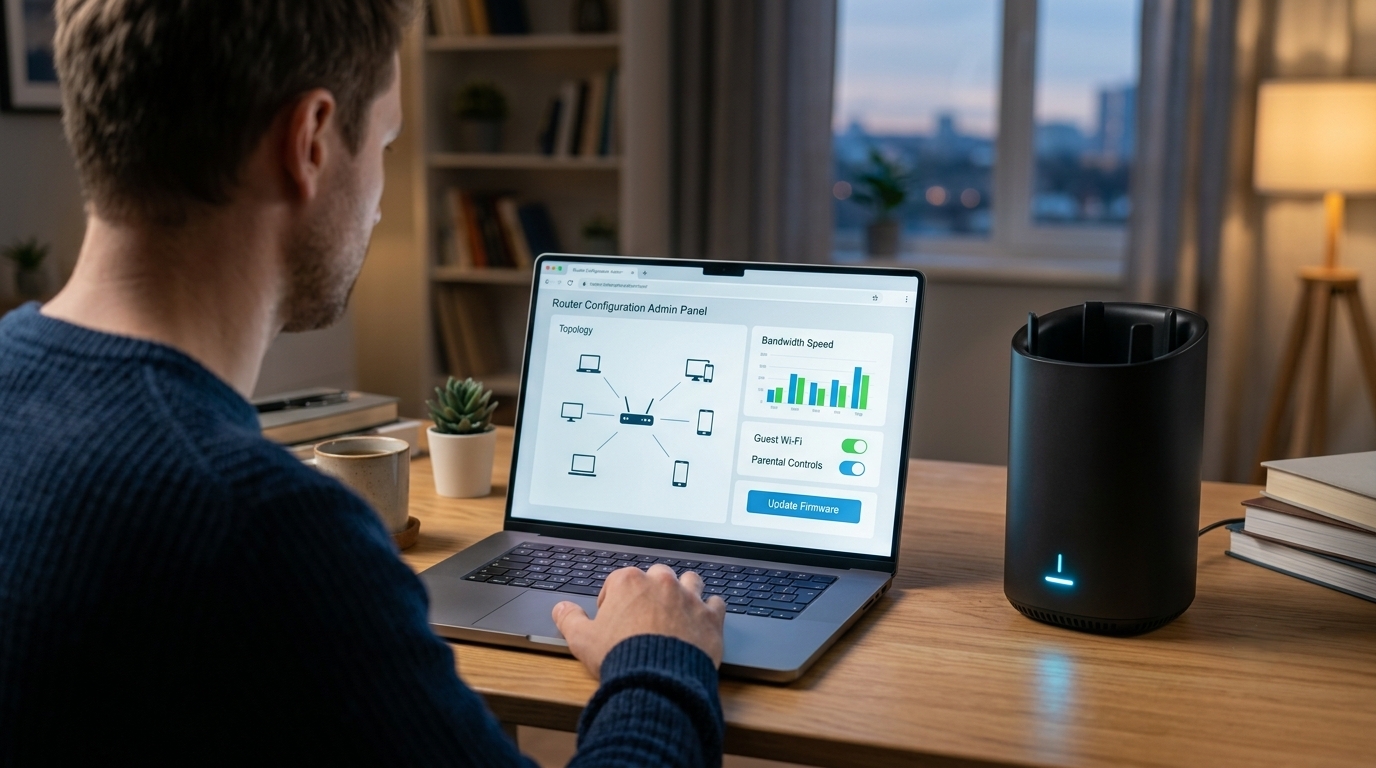
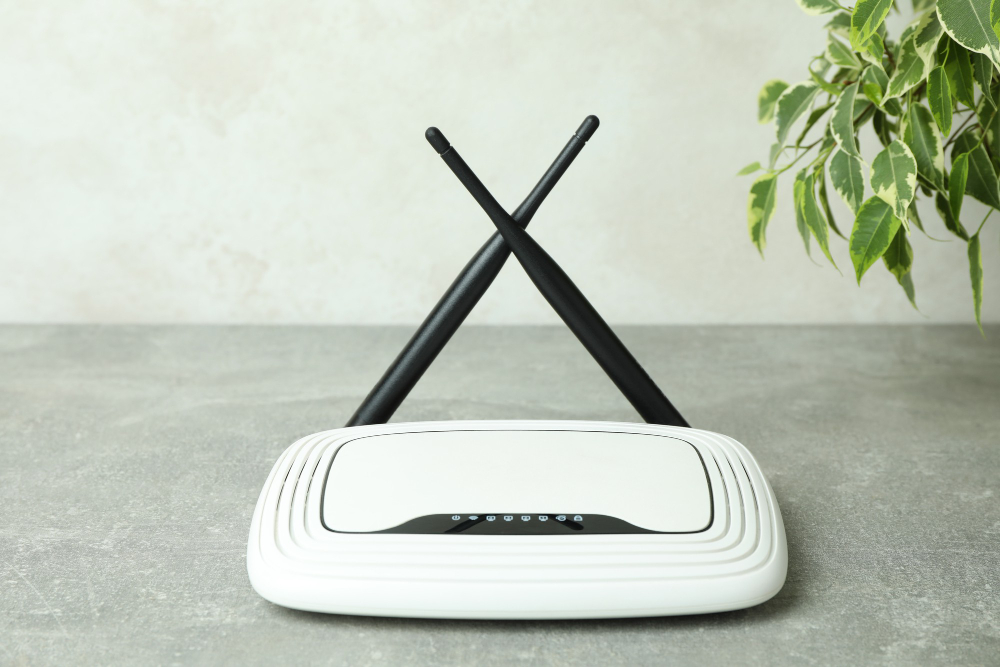
Зайти в интерфейс роутера. Для этого в браузере вводим 192.168.1.1 или 192.168.0.1, а затем логин и пароль (если не меняли, оно есть на задней панели прибора). Ищем «Беспроводной режим», а затем поле с разделом «Частота». В ней меняем на 2.4, если ТВ поддерживает только этот вариант.
Слишком слабый сигнал, радиопомехи от микроволновки или скрытый SSID
Если техника включена на один диапазон, но контакта все равно нет, проверяем, есть ли между девайсами препятствия, которые могут гасить радиоволну: электроприборы, создающие помехи, зеркала, несущие стены. Особенно это актуально с диапазоном 5. ГГц, который обеспечивает высокоскоростной доступ, но чувствителен к преградам и расстоянию. Минимальная дистанция — залог хорошей связи.
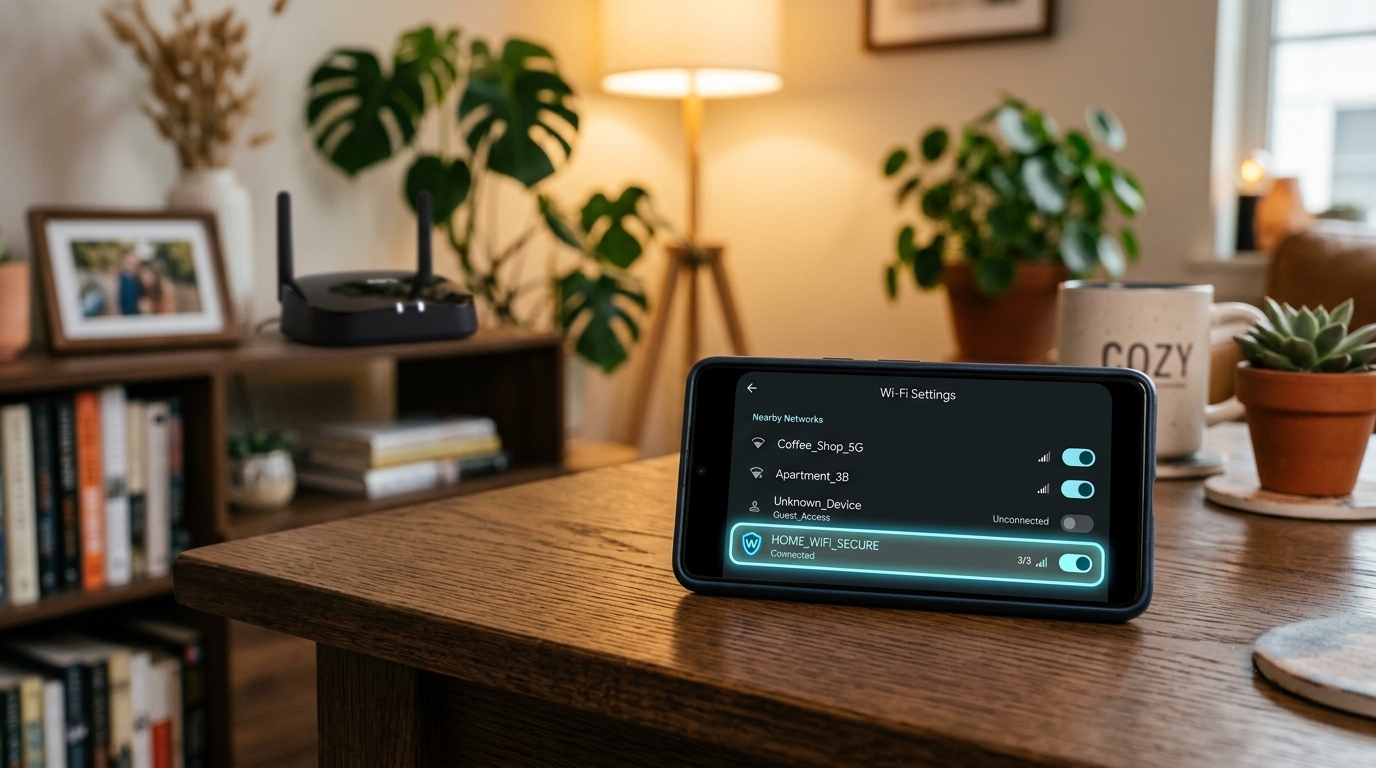
Еще один фактор, из-за которого аппаратура не распознает сигнал — сеть обозначена как скрытая. Если это так, необходимо, чтобы ее увидели. А это значит, во вкладке с беспроводным соединением прописываем ее вручную: указываем название и секретную комбинацию. Потому что при автоматическом распознавании система ее просто не воспринимает, поэтому и не коннектиться. А если указать название, то «потеряшка» найдется.
Неподдерживаемый канал Wi-Fi или неверный регион в настройках роутера
Иногда радиомодуль не умеет работать на частоте, которую транслирует маршрутизатор. Дело в том, что Wi-Fi использует не один канал, а множество и иногда даже если оба прибора работают на 2.4 ГГц, то они теряют друг друга, если каналы не совпадают.
Некоторые старые модели не поддерживают крайние каналы 5 ГГц, например 165-й, а маршрутизатор иногда транслирует именно его.
Поэтому в установках всегда указываем правильный регион и смотрим на комбинации, которые доступны приборам.
Что делать, если телевизор не подключается к вай фай: пошаговый алгоритм
Аппаратура активна в одном диапазоне, но контакта все равно нет? Тогда ищем другие причины.
Базовые действия: жесткая перезагрузка и проверка пароля
Первый вопрос любого системного администратора при сложностях в работе гаджетов: «А вы перезагружались?» Эта манипуляция действительно в половине случаев восстанавливает нормальное функционирование и спасает от временных ошибок и коротких системных сбоев. Поэтому и при проблемах с подключением пробуем для начала перезагрузить всю аппаратуру. Для этого полностью выключаем (вытыкаем из розетки) и ждем несколько минут. При включении пробуем снова. Если это не спасло переходим к следующему шагу. Внимательно проверяем, к тому ли имени подсоединяемся. Название может быть похожим, но ошибка будет стоить дисконнекта. Также обязательно смотрим на пароль. Следует убедиться, что выбран правильный регистр. Замена одного символа сделает невозможным сопряжение.
Сброс сетевых настроек на Smart TV и очистка кэша
Иногда оборудование накапливает программные ошибки, некорректные данные, поэтому важно его обнулить и сбросить сетевые установки. Это удалит пароли, статические IP-адреса, DNS и прокси. Так что после чистки придется прописать все заново.
Например, на девайсах с Android порядок действий будет таким: «Настройки устройства» — «Сброс» — «Сбросить настройки». Для марки LG: «Все настройки» — «Подключение» — «Wi-Fi»- «Дополнительно» — «Очистить список».
Эти манипуляции способны спасти ситуацию.
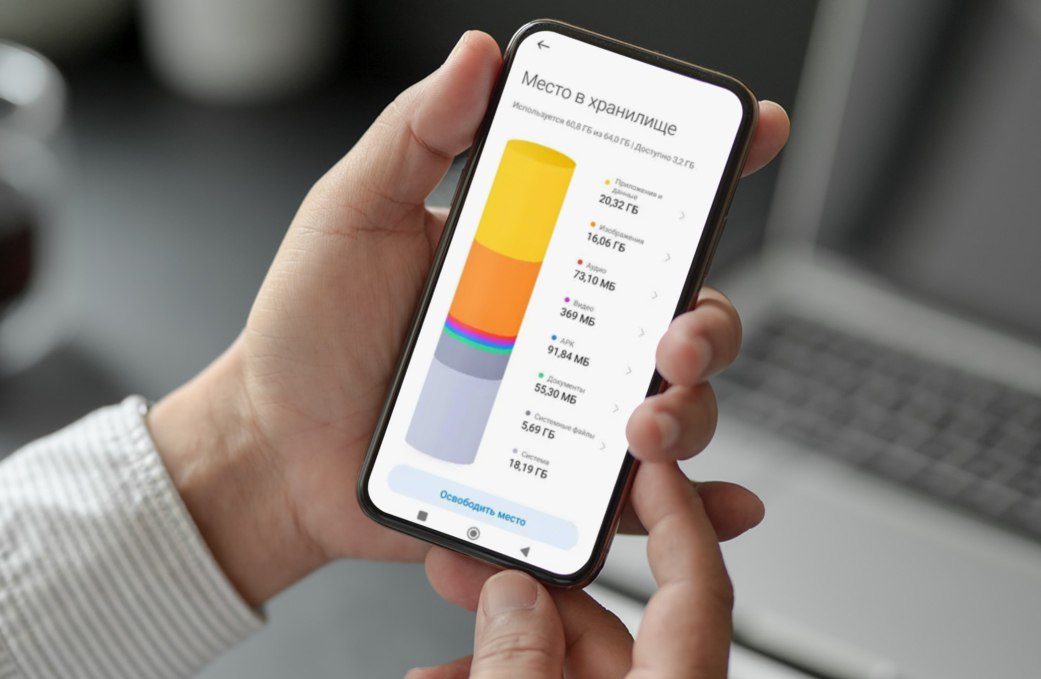
На всякий случай стоит узнать, накопился ли кэш. Это мусор в памяти, от которого стоит избавляться регулярно. Поможет полное выключение (из розетки). Но иногда нормальной работе мешает кэш из ключевых приложений. Тогда заходим в установки этих программ и находим пункт «Очистить кэш».
Изменение типа шифрования (WPA2/WPA3) в панели управления роутера
Разный тип шифрования двух девайсов мешает их сопряжению. Поэтому если маршрутизатор использует старый протокол WEP или слишком новый WPA3, а ТВ стандартный, то это становится причиной сбоев. Поэтому настраиваем сетевой шлюз на WPA2 или на WPA2/WPA3 mixed. Для этого следует найти в конфигурациях вкладку Защита беспроводного режима /Шифрование/Безопасность, затем Версия/Тип шифрования и изменить на правильный параметр. После подтверждения смотрим, будет ли результат.
Почему не работает интернет на телевизоре при успешном подключении к Wi-Fi
Иногда значок вай-фай активен, но связи все равно нет. Ищем причины по следующим пунктам
Ошибка безопасности из-за сбоя даты и времени на ТВ
Все дело в сертификатах безопасности. Большинство сервисов использует защищенное соединение HTTPS и у него есть срок работы. Когда устройство пытается подключиться к серверу, оно «сверяет» свои часы на соответствие данным сертификата. И если даты не совпадают, то техника думает, что контакт небезопасен и разрывает его. Чтобы избежать этого конфликта, принципиально правильно указать эти данные: зайти во вкладку»Устройство» — «Дата и Время», убрать «Автонастройку» и «ручками» прописать актуальные данные. После этого лучше перезагрузить аппаратуру.
Сбой автоматического получения IP-адреса от роутера (конфликт DHCP)
Бывает так, что маршрутизатор не хочет делиться с TV IP-адресом автоматически или выдает уже «занятый» адрес. Тогда следует указать эту информацию самостоятельно. В установках точки доступа выбираем «Ручную» и прописываем параметры сами. Лучше выбирать адрес 192.168.1.ххх — последние три цифры должны быть от 50 до 200.
Маска подсети обычно подставляется сама — 255.255.255.0. Шлюз — это те цифры из адреса прибора: например, 192.168.1.1. В разделе предпочитаемый DNS- сервер указываем 77.88.8.8 у Яндекса или 8.8.8.8 у Google.
После этого просто сохраняемся.
Проблемы на стороне интернет провайдера или ограничение трафика
Но не всегда сложности на вашей стороне. Иногда сам провайдер «портит» просмотр. Например, нет доступа к всемирной паутине у всей техники. Возможно, у оператора идут технические работы или обрыв на линии. Это проверяется через службу техподдержки.
Еще один вариант у поставщика услуг падают DNS-серверы. Чаще всего это кратковременные трудности и все восстановится. Но если нужно здесь и сейчас, то в интерфейсе следует указать надежные публичные DNS-серверы вручную.
Некоторые провайдеры ограничивают трафик намерено. Хотя и пишут про безлимитные тарифы, но на деле могут замедлять скорость, если уже «выдали» вам слишком много, по их мнению, гигабайт. Тогда стоит позвонить в компанию и попытаться урегулировать вопрос.
Обновление прошивки операционной системы с USB-флешки
Устаревшее ПО тоже способно мешать нормальной работе. Необходимо регулярно его обновлять. Обычно это легко делается через системное меню - нужен только выход во всеемирную паутину. Но когда этот путь закрыт, то решением может стать скачанные с официального сайта на флешку файлы с прошивками.
Сброс SMART TV до заводских настроек (Hard Reset) как крайняя мера
Когда все варианты уже испробованы, а результат нулевой, можно решиться на крайнюю меру: сбросить агрегат до заводских конфигураций. Делается это в разделе «Сеть» — «Сброс».
Но важно учитывать, что нужно будет заново входить во все аккаунты, скачивать приложения, вводить ключи, устанавливать персональные параметры. Поэтому лучше всего создать отдельный файл с данными или сфотографировать перед тем, как нажимать кнопку.
И еще, сразу же после процедуры следует первым делом установить язык, страну и часовой пояс и переходить к другим разделам.
Альтернативное решение: переход на проводное соединение LAN
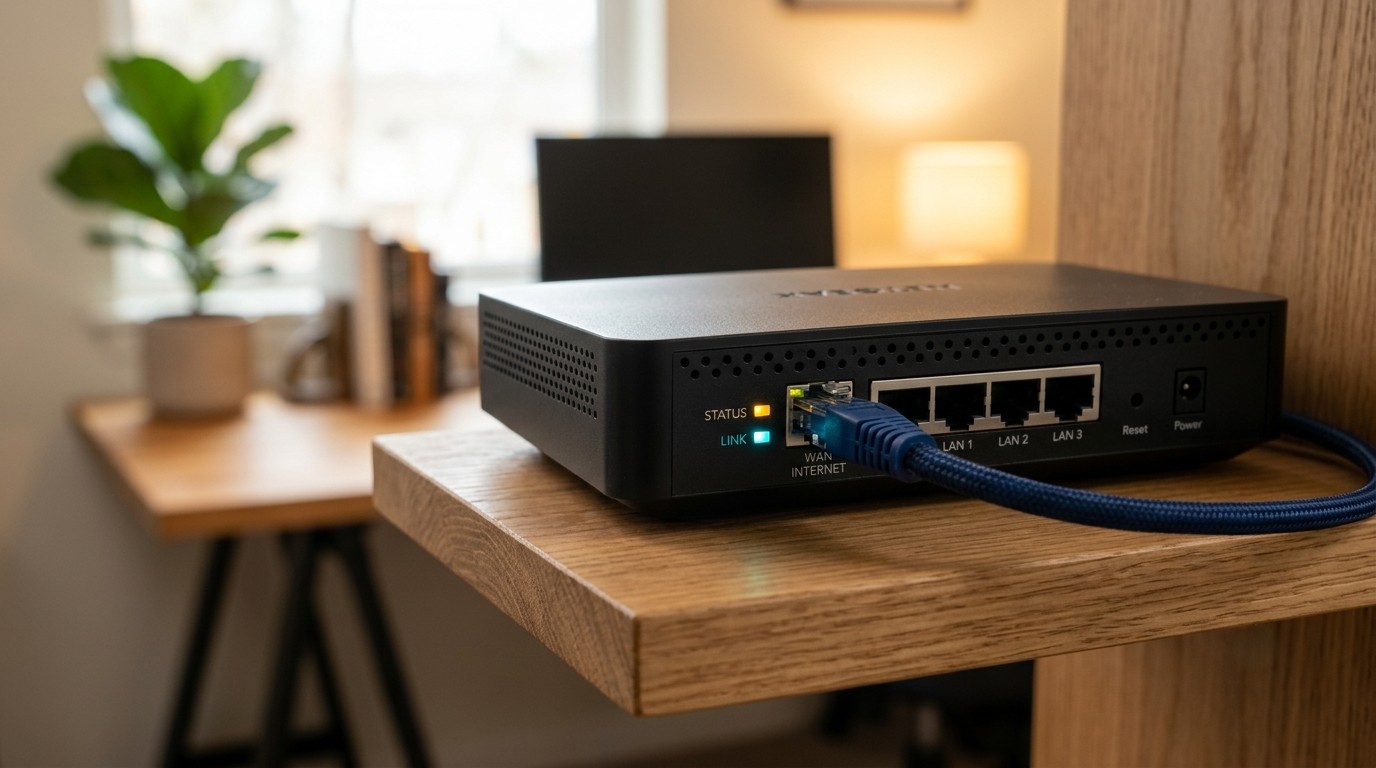
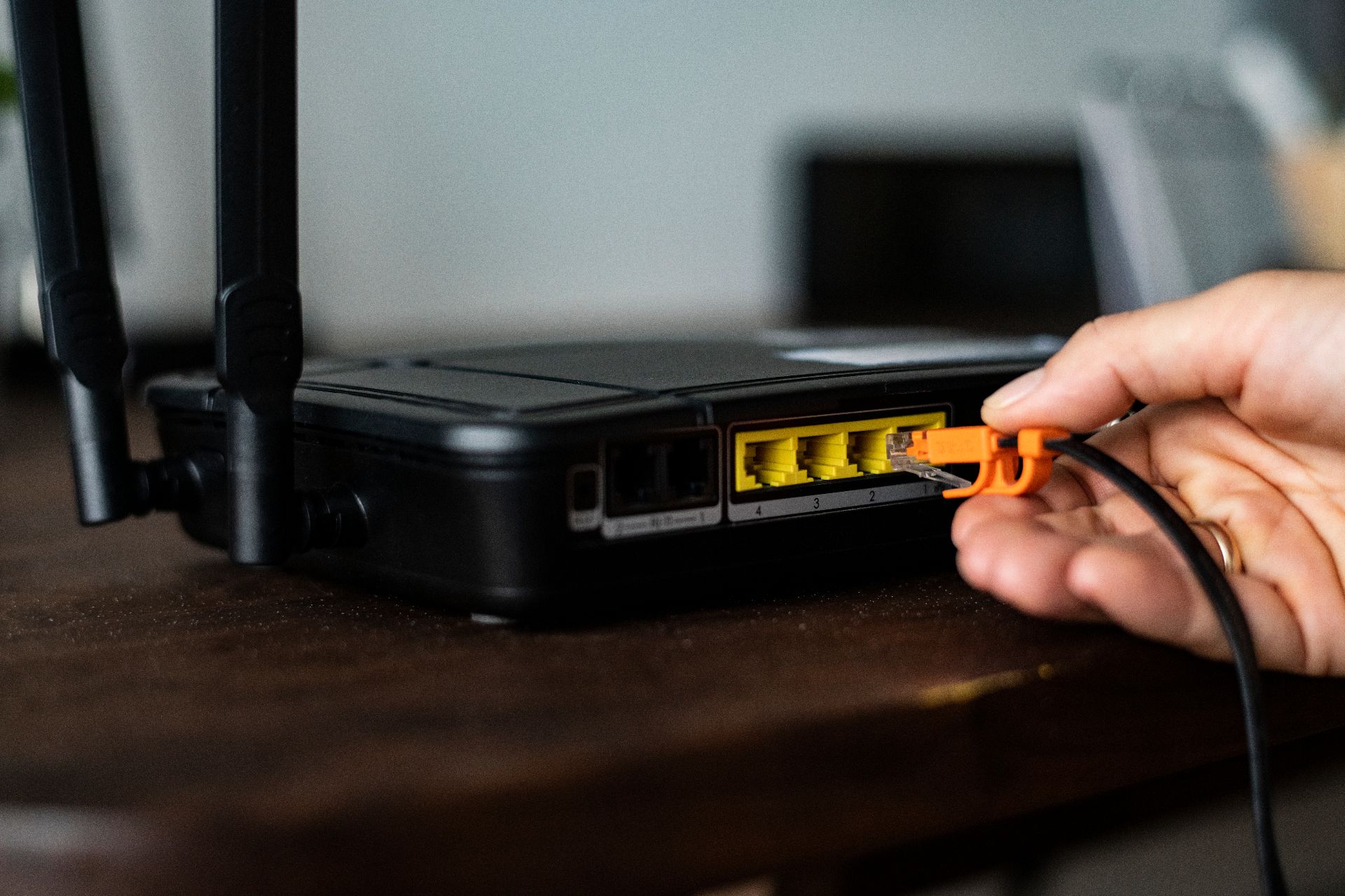
Если беспроводное соединение постоянно сбоит и ситуация критическая, то стоит подумать о проводном подключении. Это решит сразу множество проблем: сигнал станет стабильнее и сильнее, а скорость выше. Тем более, если оборудование позволяет, для этого нужна лишь витая пара.
Все эти меры будут временными, если соединение постоянно обрывается и возникают проблемы со стороны провайдера. Если такое происходит регулярно, стоит задуматься о смене компании на более надежную, например, на такую как ТТК, которая поставляет стабильный интернет на высокой скорости и предоставляет широкий выбор тарифов в том числе и с цифровым телевидением в комплекте.