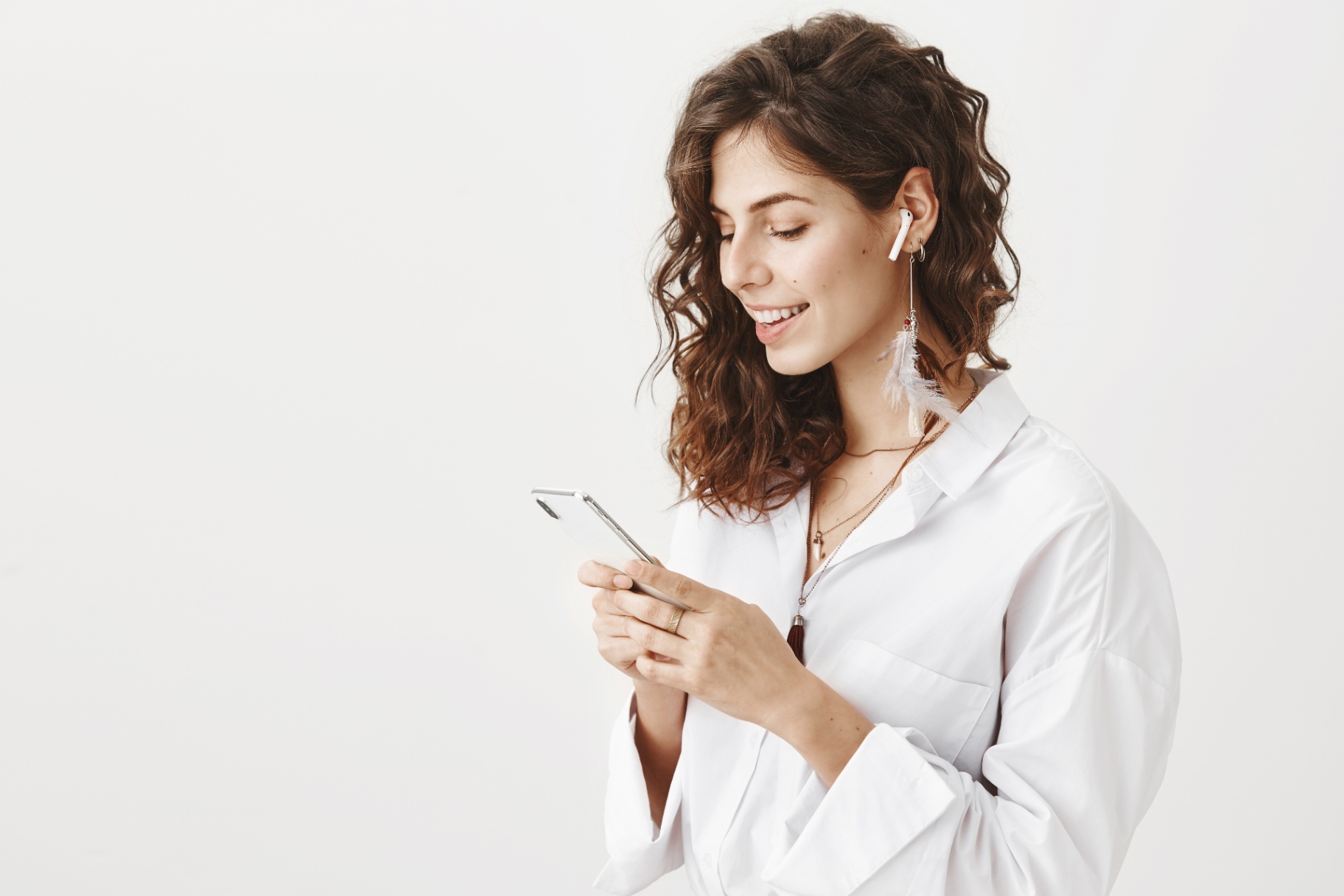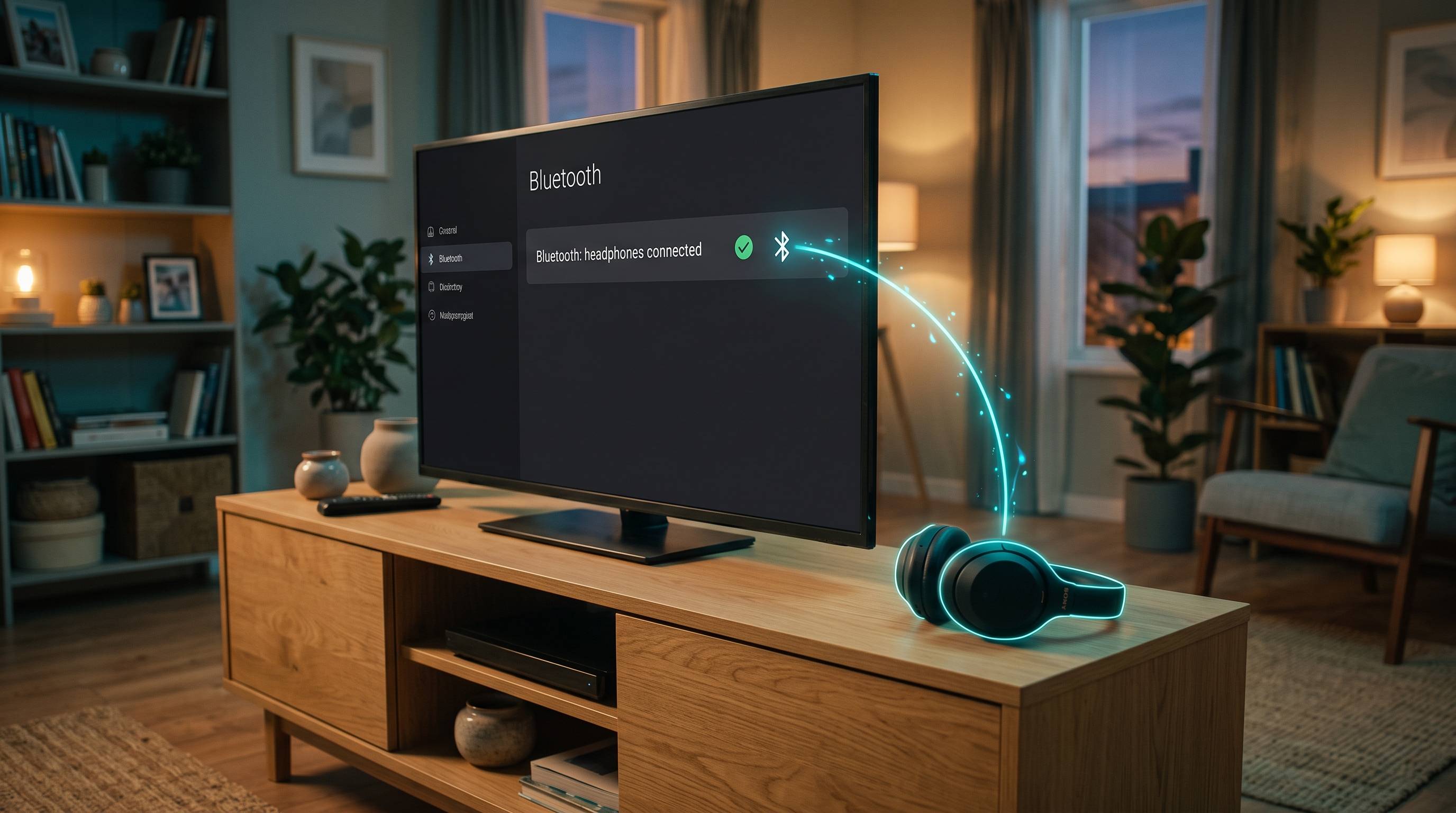
Беспроводные наушники уже давно стали привычным атрибутом человека 21 века. Они помогают не только слушать музыку и наслаждаться книгами, но и смотреть кино. Причем не только на маленьком экране смартфона. Современная техника позволяет использовать этот девайс даже с домашним кинотеатром, тем самым решив вопрос с тишиной в доме. Особенно это актуально в семьях с детьми, когда младшие уже улеглись спать, а кто-то из старших хочет посмотреть громкий фильм. Сегодня расскажем, как подключить Bluetooth наушники к телевизору.
Как проверить, есть ли в телевизоре Bluetooth
В первую очередь следует понять, можно ли в принципе связать два устройства. Старые ТВ-модели не всегда обладают необходимым оснащением. Есть три основных способа узнать, имеет ли прибор требуемый модуль.
Во-первых, через настройки. Найдите раздел «Аудио», в нем «Аудиовыход» (возможен вариант «Список динамиков»). Должен появиться перечень названий. Если среди них есть Bluetooth или «Беспроводные наушники», то ТВ поддерживает нужную функцию.
Во-вторых, всегда спасет руководство пользователя. В нем должны быть данные о вариантах сопряжения с другой техникой.
В-третьих, если давно выбросили все бумаги, то введите точное название в поисковую строку (оно обычно расположено на задней панели). И на официальном сайте производителя отыщите нужную информацию. Чаще всего она будет в разделе, связанном с аудио.
Как подключить беспроводные наушники к Smart TV
Когда есть уверенность, что телевизионная панель готова воспринимать не только проводную связь, но и беспроводной сигнал, следующий шаг — это включить аудиодевайс. При включении он автоматически перейдет в режим сопряжения.
В такое же состояние нужно привести и тв-панель. Разные марки и даже серии телевизоров содержат разные пути к включению Bluetooth. Сегодня расскажем, как правильно выполнить все шаги у разных производителей.
Инструкция для Android TV
Все больше компаний стараются сделать свои приборы адаптивными. Это касается и операционных систем. Одна из самых универсальных — это Android. На ней работают последние разновидности Sony, Philips, TCL. И алгоритм для включения один.
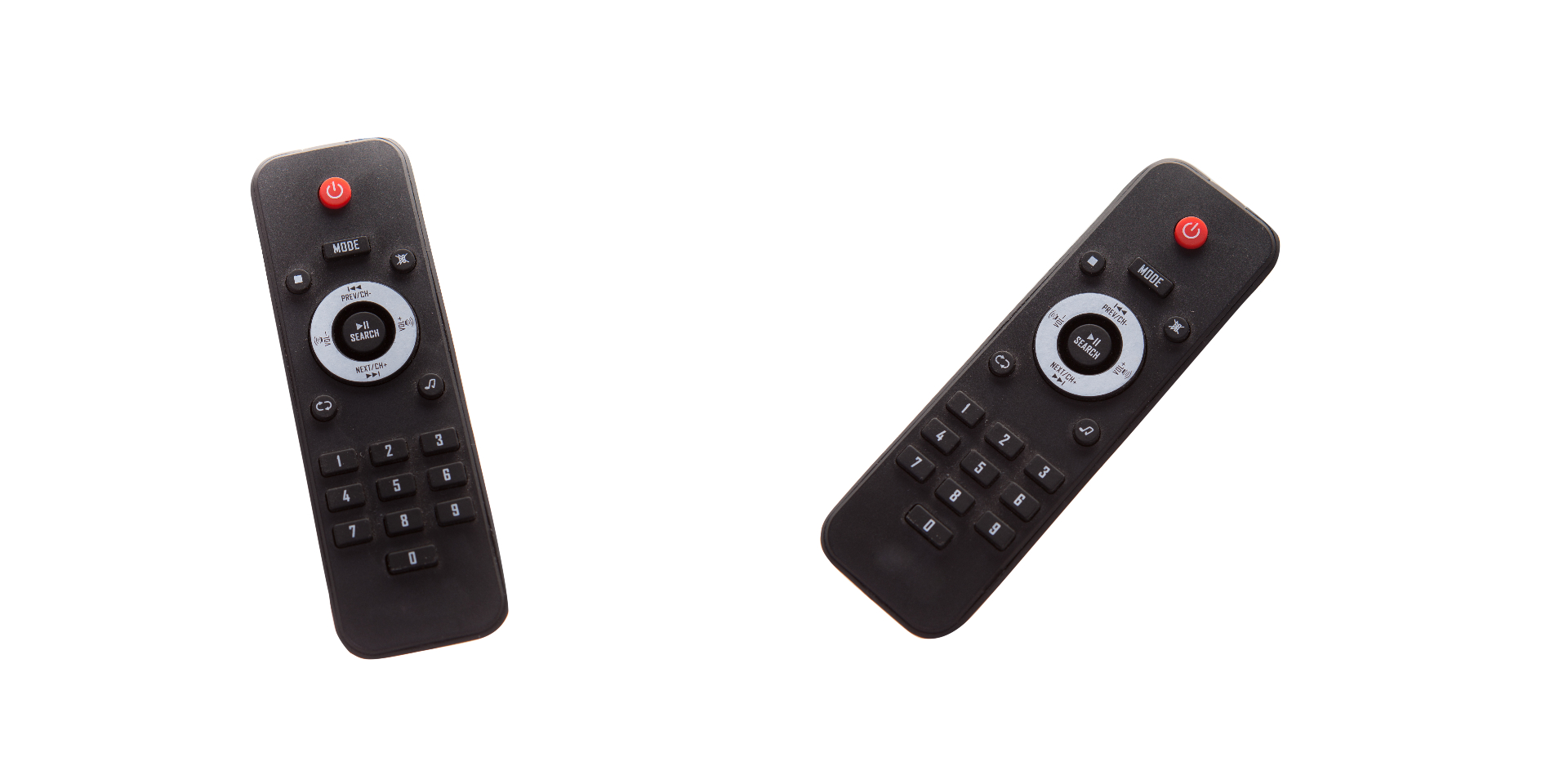
На пульте нажмите кнопку «Домой», так вы окажетесь на домашнем экране ОС. В правом верхнем углу кликните по шестеренке, затем на плюсик «Добавить устройство» (иногда это «Пульты» и «Устройства», а потом уже нужный пункт). ТВ в этот момент должен найти ваш гаджет. Возможно, в списке появятся и другие названия, но нажмите только на свое.
Руководство для Samsung
Ответ на вопрос, как подключить Bluetooth-наушники к телевизору Samsung, зависит от года выпуска панели. У продукции компании есть своя операционная система Tizen. Техника постарше содержит вот такие шаги: «Меню» — «Звук» — «Настройка громкоговорителей» — «Список наушников» — «Выбрать наушники» — «Подключить».
Модели, выпущенные с конвейера после 2016 года, поддерживают беспроводное подключение по такой схеме: «Меню» — «Звук» — «Выбрать динамик» — «Аудио Bluetooth» — «Выбрать наушники» — «Сопряжение и подключение».
Инструкция для LG
Пути для этой марки на web OS в старых вариациях будут такими. Под шестеренкой найдите «Звук» — «Синхронизация звука LG» — «Bluetooth гарнитура». Подтвердите выбор и в списке укажите свои. Очень редко система может потребовать пин-код. В классическом варианте это 0000 или 1234.
Продукция последних пяти лет уже содержит в меню Bluetooth, и дополнительно открывать окна не требуется. Следует нажать на название своего гаджета из предложенного списка. И тогда проблема, как подключить наушники к телевизору LG, решится
Руководство для Sony
У этого производителя есть несколько вариантов включения беспроводного режима. Все зависит от года выпуска и конфигураций. Схему работы с Android мы уже прописали выше. Но очень многие экземпляры подчиняются другой последовательности.
На пульте нажмите кнопку, где нарисован домик, затем TV — «Звук». Но если модель выпущена давно, то потребуется пройти такой путь: «Настройки» — «Телевизор» — «Экран и аудио, Аудиовыход» — «Синхронизация аудио/видео» (иногда A/V sync). После того как устройство определит ваш гаджет, кликнуть по нему.
Что делать, если телевизор не видит Bluetooth наушники
К сожалению, даже если все сделано правильно, контакт между техникой устанавливается не всегда. Не спешите вызывать специалиста. Вы сами можете стать таковым, если знать причину ошибки.
Во-первых, проверьте, находятся ли наушники в режиме обнаружения. Иногда, даже если вы их включили, они могут оставаться «глухими». Поэтому активируйте функцию вручную: зажмите кнопку включения или нажмите на специальную клавишу (есть в некоторых гаджетах). Во-вторых, убедитесь, что аудиодевайс не подключен к телефону, если да, то отключите эту функцию на мобильном. Иногда низкий заряд батареи тоже может стать причиной дисконнекта.
Не забудьте обновить прошивку ТВ. Это полезно не только для соединения двух устройств, но и для полноценной работы всей телевизионной панели.
Кстати, порой ошибка заключается в очевидных вещах: например, во время первого сопряжения приборы были слишком далеко друг от друга. Лучше не превышать расстояния в полтора метра. В последующем использовании эта величина может достигать 10 метров.
Если в ТВ нет Bluetooth: решение через Bluetooth-трансмиттер
В начале статьи мы писали, что сначала стоит убедиться, что телевизор достаточно современный, чтобы установить контакт. Но если в вашем телевизоре нет встроенного Bluetooth, не спешите менять сам аппарат. Решить проблему поможет недорогой Bluetooth-трансмиттер (передатчик). В этой ситуации, важно правильно определиться с разъемом (3,5 мм либо Optical/Toslink), чтобы включить адаптер в общую систему. И тогда можно наслаждаться просмотром с любимым девайсом благодаря недорогому передатчику.
Но главным условием для хорошего звука при просмотре медиа онлайн, остается стабильный интернет. Такой как у компании ТТК. Оператор обеспечивает надежной связью и большим разнообразием контента в комплексных тарифах. Так чтоб можно найти фильм или передачу по себе и спокойно наслаждаться ею с помощью беспроводных наушников.