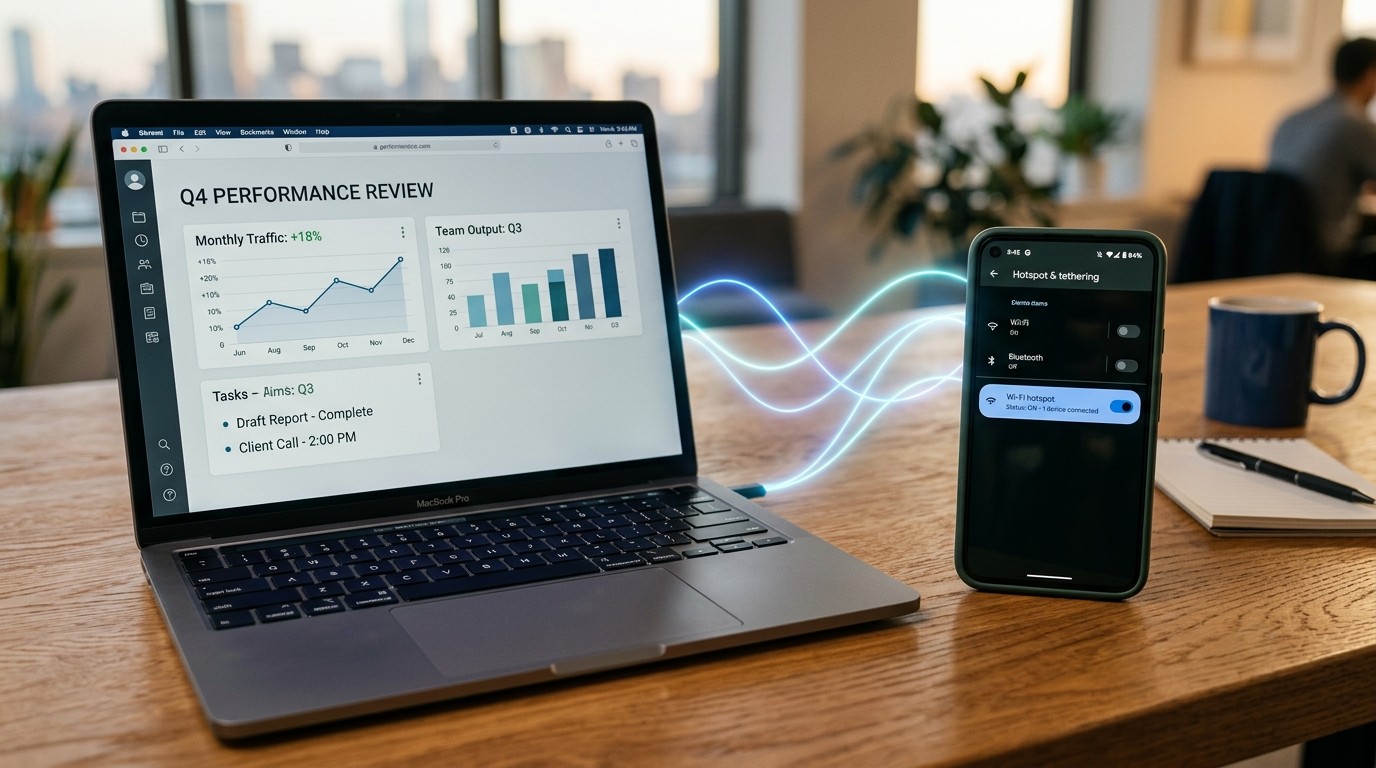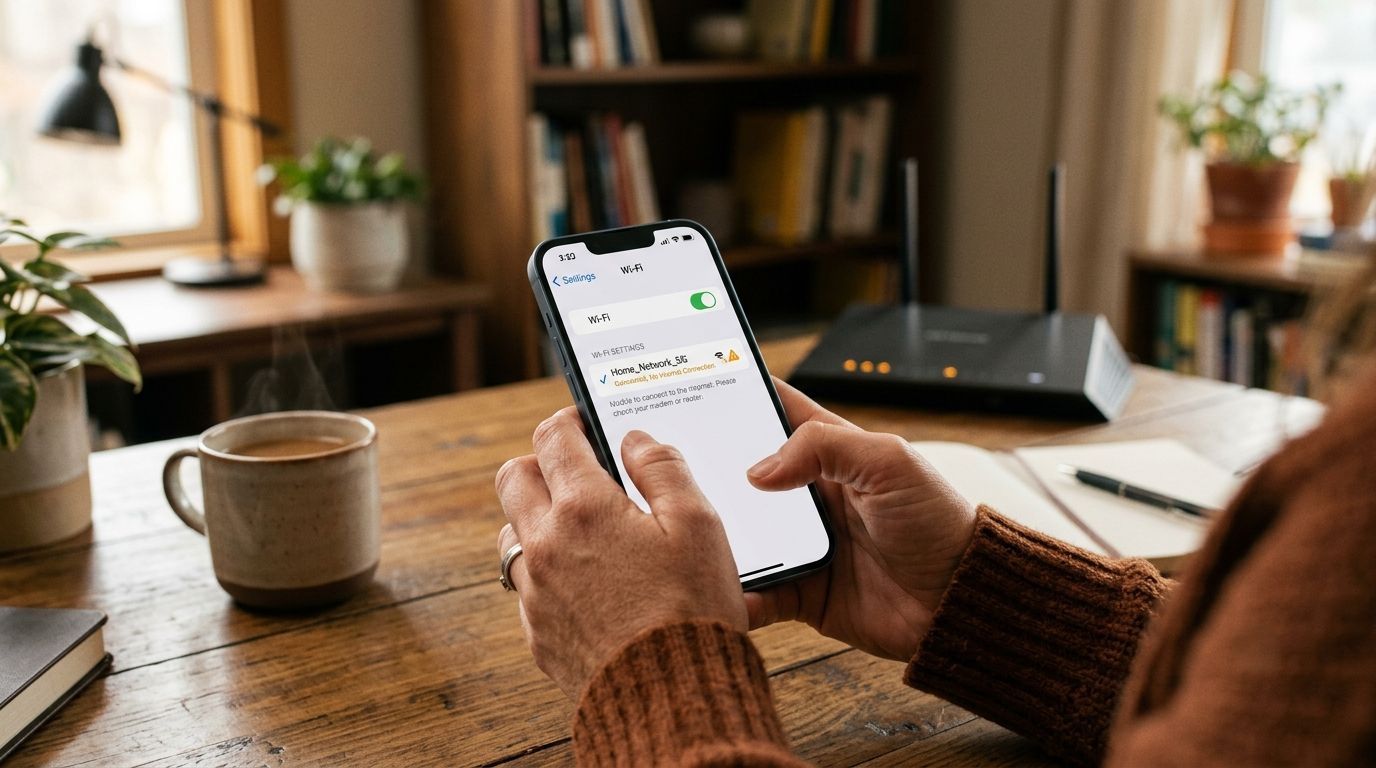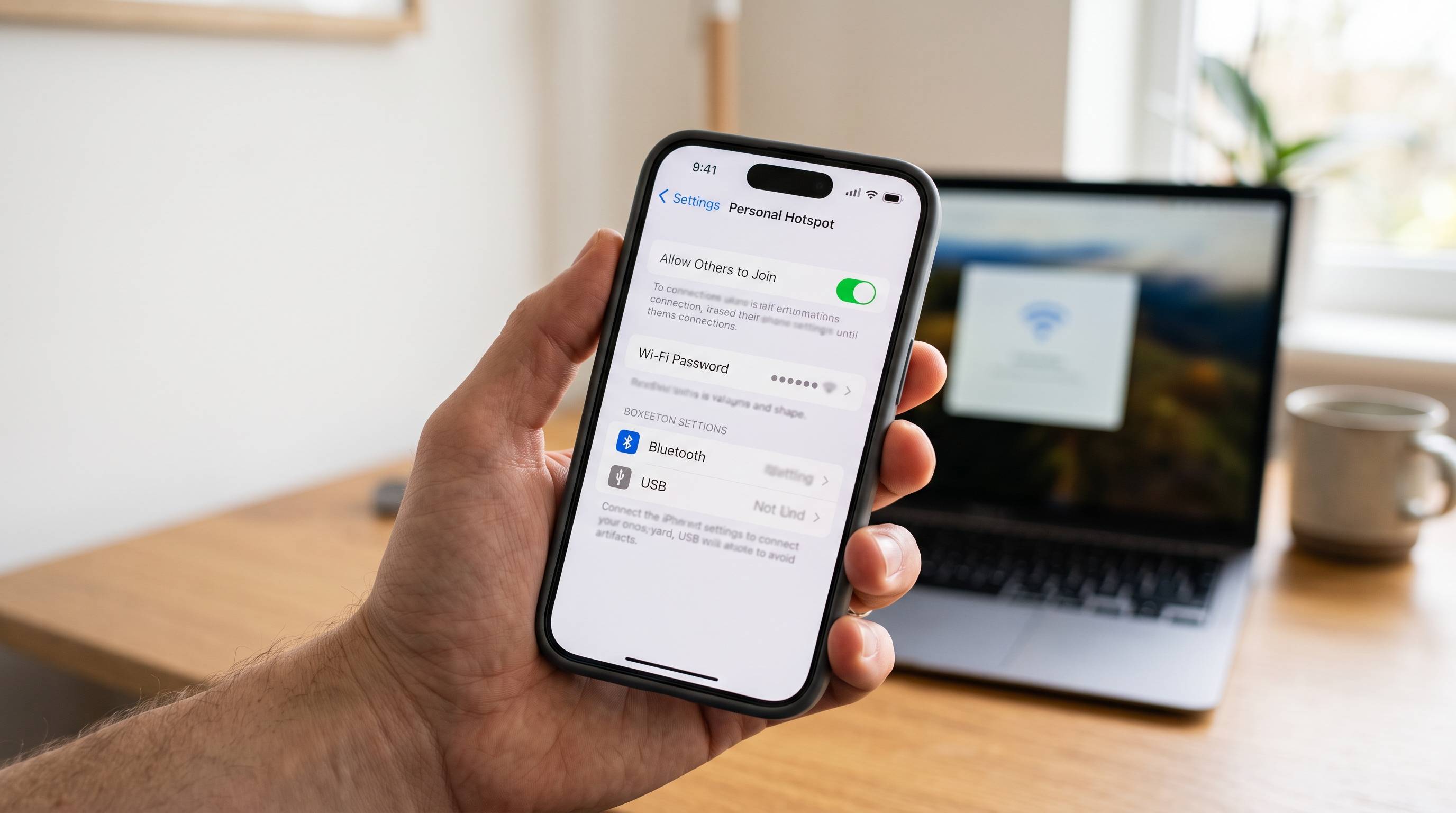
Ситуаций, когда может понадобиться раздать интернет с телефона, множество: забыл оплатить домашний, в поездке у друга или родственника закончился лимит на гигабайты, или сигнал ловит не у всех в компании.
Тогда и пригодится удобная функция современных гаджетов, которая способна вернуть выход во всемирную паутину в смартфон и оказать помощь другу, родственнику или коллеге. Смартфон может работать в качестве сетевого адаптера. На каких-то моделях запустить сервис просто, на каких-то может вызвать трудности. Сегодня дадим пошаговую инструкцию, как на айфоне включить раздачу интернета.
Где находится точка доступа на айфоне и как задать безопасный пароль
Первым делом смотрим, чтобы прибор ловил сеть, на нем был запас трафика. Свайпом вниз опускаем шторку и смотрим на значки. Значок Wi-Fi должен быть белым — неактивным, а антенка наоборот светиться. Свои лимиты на передачу легко посмотреть в приложении телеком компании.
Следующий шаг — установка кода, с ним чужаки не смогут эксплуатировать вашу доброту. Поэтому заходим в «Настройки» (значок шестеренки) — «Сотовая связь» — «Режим модема» — «Пароль Wi-Fi». В открывшемся окне набираем надежную комбинацию (в ней должны быть цифры, заглавные буквы, символы), подтверждаем ее и запоминаем. Удобно заранее назначить для вай-фай имя. По умолчанию это название модели, но оно меняется, если зайти в «шестеренку», найти раздел «Основные» — «Об этом устройстве» — «Имя устройства».
После этих действий можно вернуться и включить «Разрешить другим». Теперь находящиеся рядом владельцы смартфонов увидят ваш гаджет в списке возможных подключений. Останется только сказать секретный код всем избранным.
Как раздать интернет с айфона: 3 способа подключения
Существуют три варианта для соединения: через Wi-Fi, с помощью USB и благодаря Bluetooth. У каждого способа есть свои особенности.
Раздача по Wi-Fi для других смартфонов и планшетов
Настроить раздачу этим способом легко по схеме: «Настройки» — «Сотовая связь» — «Режим модема» — «Разрешить другим». Появляется беспроводной сигнал, которым можно воспользоваться. Потребуется лишь пароль. Обычно система запоминает его после первого раза.
В iPhone есть полезная функция, которая позволяет применять сервис для самых близких. Для этого активируйте поле «Семейный доступ» и выберите, кому из семьи дать разрешение на подключение, причем кому-то без ввода ключа, а кому-то только по запросу.
Как раздать интернет с айфона на компьютер через USB
Не все ПК умеют «ловить» сеть — у них нет соответствующего модуля. Чаще всего это старые модели. Для них существует другой метод для контакта — по проводу. Лучше всего использовать шнур, который шел в комплекте с продукцией Apple. Если такого нет, то купите тот, который можно использовать для коммутации (обычно это пишут на упаковке).
Перед тем, как соединить два девайса, требуется скачать на компьютер специальное приложение iTunes. Лучше сделать это заранее: до того момента, когда оно срочно понадобится, а загрузить на компьютер уже не получится.
После скачивания запустите софт и активируйте на iPhone функцию вай-фай передатчика. В приложении на ПК дождитесь, пока девайс появится в списке. На айфоне появится вопрос: «Доверять этому устройству?» При положительном ответе соединение должно произойти без ручного вмешательства. Если его нет, то поменяйте настройки адаптера, выбрав Apple Mobile Device Ethernet в графе «Центр управления сетями и общим доступом».
Чтобы получить желаемое на MacOS, запустите на нем сервис Finder. Выберите из списка нужный телефон (на нем уже должен быть активирован «Режим модема»). После этого ПК подключится к интернету.
Подключение устройств по Bluetooth для экономии заряда
Когда нет возможности контакта через USB-кабель и вай-фай, остается использовать технологию беспроводной связи. Благодаря специальному адаптеру так можно соединить практически любую аппаратуру. Но есть большой минус. Скорость в этом случае будет в районе 1 Мбит/с. А этого хватит лишь для переписки в соцсетях. Но иногда и это очень долгожданный вариант, поэтому рассказываем, как все сделать.
На iPhone вместе с раздачей активируйте и Bluetooth. Подключите к ПК специальный адаптер, включите Bluetooth, когда система найдет сигнал от айфона, подтвердите контакт. На дисплеях появится специальный код — необходимо, чтобы он совпадал.
Следующий этап - пункт «Сеть и интернет» на компьютере, кликните на «Изменение параметров адаптера» — «Сетевое подключение». Кликните из предложенного списка правой кнопкой свой телефон, затем во всплывшем меню «Подключаться через» — «Точка доступа»
Почему не работает режим модема и что делать, если кнопка пропала из меню.
К сожалению, вот уже четыре года с техники Apple нельзя просто взять и поделиться гигабайтами. Компания больше не поддерживает свои сервисы в России. Так что новые гаджеты начиная с iPhone 14 не запоминают данные российских операторов. Но это не значит, что поделиться не получится, просто придется вручную прописывать APN.
Проверка сотовых данных и ручная настройка APN оператора
Имя точки доступа (APN) у каждой мобильной компании свое. Чтобы вернуть пропавшую функцию, вам придется один раз ввести технические параметры вручную:
Откройте главное меню смартфона (иконка шестеренки) и перейдите в раздел «Сотовая связь».
В блоке «Сотовые данные» найдите строчку APN и впишите туда данные вашей сети.
Спуститесь в самый низ этой же страницы до вкладки для раздачи интернета и продублируйте ту же самую информацию.
Где взять параметры для вашей сим-карты?
Посмотрите в договоре или памятке абонента, которые выдавали при покупке.
Загляните на официальный сайт или в приложение своего сотового оператора.
Позвоните в службу поддержки — специалист продиктует нужные строчки за минуту.
После заполнения полей точка доступа на iPhone снова станет активной.
Ограничения тарифного плана сотовой связи
С 2023 года делиться трафиком можно бесплатно — денег за это теперь не берут. Но в некоторых архивных тарифах сохранились особые условия, которые прописывают плату за гигабайты соседям. Поэтому перед тем, как щедро раздать свой трафик, лучше уточнить этот вопрос, чтобы избежать непредвиденных расходов.
Как правильно отключить раздачу интернета
Когда сервис больше не требуется, необходимо выключить эту функцию на телефоне. Автоматически она не отключается после завершения сессии. Поэтому заходим по привычной схеме в «Настройки» и доходим до раздела «Разрешать другим». Бегунок убираем влево, чтобы графа стала неактивной.
Если включен «Семейный доступ», то для начала заходим в соответствующий раздел, деактивируем его, а потом возвращаемся к пункту «Разрешать другим».
Но помним, что нет более стабильной связи, чем домашний интернет. А чтобы он радовал без сбоев каждый день, следует обратить внимание на компанию ТТК. Провайдер предоставляет большой выбор тарифов и обеспечивает надежный выход во всемирную паутину.