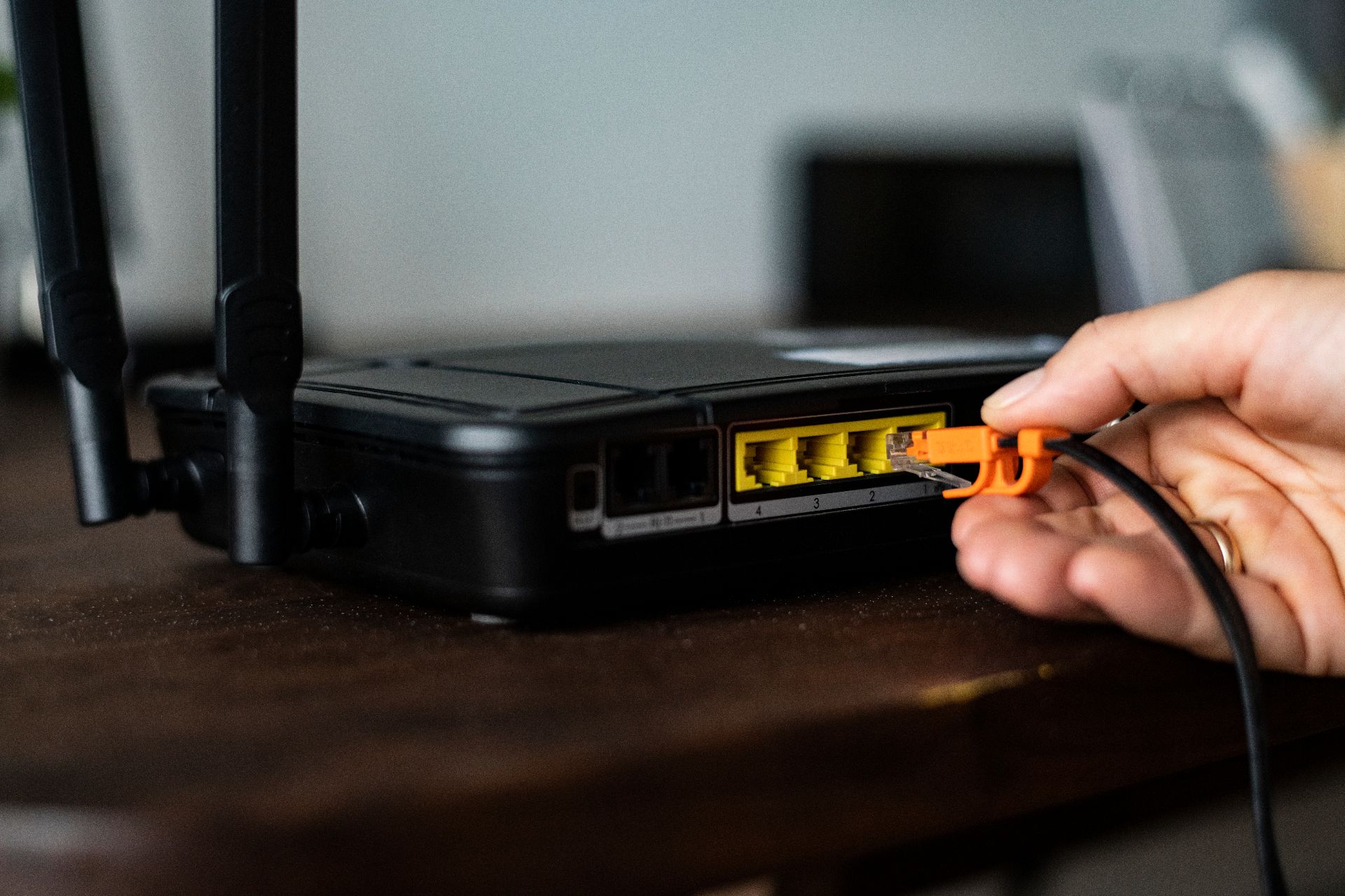
Что сделать, чтобы интернет работал быстрее? Этот вопрос может показаться каким-то далёким, словно относящимся к сфере высоких технологий. Спешу вас успокоить — всё гораздо проще. Чтобы вы в поисках решения не «наломали дров» с настройками и не скачали подозрительных программ, давайте разберёмся вместе.
Что делать если плохо работает интернет на ПК
Трудности с онлайн-соединением на персональном компьютере или ноутбуке могут быть обусловлены различными факторами, начиная от технических неполадок оборудования и заканчивая программными сбоями. Расскажем, что делать, если на ПК плохой интернет, а других источников проблем не наблюдается.
Перегруженность процессора и недостаток оперативной памяти
Когда ресурсы системы исчерпаны, браузер, утилиты и сама операционка работают медленнее. Такое возникает, когда одновременно открыто множество вкладок, запущены ресурсоёмкие программы или активны фоновые процессы.
Откройте диспетчер задач и посмотрите, что потребляет больше всего ЦПУ и оперативной памяти. Завершите ненужные алгоритмы, кликнув по ним правой кнопкой мыши. Закройте лишние вкладки браузеров. Если подобная ситуация возникает постоянно, это сигнал к тому, что нужно увеличить объём ОЗУ.
Устаревшие или повреждённые драйверы сетевых адаптеров
Драйвер — это программа, которая обеспечивает взаимодействие ОС с оборудованием. Если драйверы устарели, содержат ошибки или повреждены, это приводит к общей нестабильности, разрывам связи и высокой задержке, поэтому сеть грузится намного медленнее.
Раскройте раздел «Сетевые адаптеры». Посмотрите, есть ли рядом с названиями восклицательный знак или другие символы ошибок. Обновите элементы через автоматическую загрузку либо на официальном сайте производителя вашей техники и её комплектующих.
Неправильные настройки сети и работа технологий шифрования трафика
Существуют сервисы, которые шифруют трафик и перенаправляют его через удалённый сервер, что неизбежно замедляет пропускную способность. Это дополнительные задержки и потребление ресурсов. Кроме того, неправильная конфигурация DNS или ошибочные IP-адреса могут полностью нарушить функционирование.
Если вы используете подобные решения, отключите их и проверьте изменения — таким образом вы определите, есть ли в этом их вина. Откройте параметры, перейдите в свойства вашего подключения и уточните установки. Лучше всего использовать публичные DNS от надёжных провайдеров: Google или Cloudflare.
Активность вредоносного ПО
Вирусы могут действовать в незаметном формате, загружать дополнительные ресурсы и участвовать в DDoS-атаках без вашего ведома.
Проведите полное сканирование одним из проверенных антивирусов или с помощью инструментов, встроенных на уровне производителя. После обнаружения угроз избавьтесь от них и перезагрузите компьютер.
Энергосбережение на ноутбуке
Пониженное энергопотребление предназначено для продления работы батареи, но имеет побочный эффект — все компоненты задействованы на пониженной мощности. Это может привести к слабому сигналу вай фай и замедленному выполнению всех задач.
В разделе электропитания установите более высокий уровень производительности. Если ноутбук не позволяет это из-за низкого заряда, подключите его к электросети.
Дефекты комплектующих
Если все программные варианты не помогли, неисправность может быть в самом приборе. Сетевая карта, как и ряд других внутренних компонентов могут оказаться повреждены физически в результате скачка напряжения, перегрева, попадания влаги или просто из-за износа.
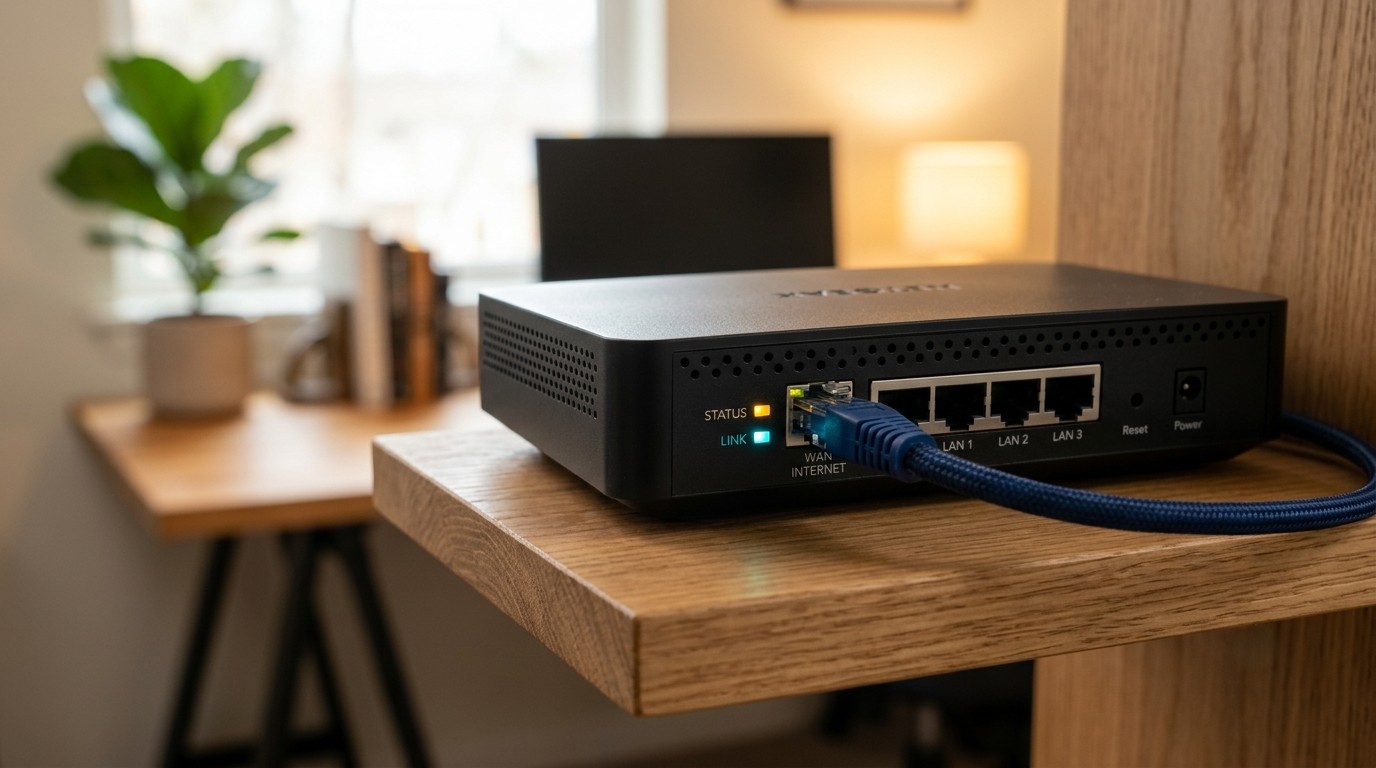
Сначала попробуйте простые меры: переподключите доступ на кабель Ethernet (если он используется), убедитесь, что он полностью вставлен в оба конца. Перезагрузите маршрутизатор. Если это не помогает, значит вопрос куда сложнее и стоит обратиться к специалисту. Возможно, потребуется замена и переустановка комплектующих.
Недостаток свободного места
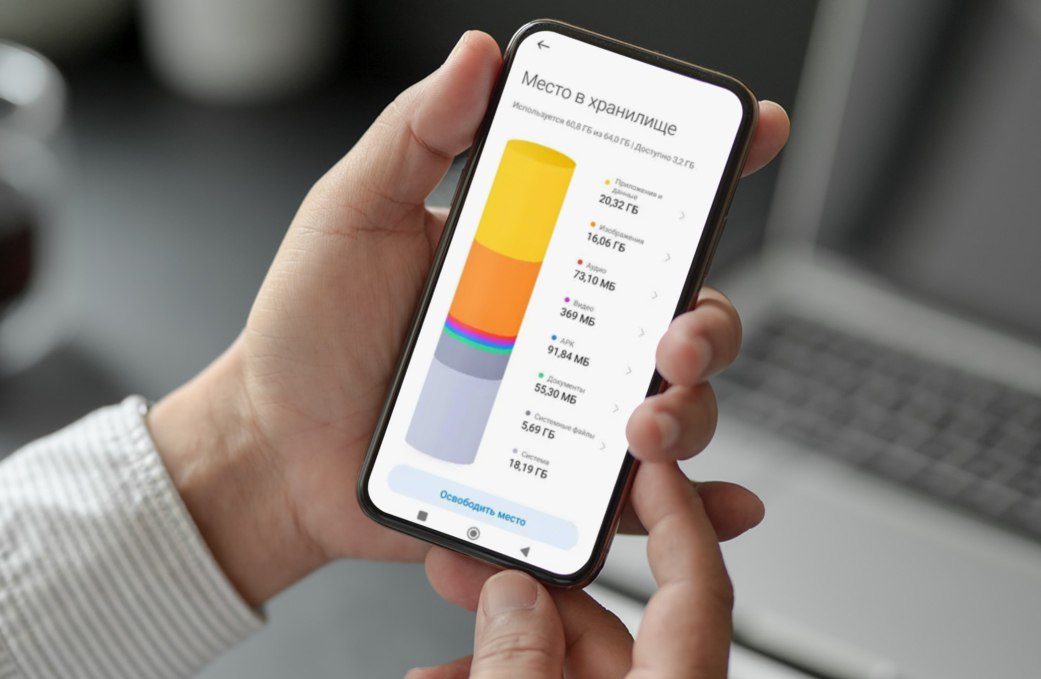
Случай может показаться абсурдным, но переполненные цифровые носители замедляют все процессы. Когда заполнение составляет более 90% от объёма диска, ОС начинает испытывать трудности с созданием временных файлов, кешированием и выполнением операций.
Освободите диск «С», удалив ненужные элементы, большие видео и старые программы. Переместите личные файлы на внешний жёсткий диск или в облачное хранилище. Если места постоянно не хватает, рассмотрите замену накопителей или их дополнительную установку.
Как ускорить интернет на смартфоне
Мобильные устройства и ПК сталкиваются со множеством схожих проблем. Принципы работы некоторых компонентов, накопления ненужных данных и влияние фоновых задач одинаковы для обоих типов гаджетов. Поэтому на вопросы «Что делать, если на компьютере нет интернета?» и «Что делать, если пропал интернет на телефоне?» будет ряд схожих ответов. Не планируем заострять на них внимание, а просто повторим причины и коротко раскроем порядок действий в таких ситуациях:
· Неправильные internet-конфигурации — отключите использование виртуальных частных сетей, проверьте параметры DNS и переподключитесь
· Активность вирусов и вредоносного ПО — проведите полное сканирование устройства встроенным антивирусом или сертифицированным приложением
· Множество фоновых функций — ограничьте активность и автоматическое обновление приложений, а также отмените облачную синхронизацию
· Режим энергосбережения — отключите экономию энергии или переведите телефон в режим максимальной производительности
· Недостаточный объём хранилища — удалите неиспользуемый софт, старые файлы и медиа
Однако всё же имеются свои специфические особенности, связанные с внутренней архитектурой, управлением энергией и взаимодействием с онлайн-интерфейсами. Давайте рассмотрим, почему может пропасть соединение на телефоне, и что делать, если интернет не грузит так, как вы ожидаете этого от смартфона.
Понижение стандарта мобильной сети
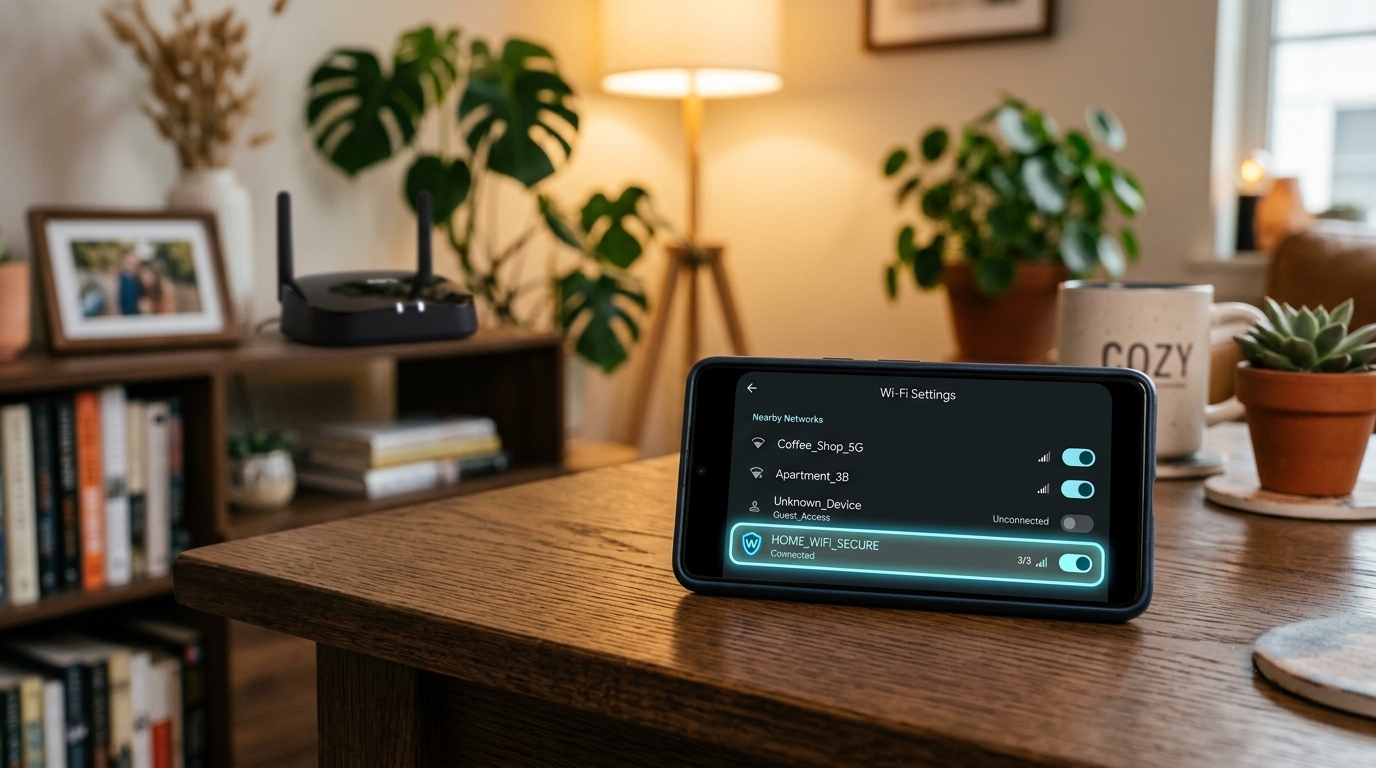
Сотовые девайсы могут выбирать оптимальный тип подключения на основе анализа силы сигнала и стабильности онлайн-каналов. Если обнаруживается нестабильность в текущем стандарте (4G/LTE), она может переключиться на более старый и медленный протокол (3G или даже 2G). Это приводит к резкому падению характеристик передачи информации, даже если индикатор на экране показывает достаточное количество полосок.
В конфигурациях найдите пункт предпочитаемого типа подключения и установите минимальный стандарт на 4G/LTE вместо автоматического выбора. Это должно избавить от возникших затруднений. При постоянных проблемах свяжитесь с оператором — возможно, в вашем районе действительно нестабильное покрытие.
Кеширование данных браузера и приложений
Браузеры и утилиты накапливают сведения для быстрой загрузки часто посещаемых сайтов. Однако переполненный кеш может занять значительное место в памяти девайса и существенно его замедлить.
Откройте параметры, перейдите в раздел приложений и выберите те элементы, с которыми наблюдаются сложности. Найдите соответствующую опцию и нажмите «Очистить кеш». Эта операция удалит непостоянные файлы, но не затронет сохранённые пароли. Для комплексной очистки можно применить встроенные инструменты, если таковые имеются.
Конфликты между сотовой передачей и Wi-Fi
Смартфоны могут испытывать затруднения при одновременной работе мобильных каналов и вай-фай. Система иногда не понимает, какой путь выбрать для передачи данных, что приводит к сбоям и замедлению.
Определитесь с наиболее стабильным и удобным для вас вариантом, временно заблокировав аналог.
Что делать если плохо ловит интернет: как настроить роутер
Если скорость беспроводной связи низкая только дома и на всех устройствах, проблема может быть в точке доступа. Вот несколько простых действий, которые часто помогают ускорить соединение.
Шаг 1: Перезагрузите блок
Выключите маршрутизатор из розетки на 30 секунд, затем включите снова. Это очищает временные сбои и обновляет подключение к провайдеру.
Шаг 2: Выберите оптимальный канал Wi-Fi или переключитесь на диапазон 5 ГГц
В густонаселённых домах наблюдается наличие большого количества радиопомех. Зайдите в настройки точки доступа (обычно по адресу 192.168.0.1) и вручную выберите менее загруженный канал Wi-Fi.
Если роутер поддерживает два диапазона, подключитесь на линию 5 ГГц — она быстрее и меньше подвержена помехам, хотя радиус действия чуть меньше.
Шаг 3: Обновите прошивку
В настройках маршрутизатора найдите раздел «Обновление ПО» или «Прошивка» и проверьте наличие новой версии. Обновление часто повышает стабильность и быстродействие.
Шаг 4: Оптимально разместите прибор
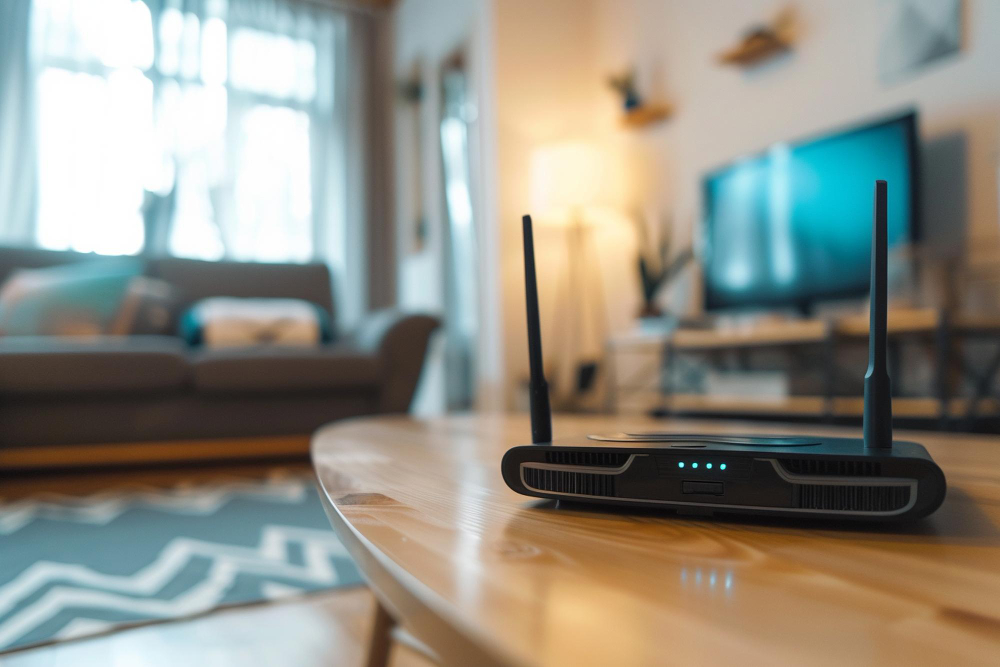
Расположите роутер в центре квартиры, желательно на высоте полутора метров от пола, подальше от микроволновок и металлических предметов — это улучшит покрытие и силу сигнала.
Вкратце подытожим, что делать, если низкая скорость интернета. Начните с самостоятельной диагностики: измерьте характеристики связи, проверьте устройство на наличие лишних процессов, обновите программное обеспечение и убедитесь в правильности онлайн-параметров. Когда доступные способы не дают результата, лучше всего обратиться к своему провайдеру.
Если используете услуги от ТТК, будьте уверены, что компания всегда прилагает максимум усилий для обеспечения стабильного и надёжного соединения. В случае же возникновения непредвиденных ситуаций, наша техническая поддержка доступна круглосуточно и готова оперативно решить любые ваши вопросы.