Полезные статьи ТТК

159

Обжим витой пары: схемы распиновки и пошаговая инструкция

Обжим витой пары — схемы подключения по цветам и порядок проводов
Содержание

Чаще всего провайдеры проводят интернет «под ключ». Остается только пользоваться связью и не забывать про ежемесячные платежи. Но когда сеть уже в доме появляется необходимость связать устройства по проводу. Это может быть компьютер и роутер, или приставка и роутер, а иногда два ПК. Для этого требуется провод Ethernet с коннекторами на конце. Можно купить патч-корд, где уже все предусмотрено. Но они продаются определенной длины, и придется куда-то прятать метры шнура, если расстояние окажется гораздо меньше. Поэтому оптимальный вариант — самим организовать проводную связь. Это не потребует особых навыков. Главное — не бояться и следовать инструкции. Ее мы сегодня и предлагаем изучить.

Распиновка интернет кабеля: цвета и схемы подключения

Витая пара состоит из 4 или 8 проводников. В зависимости от свойств она бывает разных категорий от самой древней, через которую сигнал может передаваться со скоростью 4 Мбит/с до самых последних разработок 7а, где легко получить связь с цифрами до 40 Гбит/с

Но для домашней сети достаточно уровня 5е. У него частота в 100 МГц и способность пропускать сигнал до 1 Гбит/с, а еще он устойчив к помехам, поэтому большинство останавливается именно на нем.

Для обжима используются две раскладки. Какую применить зависит от того, что именно вы хотите соединить.

Прямая схема (T568B) для подключения компьютера к роутеру

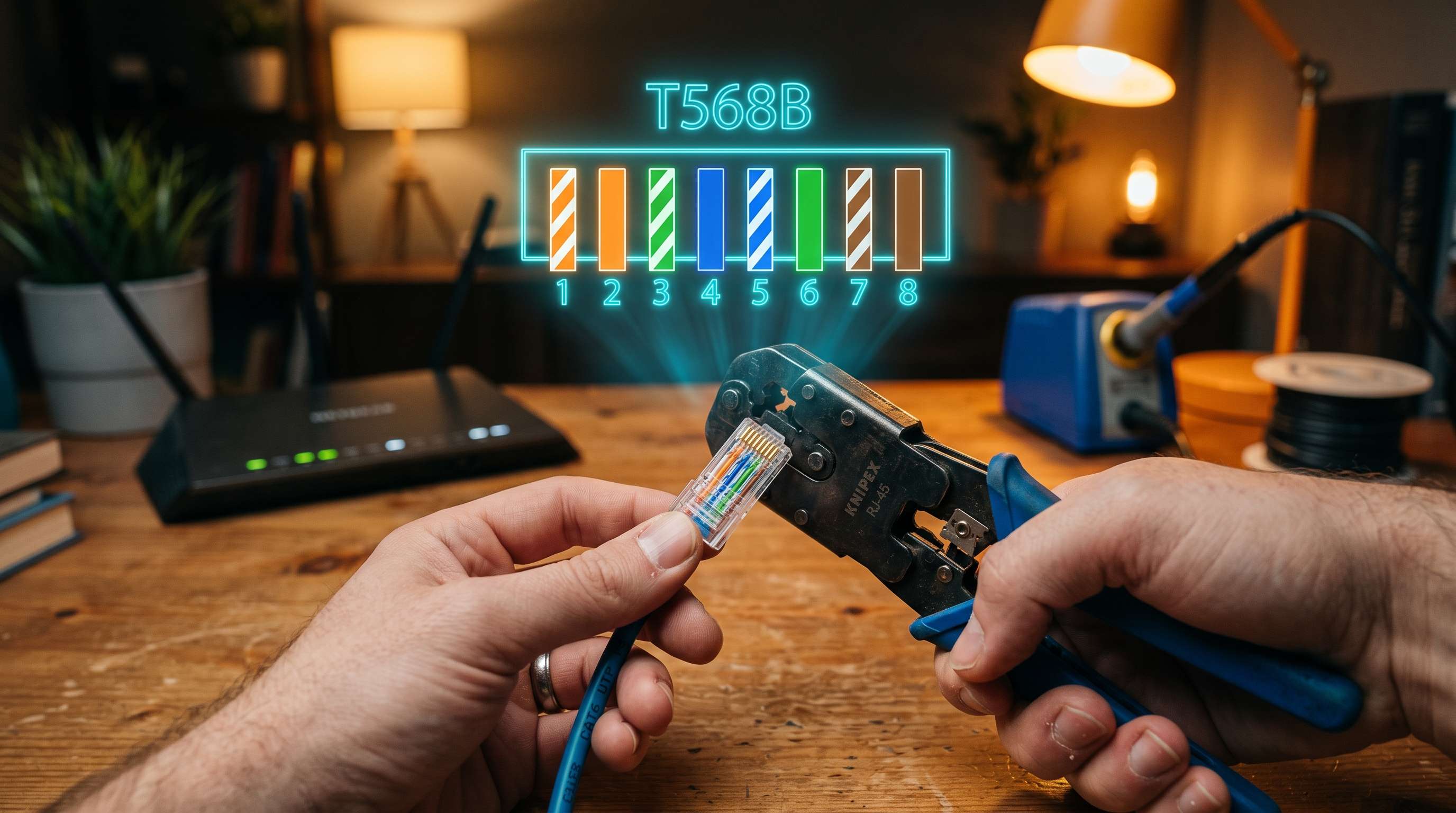
Для объединения ПК и маршрутизатора используют распиновку T568B — это международный стандарт, которым пользуются в 95% случаев. Расположение жил будет таким: бело-оранжевый, оранжевый, бело-зеленый, синий, бело-синий, зеленый, бело-коричневый, коричневый.

Перекрестная схема (Crossover) для прямого соединения двух ПК

Иногда пользователю необходимо связать два компьютера напрямую. Для старого оборудования раньше применяли перекрестную систему распиновки (Crossover). В этом случае обжимка с одной стороны происходит по T568B, а с другой — по T568A (1, 2, 3, 6 меняются местами).


Впрочем, для современной техники Crossover больше не требуется: сетевые карты и роутеры автоматически распознают тип подключения (Auto-MDIX), поэтому для связки двух ПК подойдет и обычный прямой T568B.


Сегодня мы подробно расскажем именно о прямом варианте раскладки — как о самом современном и универсальном.

Как обжать витую пару: пошаговый процесс работы

Прежде, чем приступить к работе, требуется подготовиться и заранее приобрести инструмент (или одолжить). Потому что обжимка не делается голыми руками.

Инструменты и материалы: кримпер, стриппер, тестер и коннекторы RJ-45

Первым делом заказываем витую пару. Длина должна быть чуть больше, чем расстояние между техникой, которую требуется законнектить. Выбирайте категорию 5e. Если взять ниже, то она не сможет поддерживать высокие параметры, предусмотренные по тарифу. Также важно приобрести медное изделие, а не алюминиевое, которое гораздо хуже по характеристикам и срокам эксплуатации (но дешевле).

Коннекторы следует заказывать той же категории, что и провод. То есть Cat 5e. Если вы берете 6а, то и штекер должен быть с такой маркировкой. Заказывайте не два, а больше. Потому что даже у опытных монтажников случаются осечки и приходится пробовать несколько раз. Поэтому минимальное количество — 6 штук. При покупке вы, скорее всего, увидите в названии сочетание RJ-45. Так обозначается стандартный штекер с зажимом (рассчитан на 8 позиций и имеет 8 клемм).

Обязательный инструмент — это кримпер. Специальные клещи, которые непосредственно и делают обжимку. Ассортимент кримперов очень большой: от самых простых до навороченных. Если не заниматься прокладыванием сетей на постоянной основе, лучше купить недорогой.

Нож для зачистки — стриппер. Пригодится, чтобы оголить концы проводников. Хотя в некоторых кримперах предусмотрена такая функция.

Отвертка. Если процесс идет идеально, она может и не понадобиться. Но в большинстве случаев без нее просто не обойтись.

Тестер пригодится, когда нужно будет проверить связь между приборами. Он показывает, есть ли правильное соединение, обрыв или короткое замыкание. Хотя многие обходятся без него, а просто тестируют свой монтаж с помощью обычных сервисов для проверки скорости.

Порядок обжима интернет кабеля с помощью специальных клещей

Сначала проверяем нужная ли длина выбрана. Затем зачищаем кончик на полторы длины штекера. На этом этапе важно не повредить сами проводки. Их нужно раскрутить, но только на том участке, на котором они открыты. Внутри оплетки следует оставить все как есть, иначе рискуете снизить помехоустойчивость.

Затем отмерить свободную часть так, чтобы кончики доходили до контактов гнезда, а потом обрезать, причем ровно.

После этого раскладываем их в соответствии с применяемой раскладкой и вставляем в ячейки штекера (он должен быть контактами вверх) до упора. Проследите, чтобы все пары оказались в крайних точках и полностью накрылись ножами контактов.

Аккуратно вставляем конструкцию в каретку клещей. Следим, чтобы это было сделано правильно. Спешка тут ни к чему. Убедившись, что все в порядке, нажимаем на ручки кримпера. В этот момент раздается щелчок. После этого вынимаем готовый патч-корд и визуально проверяем качество. Ножи должны быть в проводах, а конструкция — крепко зафиксирована.

Как обжать интернет кабель на 4 и 8 жил: в чём разница

Его выпускают в двух вариантах: восьмижильный и четырехжильный. Последний стоит заметно дешевле, но есть особенности в характеристиках

Особенности обжима 4-жильного кабеля для скоростей до 100 Мбит/с

Внутри такой оплетки будут четыре проводка: бело-оранжевый, оранжевый, бело-зеленый и зеленый.Они вставляются в строго определенные пины разъема RJ: 1,2,3,6. Остальные пазы остаются пустыми.. Соединение будет, только ограниченное 100 Мбит/с. Поэтому в современных реалиях нет смысла экономить, потому что через пару лет соединение в 1 Гбит/с для большинства домов и квартир станет нормой.

Обжим 8-жильного кабеля Cat 5e и Cat 6 для гигабитной сети

Витая пара с 8 проводниками обжимается по указанной выше раскладкой. Но есть особенности. Категория Cat 5e полностью адаптирована для скоростей до 1 Гбит/с на расстоянии до 100 метров. Этого обычно достаточно для домашней сети.

Но если провайдер обеспечивает цифры выше (до 10 Гбит/с), то понадобится Cat 6. При работе с ним есть нюансы. Медь у него толще, поэтому коннекторы для него оснащены пластиковой вставкой. Именно в нее вставляется провод, а потом уже в корпус. Подобные технологии применяется в больших городах на новых трассах.

Альтернативный метод: как обойтись без кримпера и использовать обычную плоскую отвертку

Бывают ситуации, когда под рукой нет специального инструмента или он сработал плохо. Тогда палочкой-выручалочкой станет плоская отвертка.

В случае, если одна линия не достала до контакта, кончик отвертки помещаем в прорезь и дожимаем контакт. Но делаем это аккуратно, чтобы ничего не сломать. Это можно провернуть со всеми жилами, когда нет клещей. Правда, в этом случае процесс займет гораздо больше времени.

Если не сработала защелка для оболочки, давим на нее отверткой до щелчка. Главное — не перестараться.

Проверка готового подключения и типичные ошибки при монтаже

Прежде чем задействовать получившийся патч-корд в работу, следует его проверить.

Тестирование кабеля LAN-тестером или проверка линка на сетевой карте

Если есть тестер, то с помощью него смотрим на показатели соединения. При его отсутствии просто соединяем роутер с компьютером и проверяем показатели с помощью специального сервиса. Их на просторах всемирной паутины множество. Если параметры ниже, чем обычно, значит, где-то есть ошибка.

Что делать, если интернет не работает или падает скорость после обжима

Не стоит расстраиваться, если с первого раза не получилось. Для начала следует узнать, в чем же была причина.

  • Повредили изоляцию, когда убирали внешнюю обмотку. В этом случае нужно срежьте поврежденную часть и наните все заново.

  • Слишком мало отрезали внешней оболочки и она мешает довести проводники до контца — нужно просто убрать лишнее.

  • Раскрутили проводки, которые находятся внутри оболочки и обеспечивают защиту от внешних помех — следует отрезать до момента, где они остались в изначальном состоянии.

  • Неправильно распределили распиновку — стоит еще раз свериться с правильной компоновкой и снова вставить их в штекер.

  • Проводники не дошли до контакта — продвинуть их глубже.

Но проблема бывает серьезней: когда причина плохого интернета — нестабильный сигнал. Если цифры скачут постоянно, это повод задуматься о смене провайдера на надежного — такого как ТТК, который вот уже много лет обеспечивает пользователей отличной связью по оптимальным ценам.

#Инструкции
Поделиться:
Читайте также
Поделиться:

Также вас может заинтересовать

Почему плохо работает интернет — как найти причину и исправить неполадки
14/08/2026

Почему плохо работает интернет: причины и способы решения

Подробнее
Что такое esim — как работает технология и в чем ее основные плюсы
14/08/2026

Что такое eSIM и как ее подключить

Подробнее
Как подключить алису к интернету — пошаговая настройка Яндекс станции
14/08/2026

Как подключить Алису к интернету: подробная инструкция

Подробнее
Настройки роутера tp link — как правильно подключить и подготовить прибор к работе
14/08/2026

Настройки роутера TP link: пошаговая инструкция

Подробнее
Чем отличается модем от роутера — главные отличия и принцип работы
14/08/2026

Чем отличается модем от роутера: объясняем простыми словами

Подробнее
Что такое смарт тв — для чего он нужен и в чем его преимущества
14/08/2026

Что такое Смарт ТВ и в чем его преимущества

Подробнее
GPON: что это простыми словами и как работает?
14/08/2026

Технология GPON: что это и как работает простыми словами

Подробнее
Что делать если не работает роутер — главные причины и способы исправить
14/08/2026

Что делать, если не работает роутер: основные причины и как исправить

Подробнее
Как раздать интернет с телефона — все способы на любые устройства
14/08/2026

Как раздать интернет с телефона — все способы

Подробнее
Как сменить IP адрес на компьютере — пошаговая инструкция для Windows и macOS
14/08/2026

Как сменить IP адрес на компьютере

Подробнее
Как подключить вайфай к телефону — подробная инструкция для всех моделей
14/08/2026

Как подключить вайфай к телефону

Подробнее
Почему телефон не подключается к вайфаю — главные причины и что делать
14/08/2026

Почему телефон не подключается к вайфаю

Подробнее
Как переименовать вай фай роутер — пошаговая инструкция для всех моделей
14/08/2026

Как переименовать вай фай роутер

Подробнее
Как зайти в настройки роутера — подробное руководство
14/08/2026

Как зайти в настройки роутера: пошаговая инструкция

Подробнее
WPS на роутере — что это и как подключиться к вайфаю не зная пароля
14/08/2026

Что такое WPS на роутере и как подключиться к вайфаю без пароля

Подробнее
Что такое интерактивное ТВ — интерактивное телевидение простыми словами
14/08/2026

Что такое интерактивное ТВ и в чем его преимущества

Подробнее
Где лучше установить роутер в квартире и как правильно разместить
14/08/2026

Где лучше установить роутер в квартире

Подробнее
В чем разница между Wi-Fi 2.4 ГГц и 5 ГГц — какая частота интернета лучше
14/08/2026

Wi-Fi 2.4 ГГц и 5 ГГц: в чем разница и какой диапазон лучше?

Подробнее
Что означают значки на роутере вайфай, какие лампочки должны гореть
14/08/2026

Что означают значки на роутере

Подробнее
Mesh система WiFi — что это, для чего нужна и как работает
14/08/2026

Mesh система WiFi: что это и чем отличается от роутера

Подробнее
Как узнать пароль от вай фая (wi-fi роутера) — легкие способы
14/08/2026

Как узнать пароль от вай фая: инструкции для всех устройств

Подробнее
Что такое пинг как его понизить — какой ping считается хорошим
14/08/2026

Что такое пинг и как его понизить

Подробнее
Какие бывают типы и виды подключения к интернету, что выбрать
14/08/2026

Типы подключения к интернету: какие бывают и как выбрать

Подробнее
Почему ночью плохо работает интернет и что с этим делать
14/08/2026

Почему ночью плохо работает интернет

Подробнее
Гостевая Wi-Fi-сеть — что это, зачем нужна, как подключить и настроить
14/08/2026

Что такое гостевая Wi-Fi-сеть и зачем она нужна

Подробнее
Как ограничить доступ в интернет ребенку — как включить родительский контроль на роутере
14/08/2026

Как ограничить доступ в интернет ребенку

Подробнее
Как подключить усилитель вайфая к роутеру – как настроить расширитель сети wifi
14/08/2026

Как подключить усилитель вайфая к роутеру

Подробнее
Какая скорость интернета нужна для Смарт ТВ и умного телевизора
14/08/2026

Какая скорость интернета нужна для Смарт ТВ

Подробнее
Какая скорость домашнего интернета считается нормальной
14/08/2026

Какая должна быть нормальная скорость интернета

Подробнее
Что такое облако в интернете – облачные технологии и сервисы простыми словами
14/08/2026

Что такое облако в интернете простыми словами

Подробнее
Какой домашний интернет лучше – самый выгодный интернет для дома
14/08/2026

Какой домашний интернет лучше

Подробнее
Кто такой интернет провайдер — как узнать какой в доме, какого оператора выбрать
14/08/2026

Провайдер: кто это простыми словами

Подробнее
Что такое интернет, как он работает и откуда берется
14/08/2026

Что такое интернет и как он работает

Подробнее
Белый список сайтов РФ — разрешенные интернет-ресурсы и сервисы, доступные при ограничениях
14/08/2026

Список белых сайтов при отключении интернета

Подробнее
Какие приложения заблокированы в России – список неработающих сайтов и сервисов
14/08/2026

Какие приложения заблокированы в России

Подробнее
 Что такое широкополосное подключение к интернету (ШПД)
14/08/2026

Широкополосный интернет: что это такое

Подробнее
Что делать если нет подключения к интернету: диагностика и советы по настройке
14/08/2026

Что делать если не работает интернет

Подробнее
Что такое роутер, зачем он нужен и как работает
14/08/2026

Что такое роутер и зачем он нужен

Подробнее
Что делать если плохо работает интернет и как увеличить скорость
14/08/2026

Как увеличить скорость интернета

Подробнее
Правда ли что интернет отключат в России — что будет с интернетом 1 марта 2026 года
14/08/2026

Правда ли, что интернет отключат в России

Подробнее
 Как найти загрузки в смартфоне — где искать загруженные файлы в телефоне
14/08/2026

Как найти загрузки в смартфоне

Подробнее
Как правильно выбрать Wi-Fi роутер для домашнего интернета
14/08/2026

Как выбрать роутер: варианты для дома, квартиры и дачи

Подробнее
Как сделать таймлапс видео на телефоне — инструкция для iOS и андроид
14/08/2026

Как сделать таймлапс видео на телефоне

Подробнее
Приложения для удаленной работы — как эффективно работать онлайн
14/08/2026

Лучшие приложения для работы онлайн

Подробнее
Как работает шагомер в телефоне — как считает шаги, принцип действия
14/08/2026

Как работает шагомер в телефоне

Подробнее
Как перенести данные на новый смартфон — инструкция для всех моделей
14/08/2026

Как перенести данные на новый смартфон

Подробнее
Как очистить телефон перед продажей — инструкция для всех смартфонов
14/08/2026

Как очистить телефон перед продажей

Подробнее
Как временно отключить клавиатуру на ноутбуке и ПК
14/08/2026

Как временно отключить клавиатуру на ноутбуке

Подробнее
Как сделать 3Д обои на iOS 26 и другие ОС — пошаговая инструкция
14/08/2026

Как сделать 3Д обои на iOS 26 и другие ОС

Подробнее
Характеристики ТВ-приставок ТТК — полный обзор
14/08/2026

Характеристики приставок ТТК

Подробнее
Как настроить перевод сайтов на русский язык в браузерах
14/08/2026

Как перевести веб-страницу сайта на русский язык

Подробнее
Почему не работает ТТК интернет сегодня — причины массовых сбоев
14/08/2026

Почему не работает ТТК интернет сегодня?

Подробнее
Почему не работает ТТК телевидение сегодня — что делать
14/08/2026

Почему не работает ТТК телевидение сегодня

Подробнее
Как улучшить скорость и качество интернета ТТК — что делать при сбоях
14/08/2026

Как улучшить скорость и качество интернета ТТК?

Подробнее
Как очистить кэш и куки браузера — советы ТТК для ускорения интернета
14/08/2026

Как очистить кэш и куки браузера

Подробнее

Популярные тарифы ТТК

Акция!

Твой выбор. Включай

домашний интернет
100 Мбит/с

Wi-Fi роутер

покупка

Скидка на 1 месяц
1₽/мес
550₽
Подключить онлайн
Акция!

Твой выбор. Решай

домашний интернет
100 Мбит/с

Wi-Fi роутер

покупка

Скидка на 1 месяц
1₽/мес
649₽
Подключить онлайн
Акция!

Комфорт

домашний интернет
100 Мбит/с
Скидка на 2 месяца
300₽/мес
550₽
Подключить онлайн

PON 50

домашний интернет
50 Мбит/с

Wi-Fi роутер

покупка

Акция!

ПРО 100

домашний интернет
100 Мбит/с

Wi-Fi роутер

покупка

Скидка на 2 месяца
500₽/мес
649₽
Подключить онлайн

ТТК 100

домашний интернет
100 Мбит/с

Wi-Fi роутер

покупка

Улетный 200

домашний интернет
200 Мбит/с

Wi-Fi роутер

покупка

PON 100

домашний интернет
100 Мбит/с

Wi-Fi роутер

покупка

Улетный 300

домашний интернет
300 Мбит/с

Wi-Fi роутер

покупка

PON 200

домашний интернет
200 Мбит/с

Wi-Fi роутер

покупка

Майоров GPON-300

домашний интернет
300 Мбит/с

Wi-Fi роутер

покупка

Улетный 500

домашний интернет
500 Мбит/с

Wi-Fi роутер

покупка

Майоров GPON-500

домашний интернет
500 Мбит/с

Wi-Fi роутер

покупка

Оставить заявку на подключение

Политика безопасности. Политика обработки файлов cookie. Согласие на обработку персональных данных. Отписаться от получения информационных рассылок от данного ресурса можно на странице.

Up