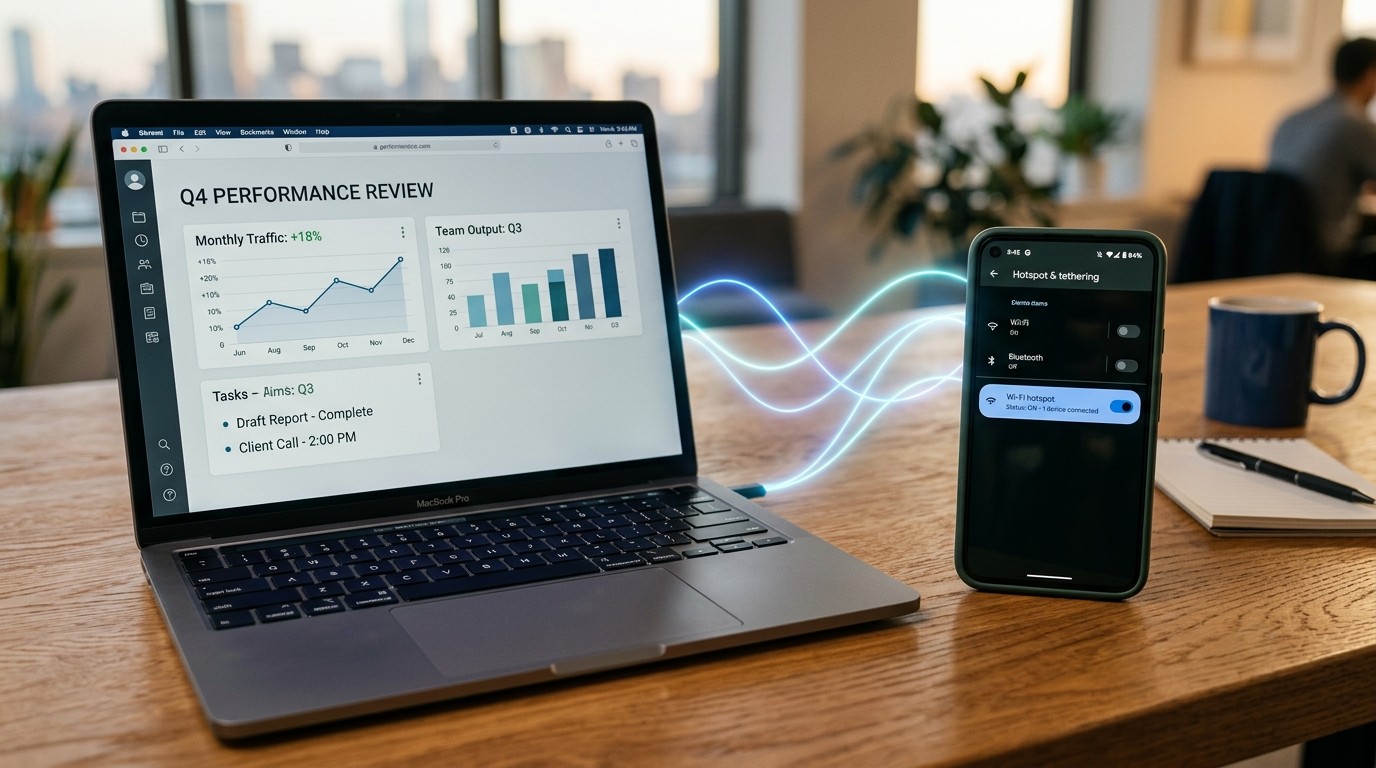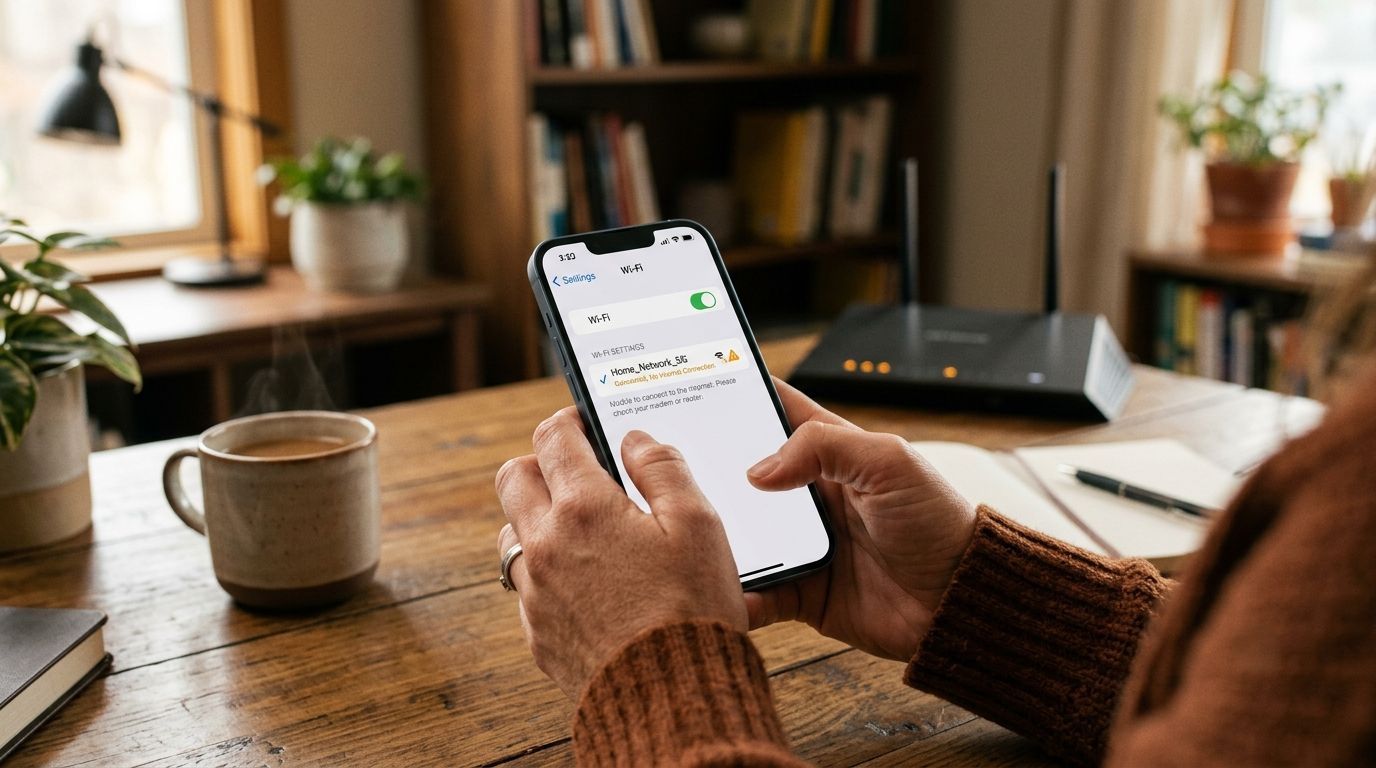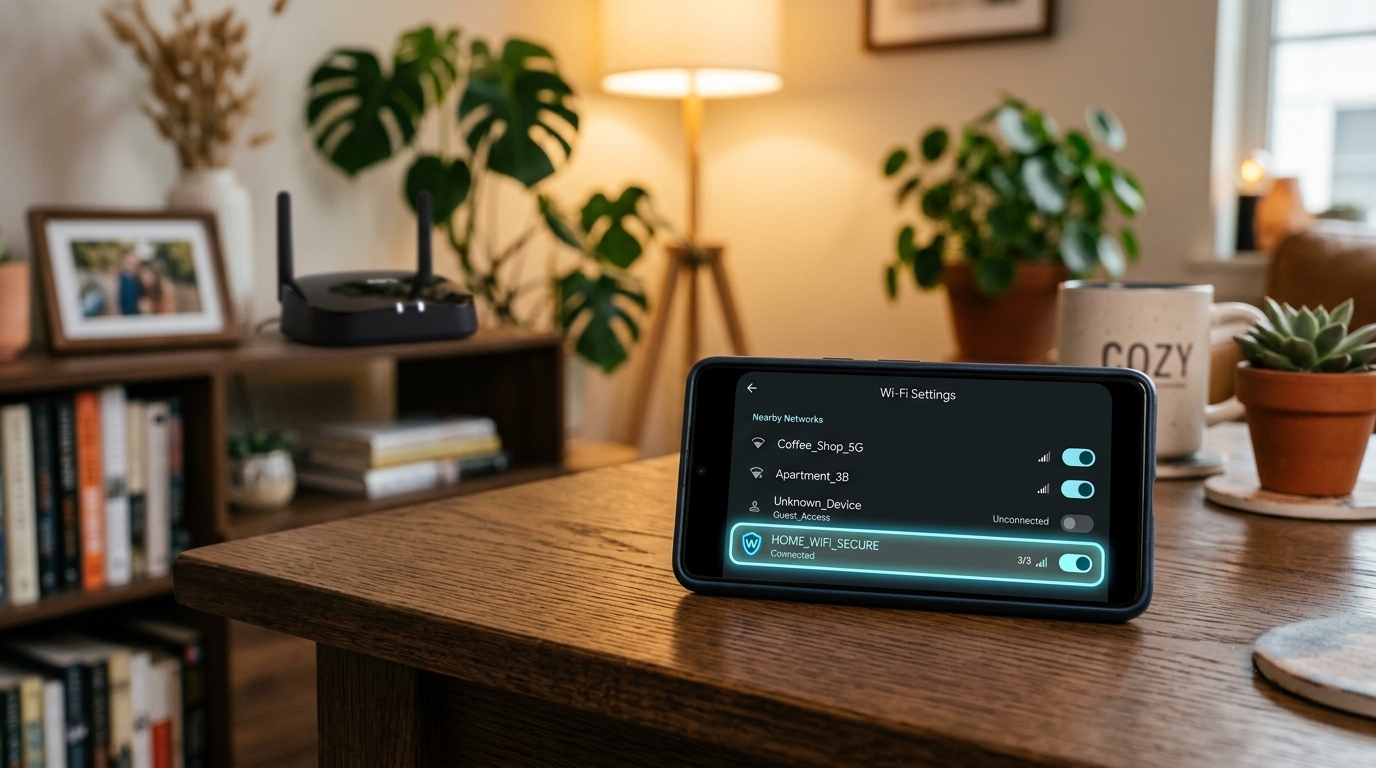
В современных реалиях домашний интернет — это возможность быть на связи, когда мобильная сеть не ловит. Поэтому почти в каждую квартиру проведен домашний интернет и стоит роутер. У кого-то он пылится месяцами: есть и ладно. Но знатоки стараются использовать все его возможности. Например, кнопку WPS, которая станет настоящей палочкой-выручалочкой, если нет возможности ввести код от Wi-Fi. Сегодня в статье разберем, как подключиться к вайфаю, не зная пароля.
Что такое WPS на роутере и для чего он нужен
WPS переводится как «защищенная настройка сети»: Wi-Fi Protected Setup. Название точно отражает суть. WPS на роутере — это одно из средств для быстрой связи маршрутизатора и устройств. Казалось бы, зачем это нужно? Ведь чтобы законнектиться, нужно только ввести код. Но здесь и начинается проблема.
Многие хранят все коды в записной книжке или в файле на компьютере. Но не всегда хочется их искать.
Бывает и более сложная ситуация, когда цифровая комбинация безвозвратно утеряна или забыта. И тогда как раз пригодится волшебная кнопка. Потому что помогает спасти связь и очень быстро соединить хаб с любым оборудованием, на котором есть подобное подключение.
На каких устройствах поддерживается
Так как этот стандарт разработали еще в 2007 году, то на сегодняшний день протокол Wi-Fi Protected Setup поддерживается многими приборами.
Практически все маршрутизаторы за исключением очень старых моделей имеют эту возможность.
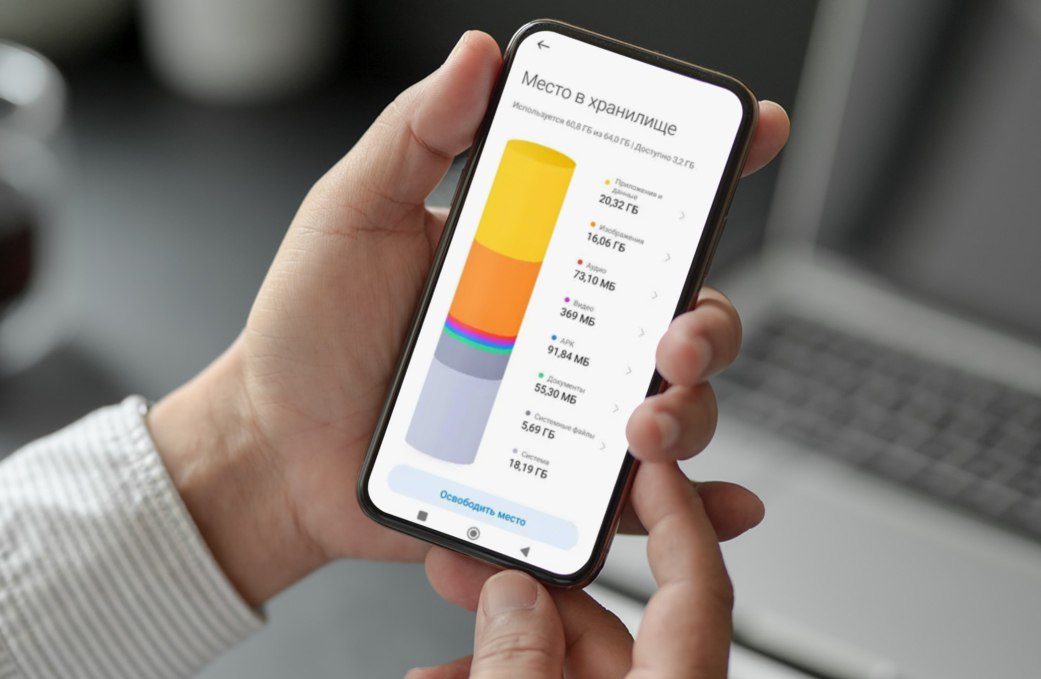
Смартфоны на Android также обладают необходимыми системными установками. Правда, начиная с десятой ОС для удобства ВПС заменили на Wi-Fi Easy Connect, поэтому соединение проходит с помощью QR-кода.
Персональные компьютеры на Windows 7 и выше.
Сетевое оборудование (принтеры, МФУ, видеокамеры, умные телевизоры), но не все: обычно это указано в техническом описании и в списке функционала.
А вот техника на macOS, iOS не имеет таких настроек, так что для них будет другая инструкция.
Как работает WPS на роутере
Алгоритм достаточно простой. Когда активируется Wi-Fi Protected Setup, маршрутизатор начинает создавать сигнал в зоне действия вай-фай. Приборы, у которых также активирована эта настройка, улавливают волны и устанавливают связь с главным хабом. Роутер отправляет гаджету цифровую комбинацию через особый протокол безопасности. Планшет, компьютер или другое оборудование вводит этот шифр и подключается к беспроводной сети.
И все это без участия человека (не считая физического нажатия)
Режимы работы
Существуют два основных способа.
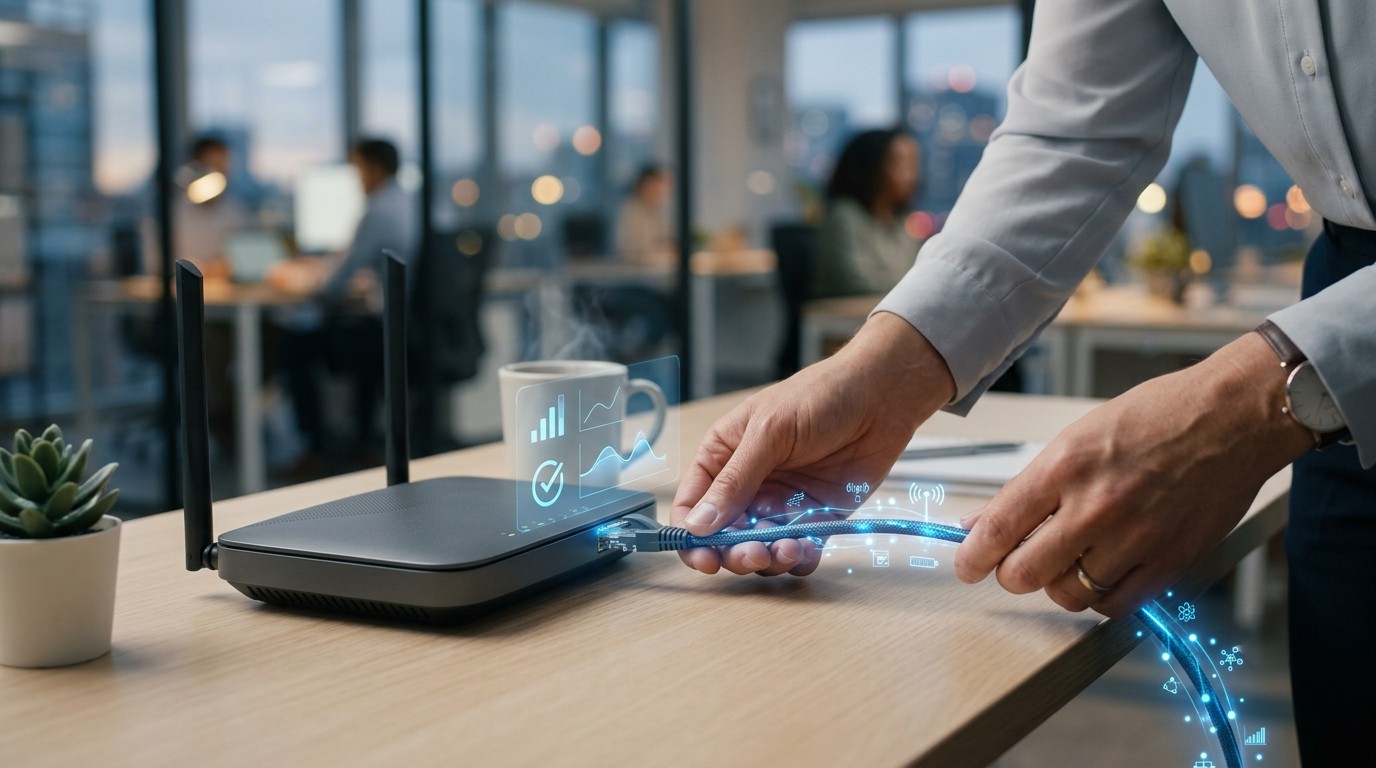
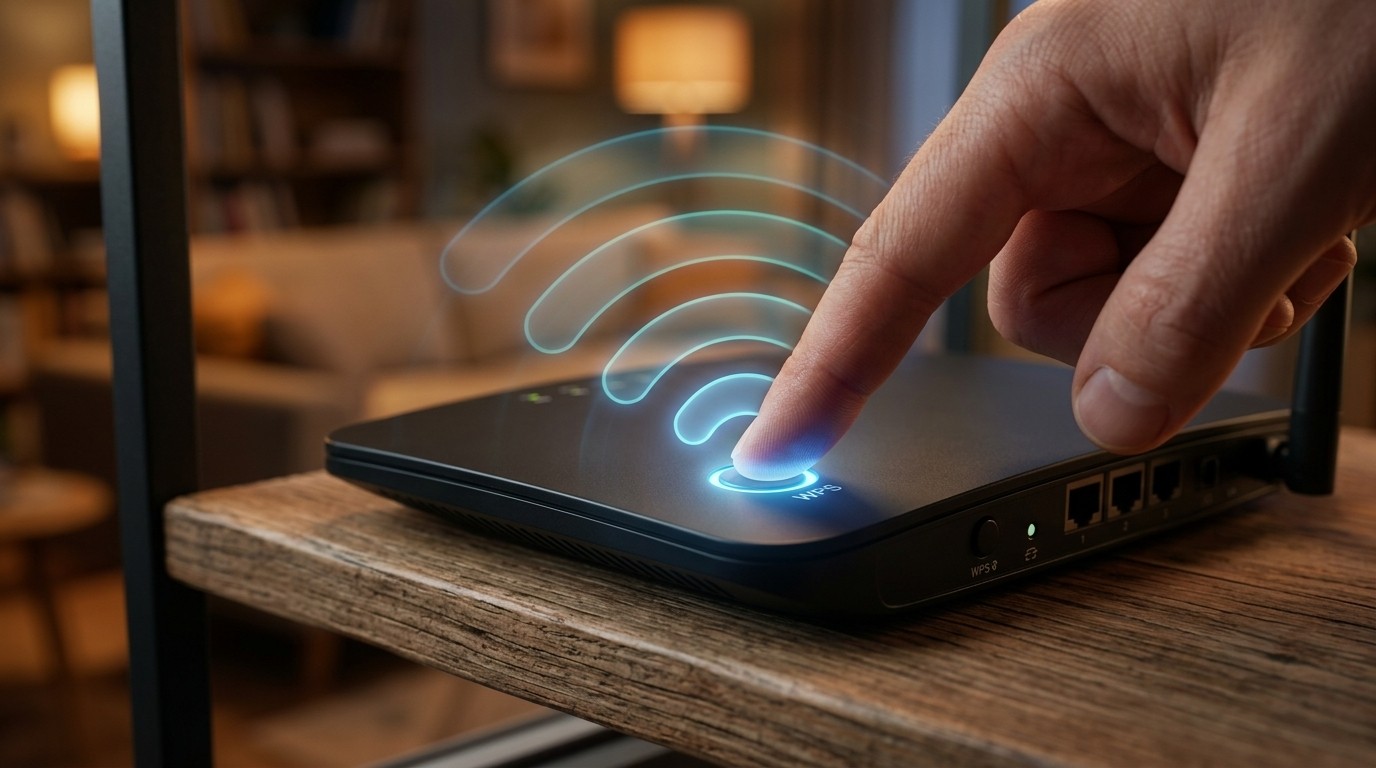
Первый называется Push Button Connect. По сути, это как раз и есть быстрое соединение, когда пользователь нажимает кнопку на корпусе и в течение 2 минут активируется функция ВПС на подключаемой технике. Сделать это требуется за указанное время. Но не стоит переусердствовать. Если слишком долго давить, то в некоторых случаях установки роутера сбросятся до заводских. Дело в том, что в отдельных моделях физическая клавиша совмещена с Reset — сбросом. Поэтому важно быть внимательными.
Второй режим – PIN method. Вход через ПИН. При этом варианте в инструкции к сетевому шлюзу необходимо найти PIN, есть он также и на сайте производителя. Следует ввести его на гаджете. В нем 8 цифр. Главное устройство проверяет код и дает доступ. Этот метод используют не часто. Он считается более уязвимым и небезопасным. Тем более, что это требует ввода ключа.
Как безопасно использовать новый режим
Безопасное использование предполагает несколько моментов.
Во-первых, применяйте Push Button Connect, а не ПИН. Так как физическое нажатие предполагает присутствие рядом с прибором, то хакерам сложнее подобраться. К тому же ключ всегда можно подобрать, а в случае с PIN method сделать злоумышленникам это просто. Восьмизначный шифр отправляется двумя частями, поэтому подобрать два четырехзначных числа всегда проще, чем код из 8 знаков.
Во-вторых, периодически обновляйте ПО хаба. Сделать это можно на официальных сайтах производителей,например, Keenetic и TP-Link. Разработчики периодически улучшают свои продукты, усиливают способы защитить их от новых угроз. Поэтому важно вовремя получить новинки на свою аппаратуру.
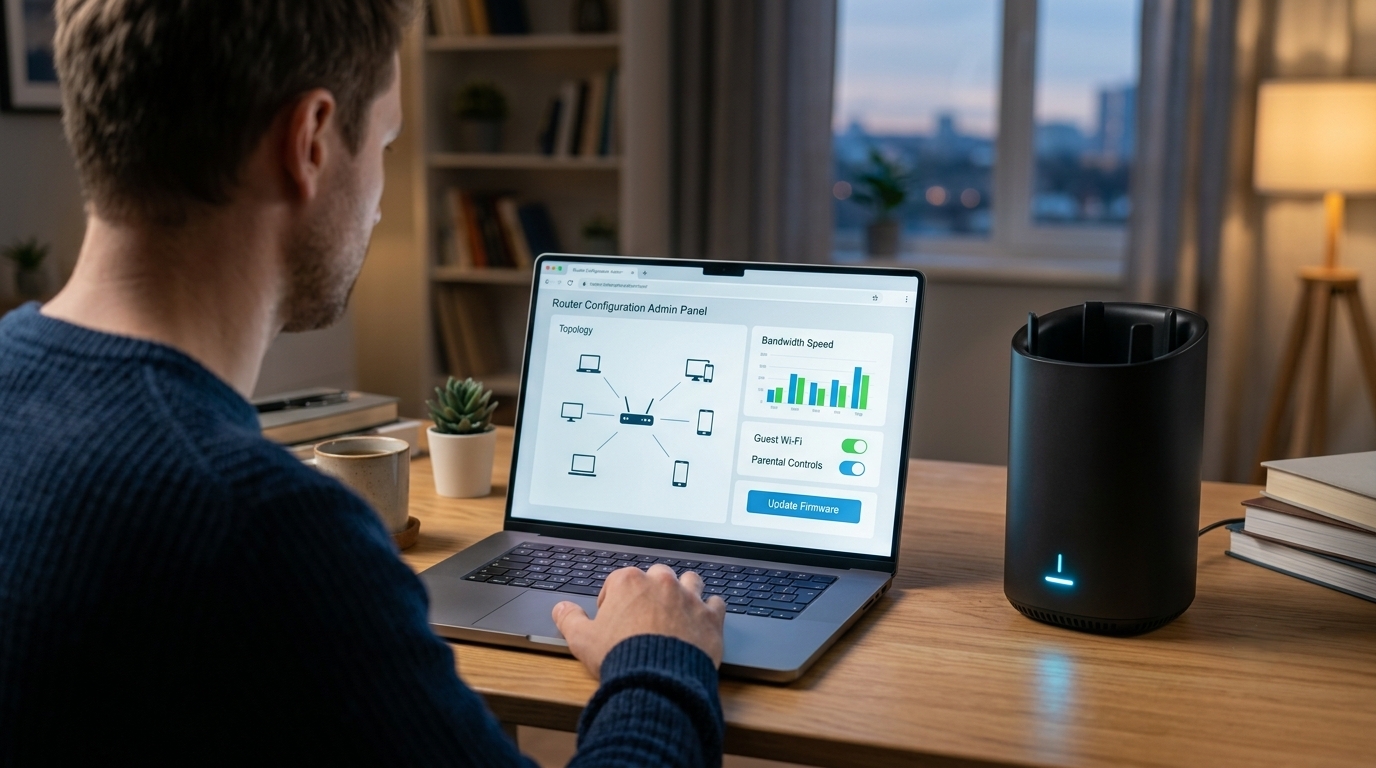
В третьих, отключить функцию после использования. Хотя производители утверждают, что в этом нет необходимости, но для собственной уверенности, можно это сделать. Для этого следует зайти в «Настройки» через браузер. Обычно достаточно ввести 192.168.0.1 или 192.168.1.1 и прописать шифр. Уже в интерфейсе заходим в «Домашнюю сеть» и снимаем галочку с ВПС. Кстати, в большинстве случаев она стоит автоматически. Но если ее нет, а функция все же нужна, действуем по описанной выше схеме, только галочку ставим.
Как подключиться к интернету без пароля: пошаговая инструкция
С этой задачей справится даже неопытный пользователь. Рассказываем, как это сделать.
Проверяем подключение
Смотрим, включена ли функция на маршрутизаторе. Чаще всего она активирована автоматически, но бывают и исключения, поэтому стоит проверить: заходим в интерфейс, включаем эту настройку. В зависимости от модели названия разделов могут быть разным. Но ищем в пунктах про вай-фай.
Включаем быстрый способ на подсоединяемых гаджетах
На персональных компьютерах и ноутбуках на Windows она активирована автоматически. Если кликнуть на антенки в нижнем правом углу, то при выборе названия появится надпись о подключении к ВПС — выбираем именно ее. На смартфонах и планшетах следует зайти в пункт Wi-Fi и выбрать «Подключить WPS».
Коннектимся
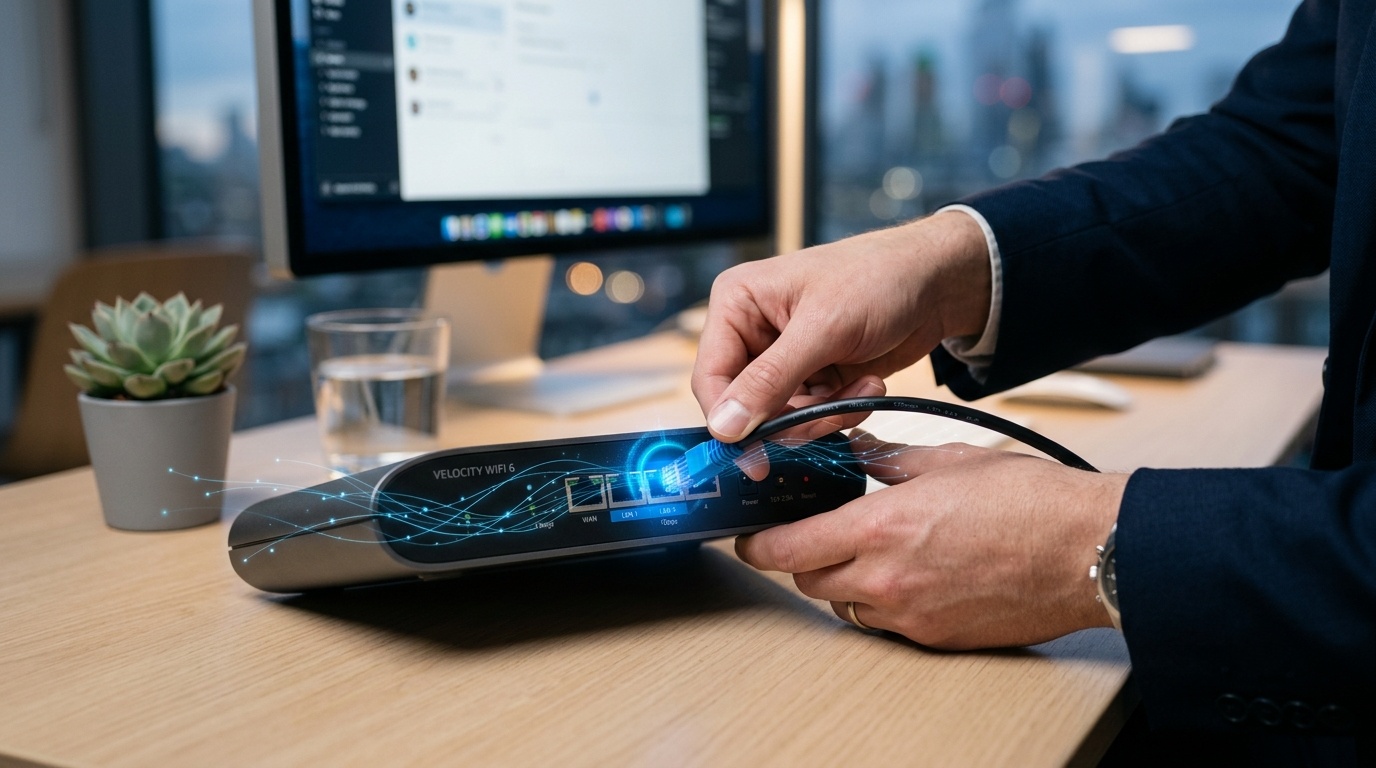
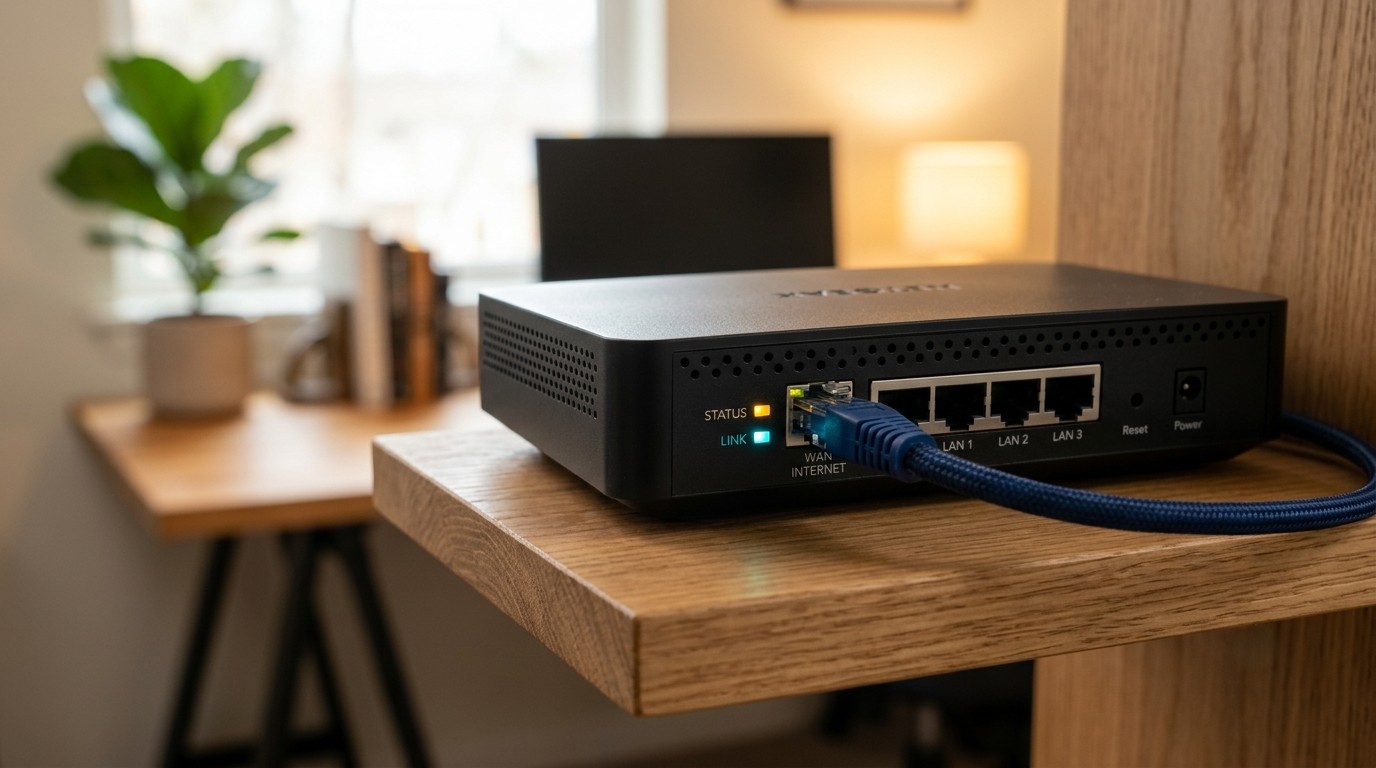
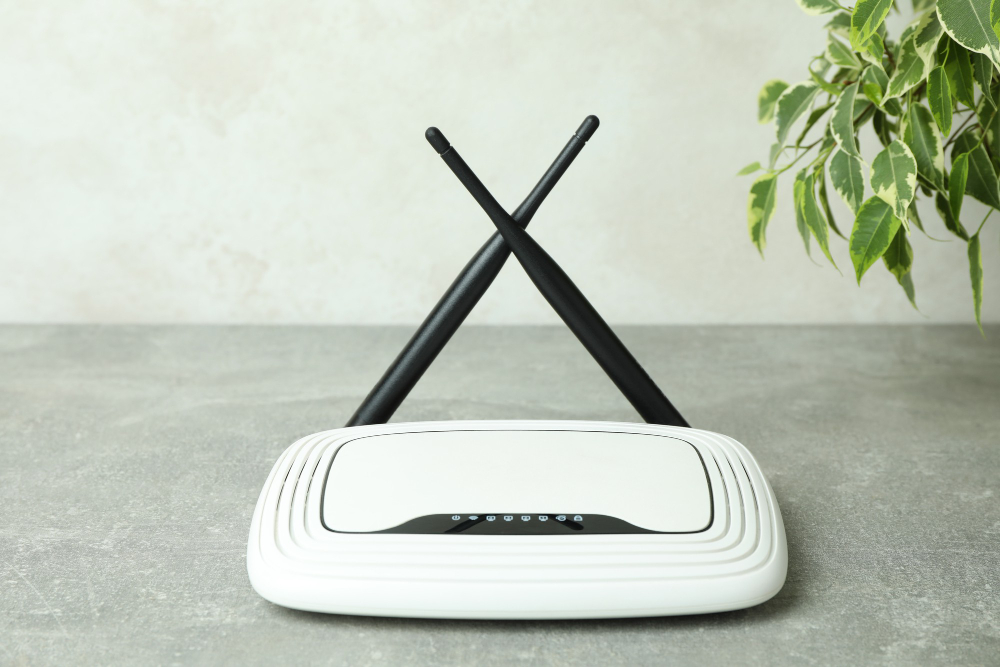
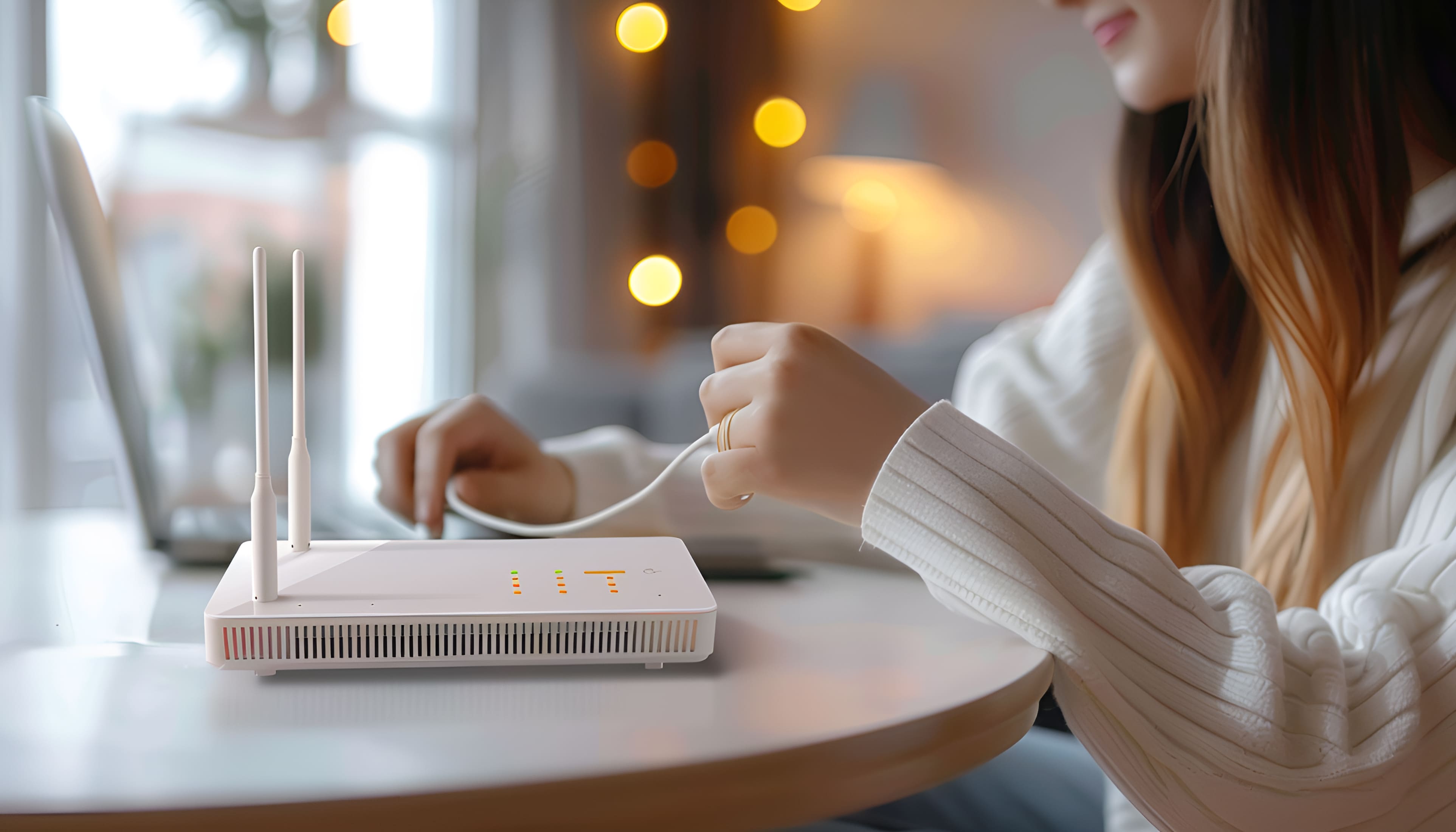
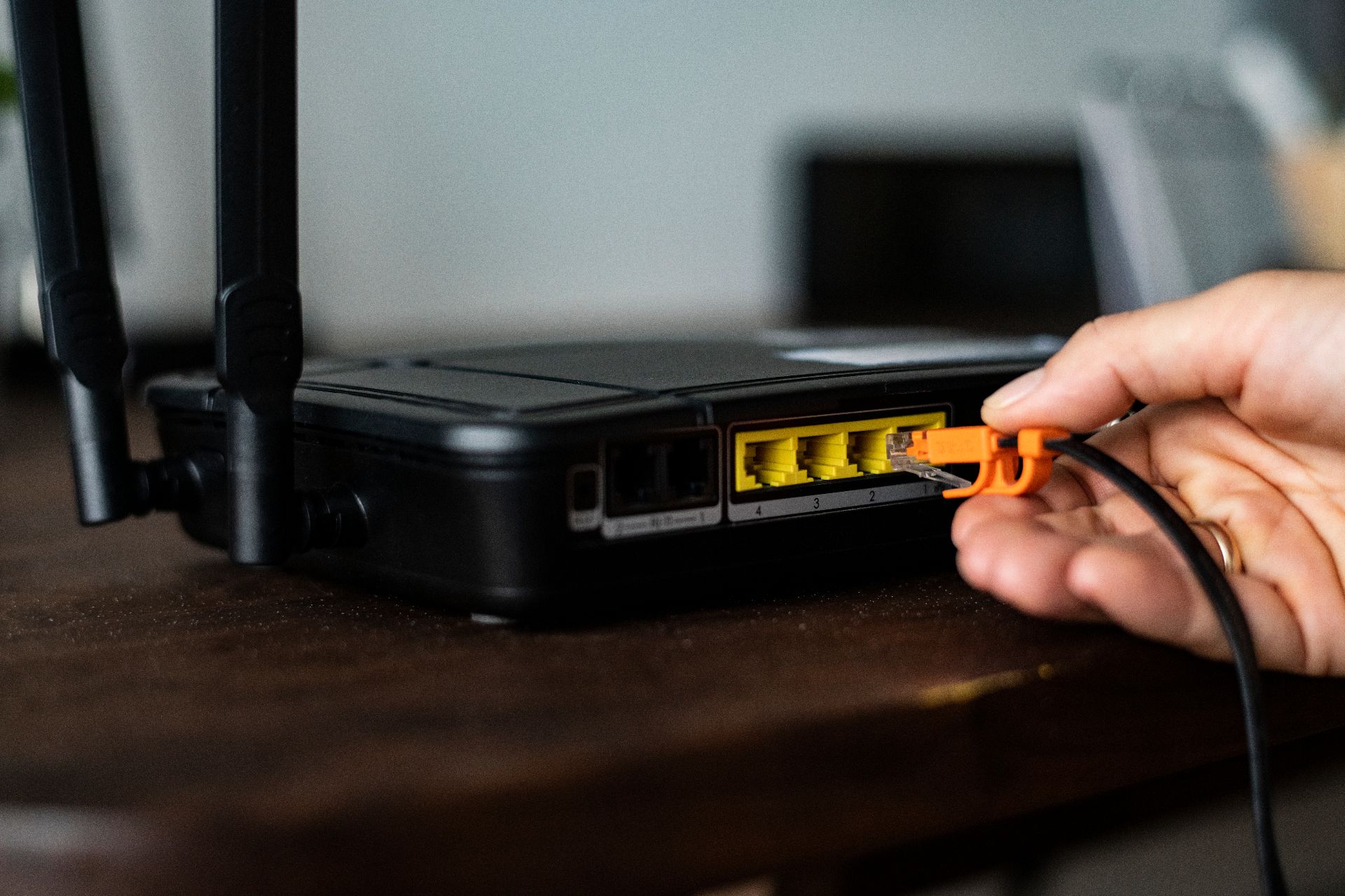
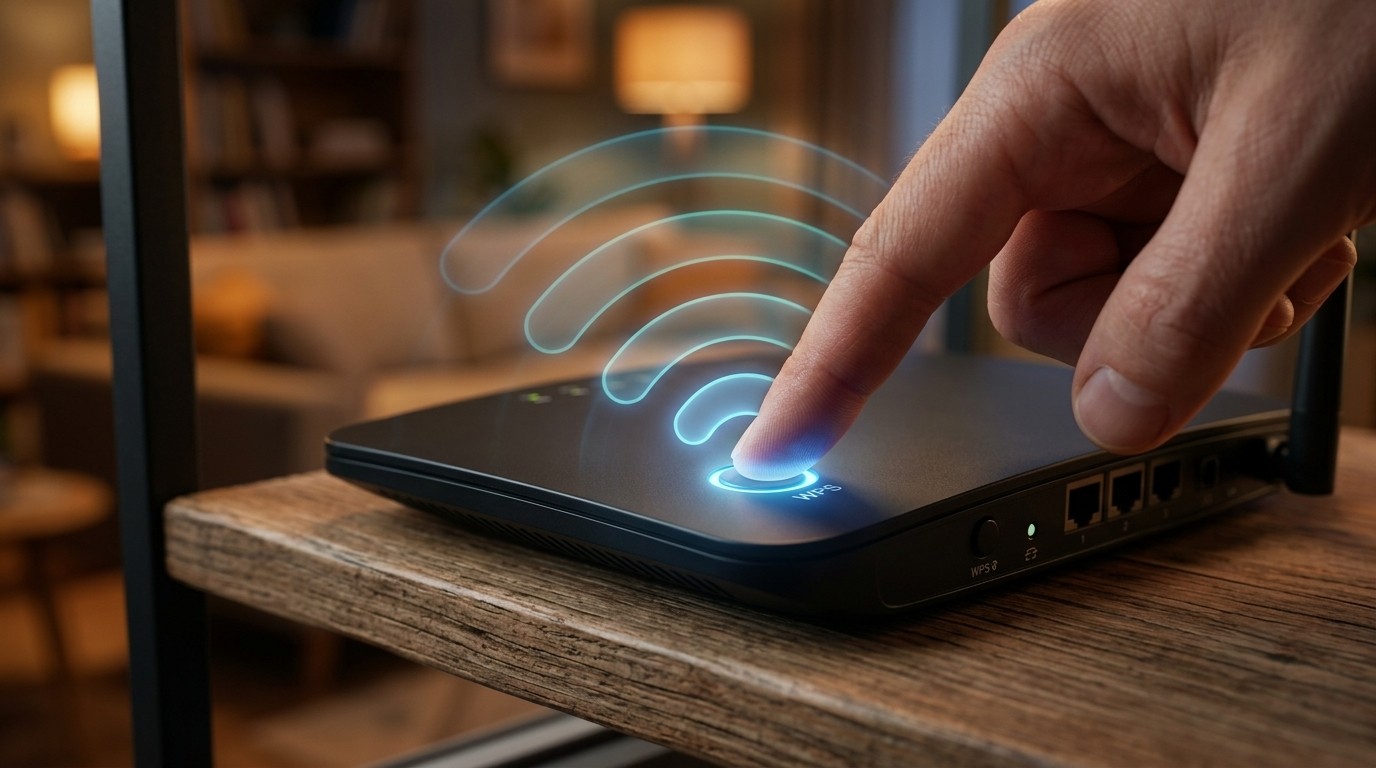
Нажимаем переключатель на роутере (он обычно расположен на задней панели с надписью WPS или QSS, но есть модели, в которых он находится впереди, а в некоторых объединена с Reset). И остальное оборудование, на котором активировано автоматическое соединение, присоединится к вай-фай.
WPS не работает — что делать?
Есть несколько причин, по которым нельзя быстро подключить телефон или ПК к локальному интернету.
Даже если оба устройства поддерживают Wi-Fi Protected Setup, то контакта может не случиться. Все зависит от версий. Обновите прошивку и тогда проблема решится.
Не хватает мощности сигнала. В этом случае лучше подойти поближе к его источнику. Иногда помехи или старая техника резко снижают «дальнобойность» волн.
Не совпадают частоты. Основной прибор работает на 2,4 ГГц, а второй на 5.0 ГГц. В итоге они не найдут друг друга. Решение — выбрать одинаковые частоты для работы.
Производитель оборудования предусмотрел только Push Button Connect, но не ПИН. Тогда подействует только физическая кнопка, а не комбинации.
Мы разобрали, как подключиться к роутеру без пароля. Эти способы работают во всех случаях, когда в доме есть стабильный и надежный интернет. Именно такой, какой предлагает провайдер ТТК.