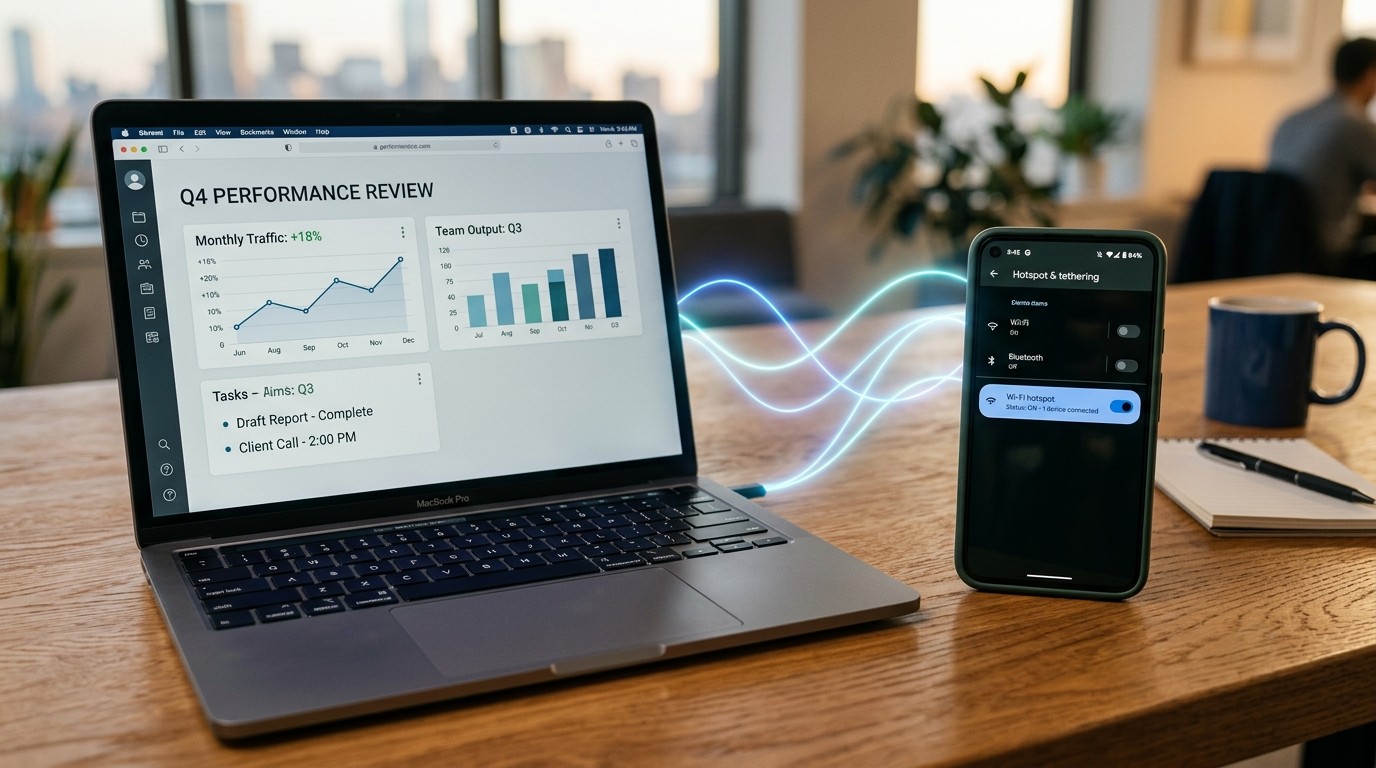
ТВ — это уже давно не ящик, по которому показывают ток-шоу. Это способ провести время за тем контентом, который действительно интересен, показать презентацию, поиграть в любимую стратегию. И сделать это можно, в том числе, благодаря возможности трансляции экрана с лэптопа на большой дисплей. Сегодня расскажем, как это осуществить и дадим подробную инструкцию.
Как подключить ноутбук к телевизору через HDMI и настроить аудио
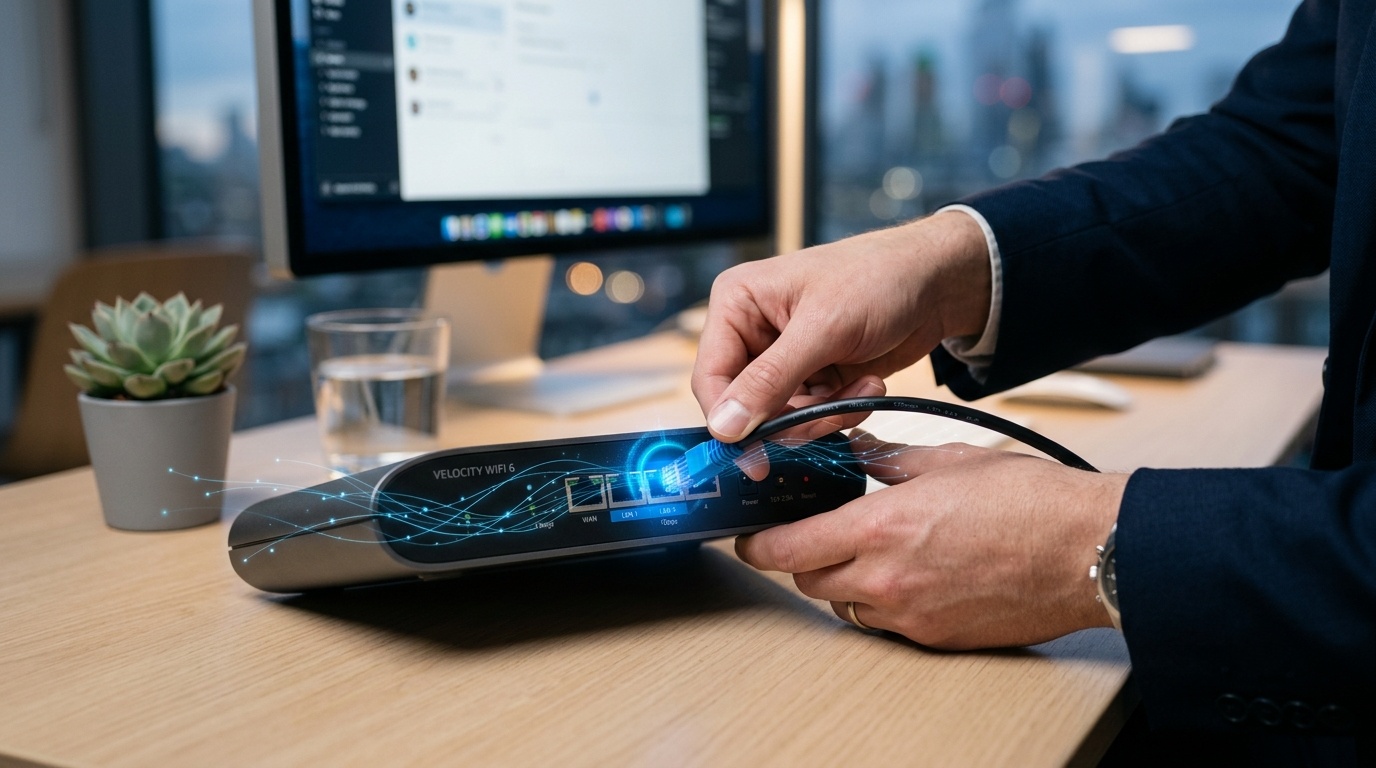
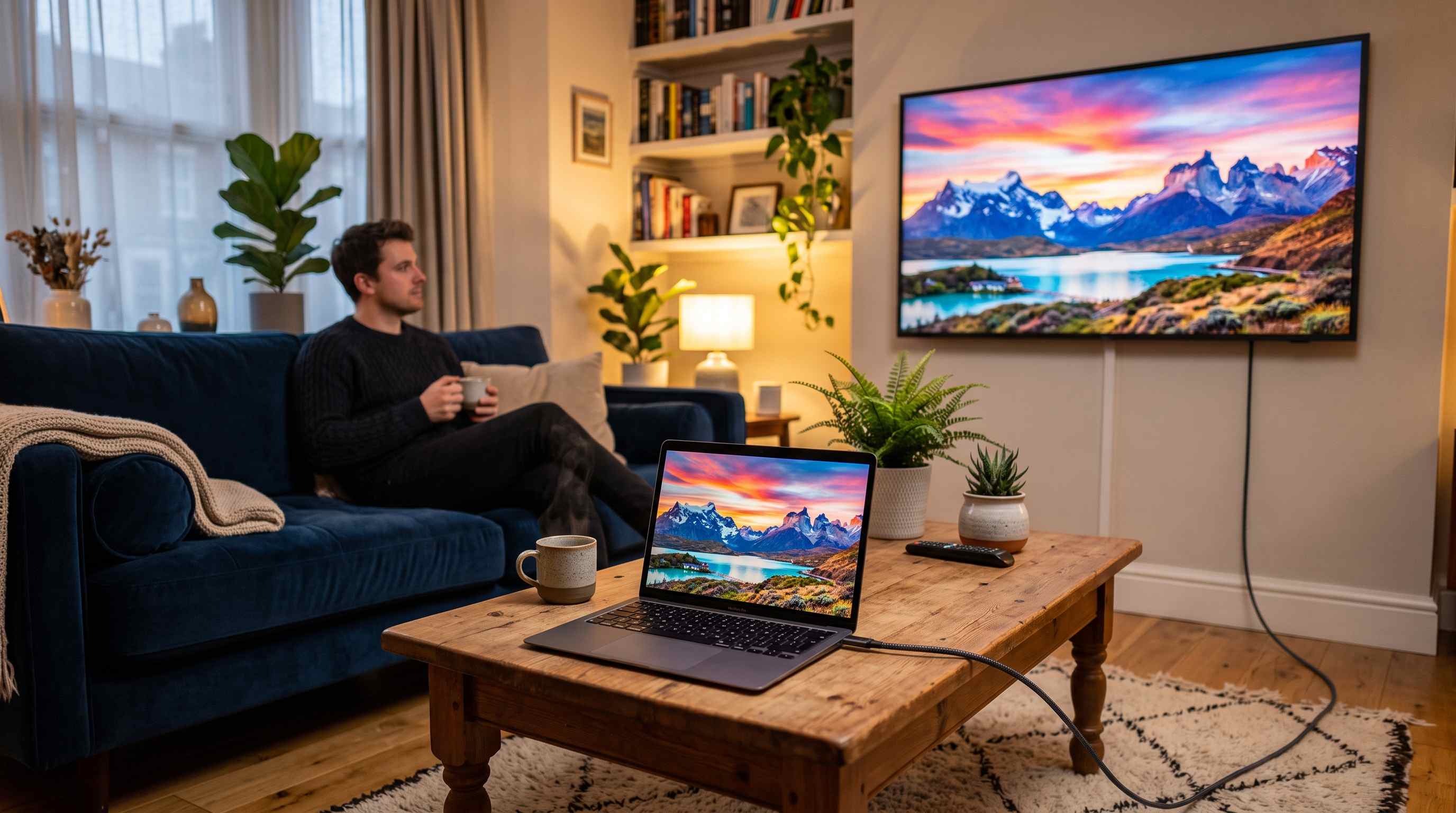
Есть несколько вариантов для того, чтобы соединить два прибора. Самый надежный и простой в использовании — через разъем HDMI. Звуковая дорожка и картинка передаются по одному шнуру, избавляя от паутины на полу.
Пошаговый алгоритм проводного соединения и выбор правильного кабеля.
Современная техника чаще всего имеет HDMI-разъем. И не каждый провод подойдет для вашей цели. Для вывода ролика в Full HD понадобится версия 1.4, для разрешения 4K — требуется уже вариант 2.0. Для ролика с частотой кадров больше 120 Гц лучше купить 2.1. Делайте выбор осознанно.
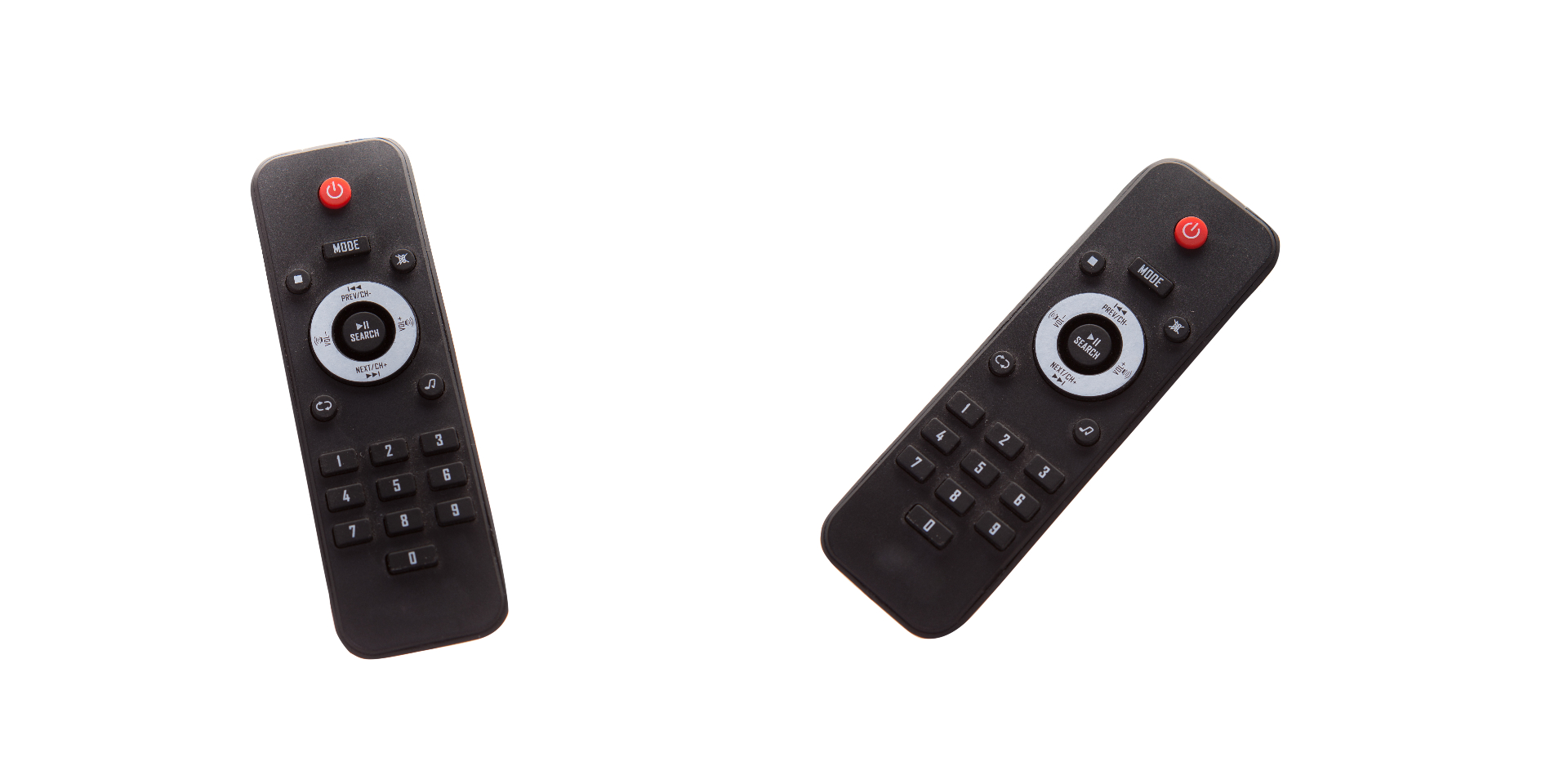
Когда все готово к подключению, необходимо соединить два девайса. Запомните номер гнезда, который используете. На пульте найдите кнопку Source или Input, после нажатия появится список возможных источников сигнала. Важно выбрать тот номер, куда воткнут кабель.
Настройка вывода звука и изображения в параметрах экрана Windows и macOS
Чтобы установить конфигурации на ОС Windows, нажмите на Win+P. В появившемся меню выберите один из появившихся вариантов.
Только экран компьютера: визуал никуда не дублируется.
Дублировать: содержание одинаково на обоих устройствах.
Расширить: кадр растягивается. Часть контента видно на большой панели, а другая часть — на компьютере. Ими можно управлять автономно.
Только второй экран: видео будет транслироваться только на телеприемнике.
На macOS такой алгоритм не подойдет. При соединении проводом стыковка происходит автоматически. Чтобы настроить конфигурации, необходимо будет зайти в «Системные настройки» — «Мониторы». И уже там играться с параметрами.
Чтобы аудиодорожка уходила на медиадисплей, выберите HDMI как основной порт.
Как вывести изображение с ноутбука на телевизор без использования кабеля
Но не все хотят шнуры под ногами: можно запнуться и сломать технику. Поэтому современные технологии предлагают разные беспроводные варианты, как подключить ноутбук к телевизору без провода.
Использование встроенных технологий трансляции (Miracast, AirPlay и Chromecast)
Во многих современных моделях в зависимости от ОС встроены системы приема сигнала.
Для продукции Microsoft это Miracast. Укажите TV в качестве внешнего дисплея и тогда техника автоматически свяжется между собой. А значит, вы сможете легко управлять контентом.
Для macOS используют AirPlay. Важно, чтобы панель была совместима с этой системой или функционировала на Apple TV. На лэптопе запустите сервис и укажите свое устройство в качестве приемника.
Chromecast может быть как встроенной функцией (в Android TV / Google TV), так и внешним устройством (HDMI-стиком), которое вставляется в порт. Сервис не копирует монитор на второй прибор, оно транслирует ссылку на ролик, веб-сайт. Чтобы запустить процесс, откройте браузер Google Chrome, активируйте меню, найдите пункт «Транслировать». В открывшемся списке найдите название своего Chromecast. На втором девайсе появится ссылка на ту страницу, которая открыта. Если хочется полной картинки, кликните на название оборудования в меню, в выпавшем списке выберите «Передавать весь экран».
Настройка проигрывателя Windows Media для потоковой передачи файлов по DLNA
DLNA-сервис помогает запускать любые форматы. Для этого на ПК сначала следует установить соответствующую программу. Затем последовательно открыть «Параметры Windows» — «Сеть и интернет» — «Центр управления сетями и общим доступом» — «Параметры потоковой передачи мультимедиа» — «Включить потоковую передачу мультимедиа».
После этого следует создать свою библиотеку, а для начала придумать для нее название. Следующий шаг отметить свой ТВ как девайс, на котором разрешено отображать библиотеку.
В медиаразделе телеприемника появятся открытые объекты.
Возможные задержки (инпут-лаг) и как их минимизировать в играх
К сожалению, любой канал «по воздуху» всегда будет медленнее проводного. Причина может быть в затраченном времени на кодирование, декодирование, обработку визуализации и прочее. При обычных офисных задачах это будет практически не заметно. Но для любителей поиграть, даже 100 мс могут стать критичными.
Задержка для Miracast составляет обычно 80-100 мс, для Chromecast 100-250 мс, для AirPlay 60-150 мс.
Как снизить задержку:
На ПК
Для начала переключиться на диапазон 5 ГГц, убрать фоновые приложения, которые могут нагружать интернет, снизить разрешение. Последнее — не очень приятный пункт, но для себя стоит выбрать, что же важнее: скорость или предельная четкость изображения. Также следует обновить драйвера на ноуте.
На маршрутизаторе
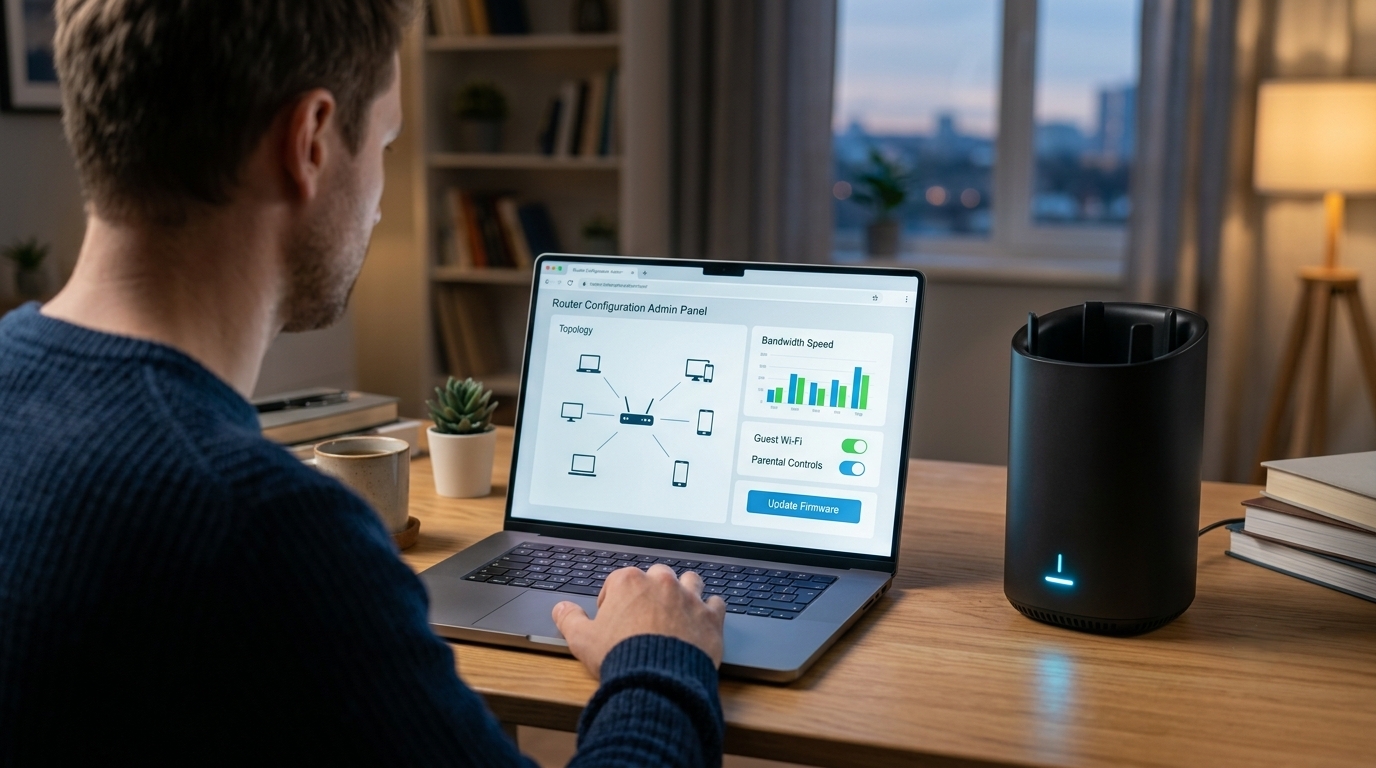
Выставить приоритезацию трафика в конфигурациях роутера (QoS), расположить лэптоп в прямой видимости роутера, чтобы снизить возможные помехи.
На ТВ
Включить «Игровой режим» — он есть на многих современных моделях. Game Mode отключает пост-обработку (motion interpolation, шумоподавление, динамический контраст) и снижает собственную задержку панели на 20–60 мс. Выключить все допсервисы, которые могут перетягивать на себя весь трафик: Auto Motion Plus, TruMotion, Noise Reduction.
Способы как с ноутбука транслировать на телевизор контент через браузер.
Все браузеры на движке Chromium имеют встроенную функцию потоковой передачи.
Быстрый стриминг вкладок или рабочего стола через Google Chrome и Яндекс Браузер
Чтобы ее запустить в Google Chrome, нужно нажать на три точки в правом верхнем углу: Затем на «Транслировать, сохранить» — «Трансляция». В Яндексе после клика по трем полоскам в верхнем углу следует выбрать «Транслировать экран».
Следующий шаг — указать источник контента. Для этого на пульте нажимаем Source или Input и определяемся, что же должно передаваться: отдельный файл, весь монитор или вкладка. Завершающий момент: подключение к телеприемнику. Его нужно указать в списке доступного оборудования. После этого процесс стартует автоматически.
Как правильно подключить ноутбук к телевизору через wifi при возникновении сбоев
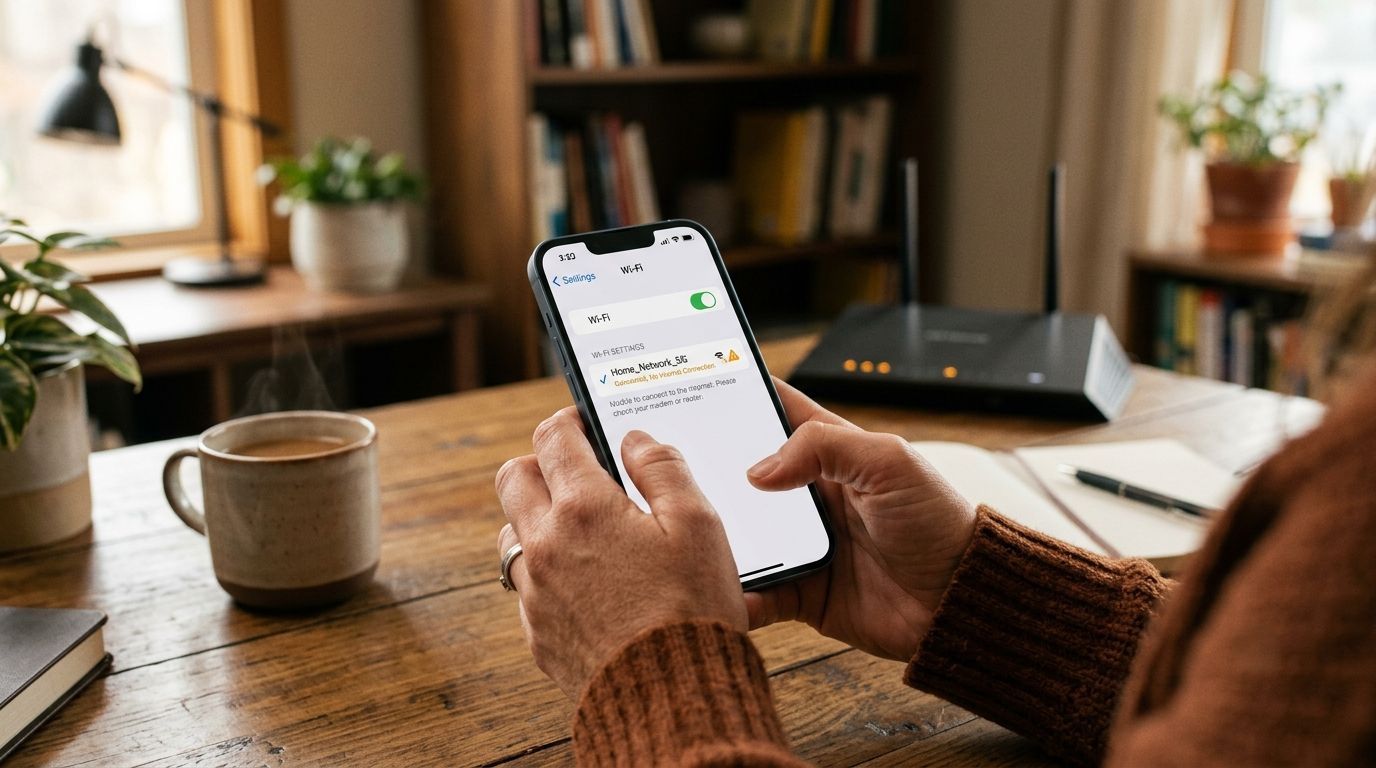
Соединение по воздуху удобно, но влечет за собой ряд рисков. Например, телевизионная панель не хочет определять лэптоп в локальном Wi-Fi или передает пиксельное видео.
Что делать, если ТВ не видит ПК в домашней беспроводной сети?
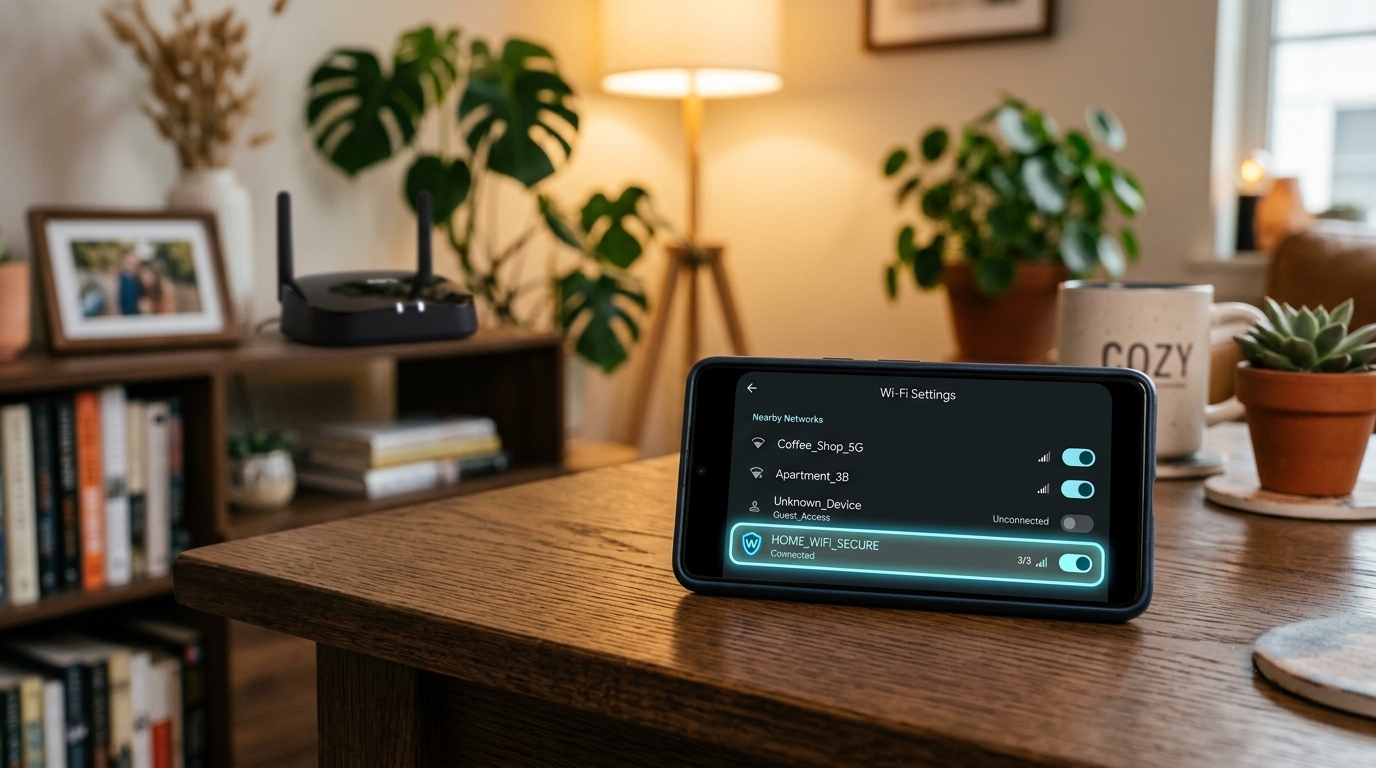
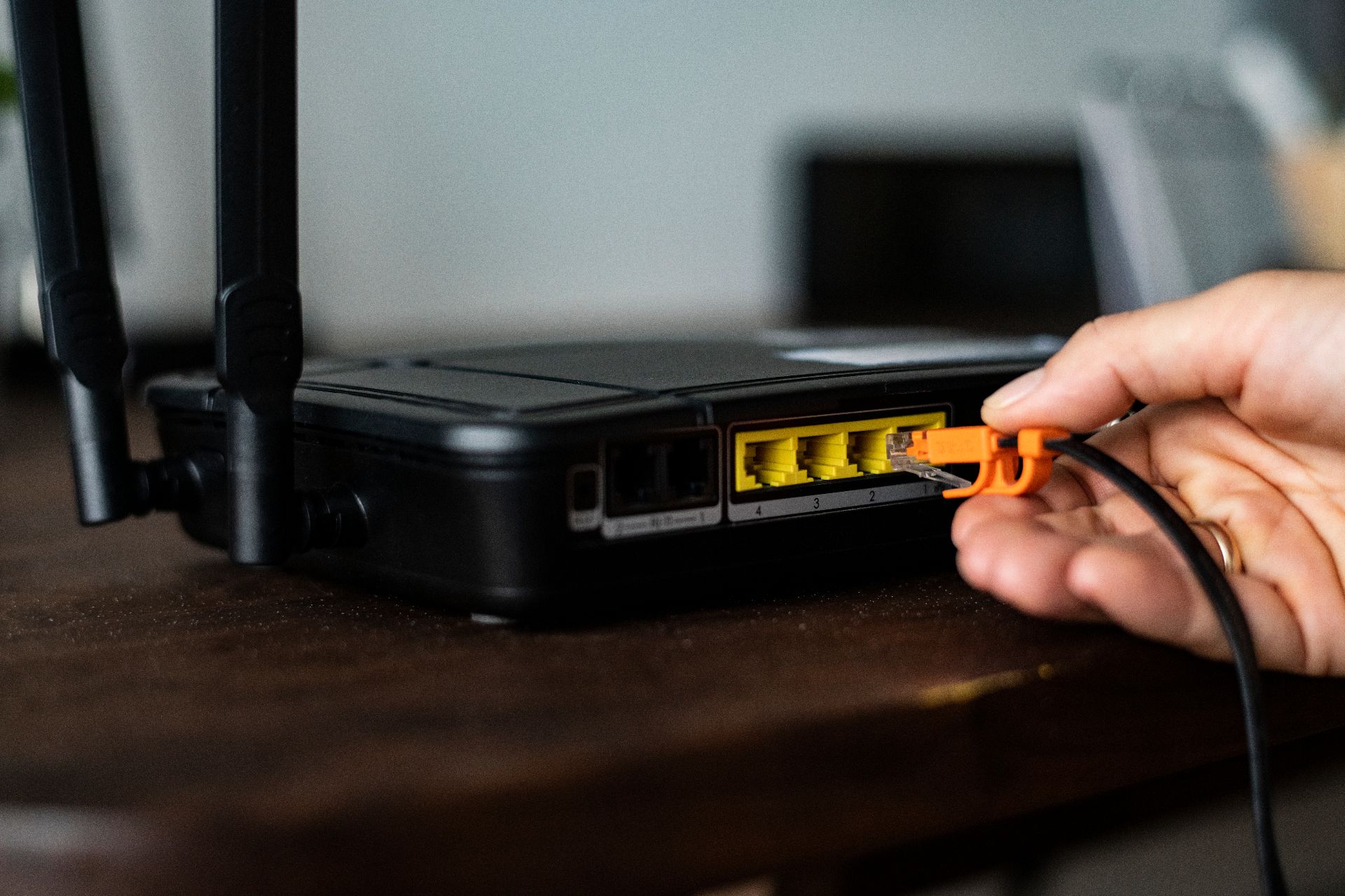
Первым делом проверяем в одной ли сети находятся оба прибора. У них должно быть подключение к одному имени SSID. Если роутер раздает сразу две, может возникнуть путаница.
Затем смотрим, включен ли режим приема на TV. Дело в том, что некоторые модели не поддерживают Miracast/AirPlay в фоновом режиме. Чтобы это исправить, открываем «Источники сигнала» с помощью пульта как описано выше, кликаем на пункт «Screen Mirroring» или «Беспроводной дисплей» (все зависит от марки)
Следующий этап — проверка совместимости антивируса и протоколов, обеспечивающих связь двух устройств. Иногда сама ОС блокирует определенные задачи.
Зайдите в «Источники сигнала» (Source) и вручную выберите пункт «Screen Mirroring» или «Домашний мастер».
Решение проблем с заиканием звука или низким разрешением картинки
Если аудио отстает от картинки, попробуйте изменить диапазон с 2.4 ГГц на 5 ГГц. Может помочь и отключение функции «Улучшение звука». Если одновременно загружается торрент или тяжелые файлы, лучше приостановить процесс.
Протоколы удаленного дисплея динамически подстраивают характеристики под условия точки доступа. Если импульс слабый, система жертвует качеством, чтобы избежать полных зависаний. Поэтому главное решение — усилить прием. Подвинуть роутер поближе к ПК, перейти на менее загруженный диапазон, принудительно установить высокое разрешение (если система дает такую возможность). Иногда может помочь небольшое увеличение масштаба кадра.
Еще один шаг, если возникли проблемы с аудио и изображением — проверить скорость интернета. Возможно, проблема в том, что связь постоянно прерывается или цифры не соответствуют заявленным в договоре. И если проблема в провайдере, стоит серьезно задуматься о его замене на более надежного. Например, на ТТК. Компания предоставляет большой выбор тарифов и обеспечивает надежную связь в любое время суток.