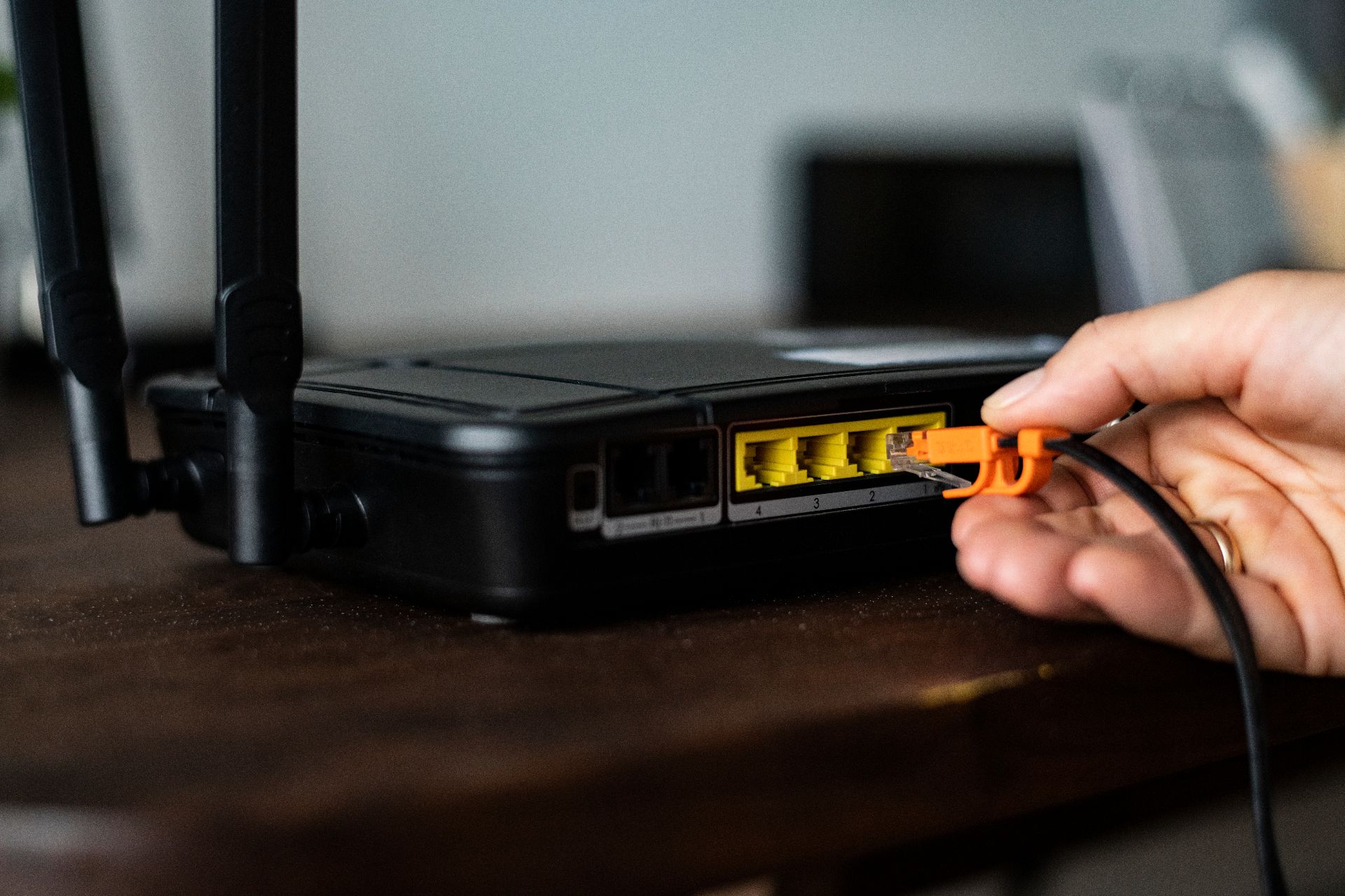
Забота о детях – это не только про покормить, одеть, научить, воспитать, но это еще и про оградить. Современный мир бросает очень много вызовов. С ними с трудом справляются взрослые, ребенку же нужно помогать. В том числе регулировать его пребывание в глобальной сети. Для этого и требуется присмотр со стороны взрослых. Благодаря этой функции, настроенной на смартфоне, компьютере и роутере, можно не следить за тем, что он делает в сети, не отрывать от любимой игры, усаживая за уроки, не ругаться из-за каждой лишней минуты. Так сын или дочка будут знать свое время для развлечений, семейного отдыха и учебы.
Зачем ограничивать ребенка?
Причин несколько и все они важные.
Опасный контент. Сколько бы не бились общественники и власти за чистоту веб-пространства, но там доступны к просмотру фильмы 18+, ролики со сценами насилия, реклама запрещенных веществ и другой опасный контент.
Режим. Всемирная паутина затягивает. Подростки играют онлайн по ночам. Алгоритмы соцсетей намерено устроены так, чтобы пользователь был вовлечен в бессмысленный скроллинг. Школьник перестает ощущать минуты и часы. Сел на 10 минут – провел два часа: забыты уроки, обед, сон.
Здоровье. Бесконечный просмотр роликов сильно сажает зрение. А еще больше вредит оно психологическому здоровью подростков. Постепенно появляется зависимость, от которой будет крайне сложно избавиться. Родитель получит огромную порцию агрессии в свою сторону.
Учеба. Она страдает в первую очередь. Школьников можно понять: смотреть любимое аниме или рубиться в «фифу» интересней, чем читать про Столетнюю войну и решать логарифмы. Но самостоятельно сделать правильный выбор им очень сложно.
Мошенники. На уловки скамеров попадаются даже опытные пользователи. Дети лишаются не только собственных средств. Но от их действий пустеют и карточки родителей. И таких историй в сводках МВД не одна, а множество. Поэтому чем меньше переходов на сомнительные ресурсы, чем меньше юный пользователь бывает в соцсетях, тем меньше риск стать жертвой аферистов.
Представьте, что всемирная сеть – это большой незнакомый город. И опасности поджидают на каждом шагу. Проложить правильный маршрут – как раз задача взрослых. И осуществить это можно несколькими способами. Сегодня расскажем не только как включить родительский контроль на роутере, но и как это сделать через телефон и ПК.
Как ограничить доступ к вай фай ребенку
Есть несколько вариантов, применив которые, можно отпустить ребенка во всемирную паутину. Лимиты подключают на маршрутизатор и работают через домашнюю Wi-Fi-сеть. Также цензуру отдельно устанавливают на компьютере. Еще один источник опасного серфинга - смартфон. Для этого есть специальные приложения.
Как настроить родительский контроль на роутере tp link
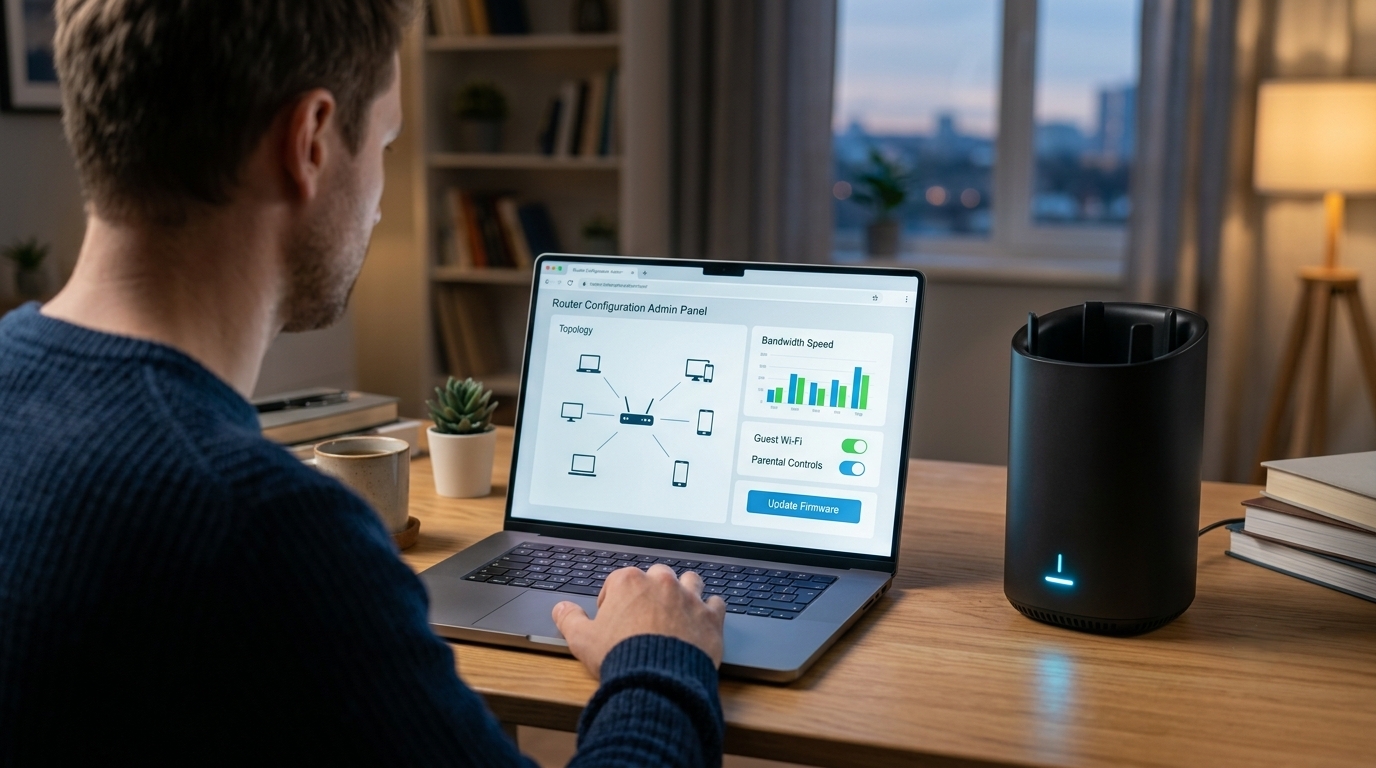
В каждом современном роутере есть эта функция. Через интерфейс можно настроить сроки по времени, список белых сайтов, перечень запрещенных ресурсов, обозначить гаджеты, на которые будут распространяться правила.
Как установить родительский контроль на вай фай роутере tp link, зависит от модели и фирмы. У китайских производителей яркий визуал, но язык чаще всего китайский, в лучшем случае - английский. Поможет Google-переводчик. У популярного Keenetic свой порядок, который описан в инструкции. Мы же подробней остановимся на самом популярном в России маршрутизаторе tp link.
Первым делом заходим в интерфейс. В браузере прописываем адрес маршрутизатора (он есть на наклейке на самом приборе, там же написаны логин и пароль).
Вводим данные и находим в «Дополнительных настройках» раздел родительского контроля. Обычно он так и называется, но бывают варианты Parental Controls и Access Control.
Нажимаем кнопку «Включить» и добавляем устройство ребенка. Сделать это можно по MAC или IP-адресу. Принципиальной разницы нет. Но обязательно проверьте, что выбрали именно нужное устройство. Иначе вся затея не будет иметь смысла.
При клике на значок часов возле «Ограничение доступа к интернету» выйдет интерфейс, где следует выбрать конкретные сроки для просмотра и день недели.
В пункте «Белый список» нужно прописать веб-страницы, на которые пользователь сможет зайти.
В пункте «Черный список» указываем сайты, на которые зайти будет невозможно.
Как ограничить интернет на смартфоне ребенка?
Мы уже разобрали как поставить родительский контроль на вай фай роутер. Но этот прибор позволяет регулировать только приборы в доме. В этой главе расскажем, как сделать серфинг безопасным и вне родных стен.
Есть множество бесплатных и платных приложений, которые помогают мамам и папам.
Приложения от компании tp link - Tether. Его можно скачать и в Google Play, AppStore и в Ru Store. Первым делом одалживаем у школьника смартфон и устанавливаем на него сервис. В «Настройках» ищем «Инструменты», а там раздел «Родительский контроль». Выбираем детский гаджет и устанавливаем режим ограниченного доступа, белые и черные списки.
Приложение Google Family Link. Его необходимо поставить и на телефон взрослого, и на телефон ребенка. При входе потребуется указать аккаунт отпрыска. Это свяжет два аппарата и позволит задать необходимые экранные сроки и фильтрацию страниц. Работает исключительно на Android.
Но у iPhone есть свои встроенные инструменты для этого.
Для этого следует открыть «Настройки»- «Экранное время» - «Ограничения контента и конфиденциально» - «Ограничение веб-контента». В этом пункте следует указать ресурсы, которые для малыша под запретом.
В «Перерывах» стоит указать периоды выхода во всемирную паутину. Теперь при заходах через Safari будут действовать лимиты. Если этого недостаточно, то стоит воспользоваться многочисленным сервисами.
Среди самых надежных выделяют: Kaspersky Safe Kids, Где мои дети, Kids360, Qustodio, Microsoft Family Safety, Kids Security, Norton Family. Большинство из них работает и на Android и на iOS.
Как ограничить интернет на компьютере?
Разобраться, достаточно просто. Хотя порядок действий для Windows и для Mac будет отличаться.
На Windows 10/11 в панели управления следует открыть «Параметры» - «Учетные записи». Среди разделов выбрать «Семья и другие пользователи» и добавить учетную запись ребенка. После этого появится возможность включить «Родительский контроль», указать разрешенные сайты, период для посещения.
Инструкция для Mac такая: открываем «Системные настройки»- «Экранное время» - «Ограничения контента». Вводим необходимые условия.
Также отлично показывают себя и специальные программы. Для ПК подойдут упомянутые выше Qustodio, Kaspersky Safe Kids, Norton Family.
Но помните, прежде чем устанавливать новые правила, стоит поговорить с сыном или дочкой и обсудить необходимость данных мер. Если включить его без ведома, умное чадо очень быстро найдет способ избавиться от опеки: сбросит установки или сменит MAC-адрес.
А еще важно - найти правильного провайдера, который не только обеспечит высокоскоростное соединение, но и даст возможность выбрать хороший роутер со всеми необходимым функционалом. Например, такого, как ТТК. У оператора большой ассортимент маршрутизаторов, а специалисты помогут настроить устройство под клиента, в том числе и нужную функцию.