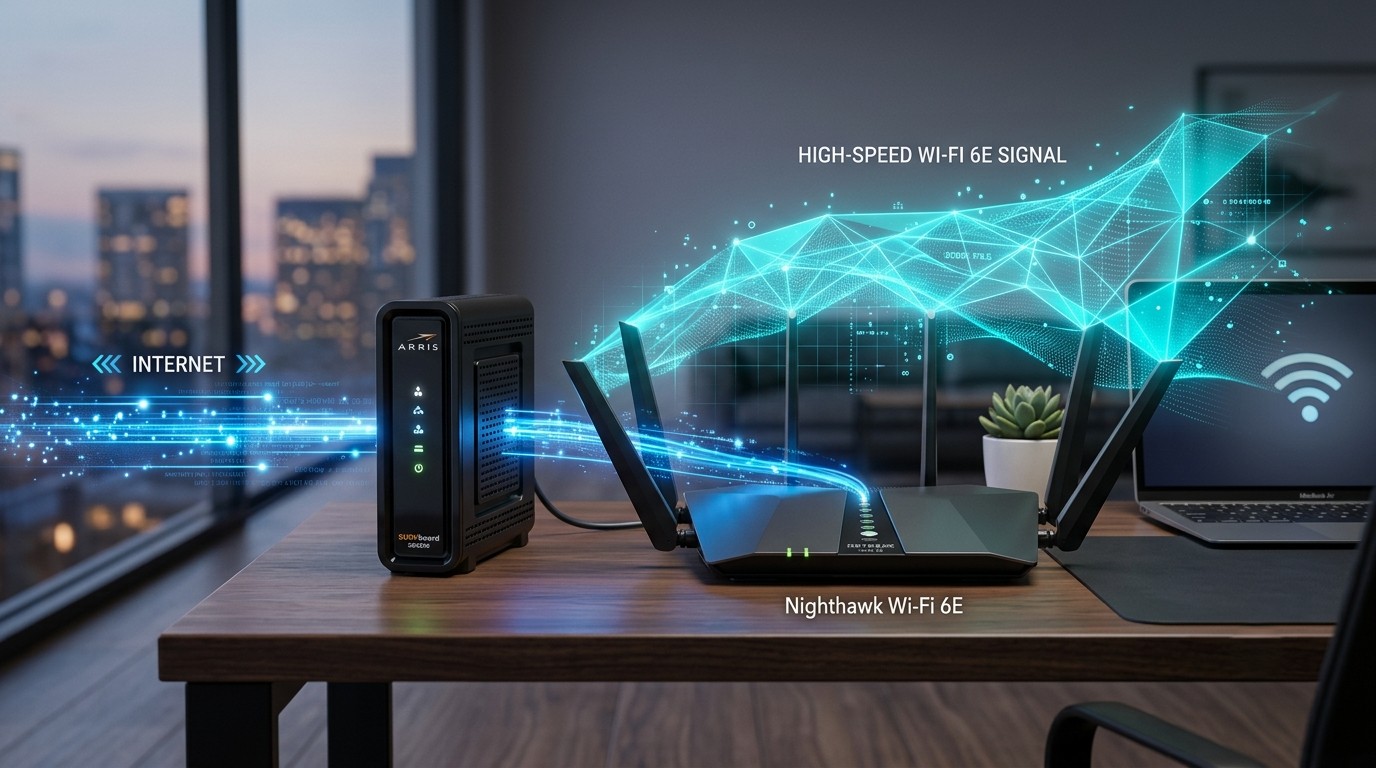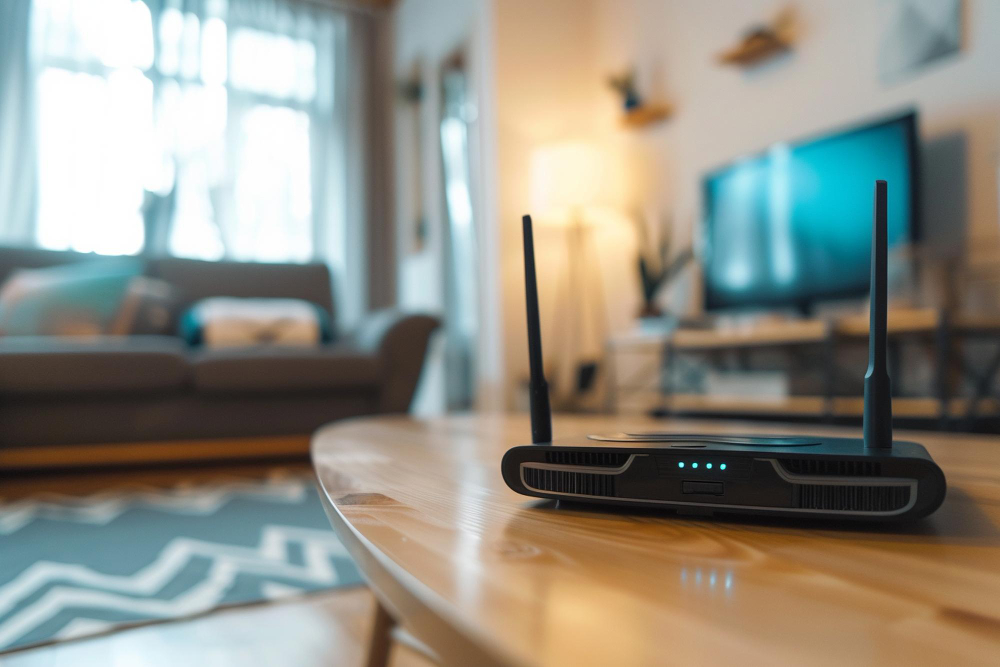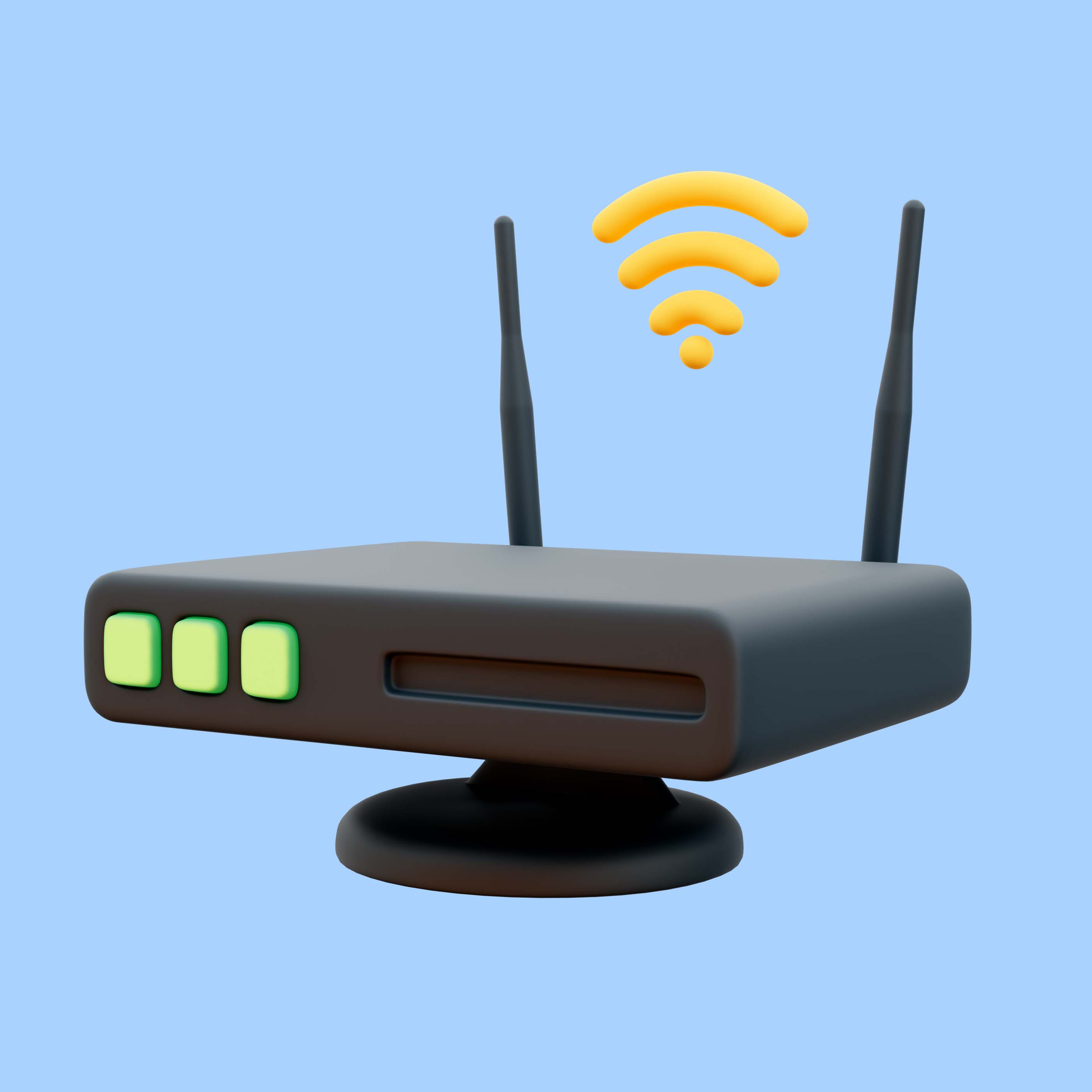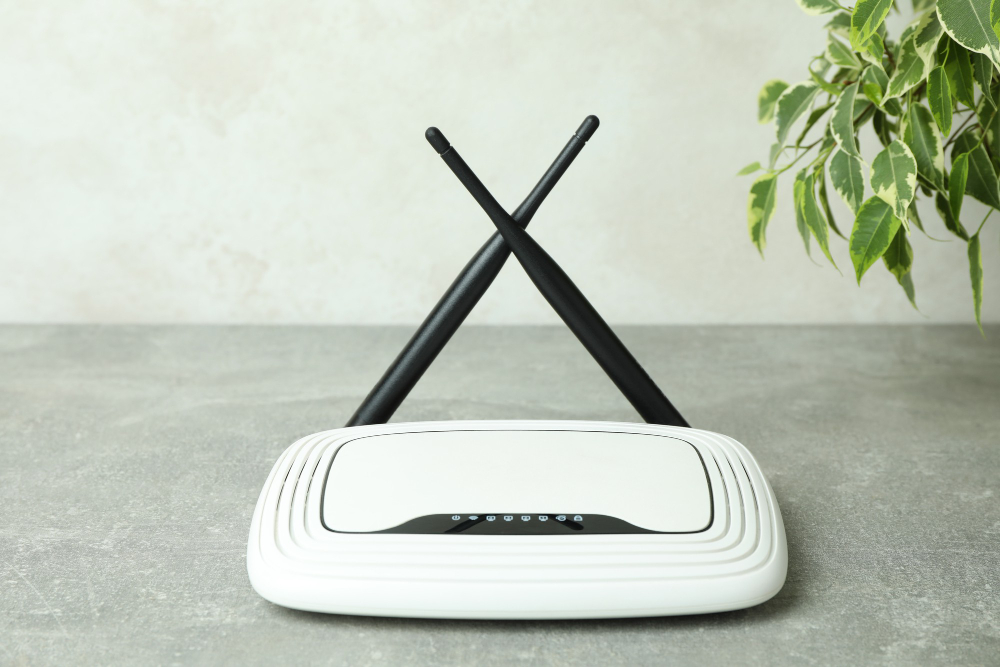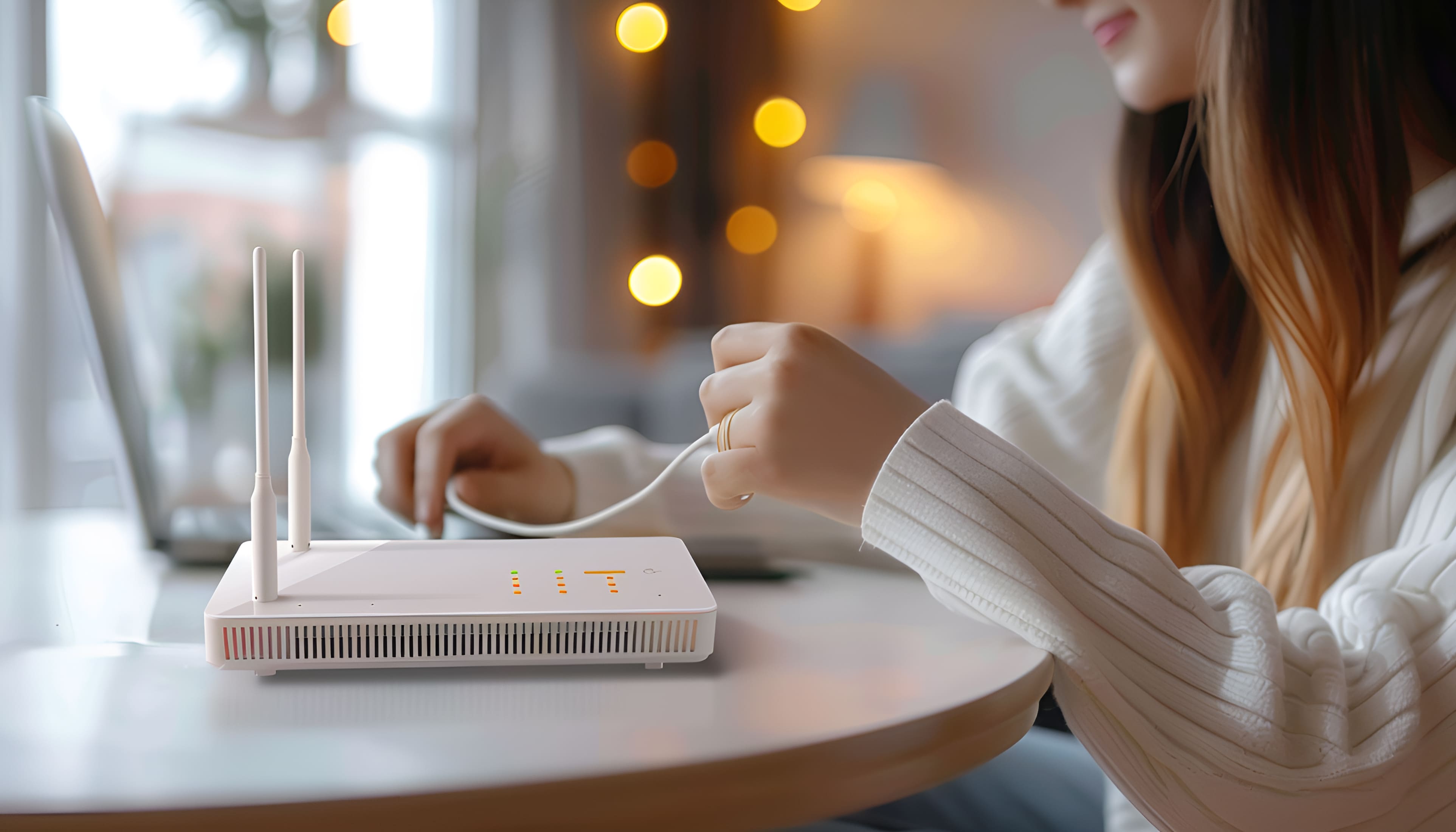
Чаще всего после установки монтажниками маршрутизатора пользователи про него забывают. Он пылится в дальнем углу где-то ближе к потолку. Пока что-то не сломается. Можно сразу же позвонить своему провайдеру, а можно попытаться разобраться, в чем проблема. И поможет в этом как раз сетевой шлюз. Да тот самый прибор, который «принимает» интернет, а затем преобразует его в вай-фай сигнал.
Причем не нужно быть системным инженером, чтобы в нем разобраться. Нужно посмотреть, что означают лампочки на роутере, свериться с инструкцией ниже и определиться, как все это исправить. Обычно достаточно пары действий, чтобы решить вопрос.
Значение значков
Power — это знак питания. В рабочем состоянии он светится непрерывно зеленым, в некоторых моделях синим цветом. Если так не происходит или светодиод красный, то «Хьюстон - у нас проблемы».
SYS — системный датчик. На панеле обычно нарисован в виде шестеренки. При включенном в сеть устройстве значок активируется и переходит на мерцание. Если этого не произошло, значит, где-то системная ошибка. Если сигнал никак не отображается - свидетельствует о сложностях.
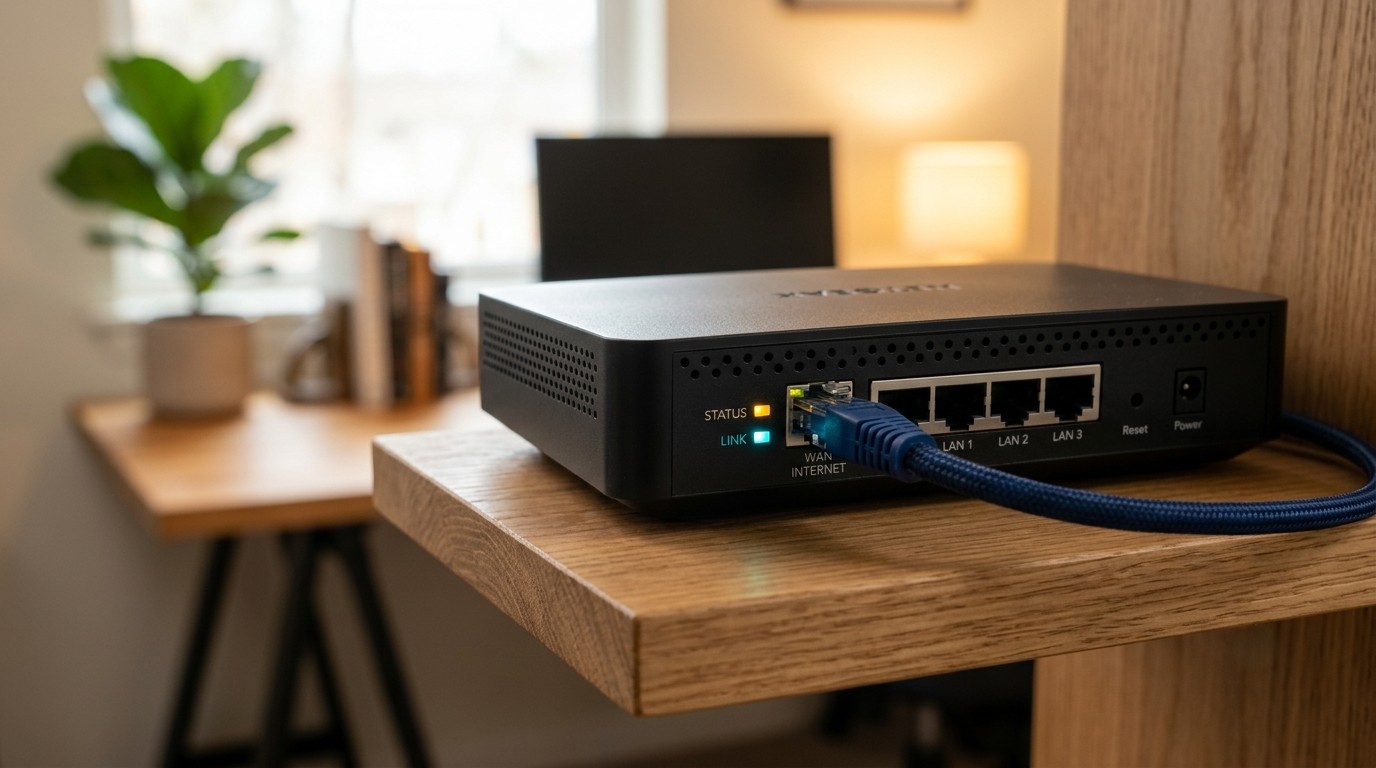
WAN (Internet) — обозначает подключение к глобальной сети. Довольно часто маркируется изображением планеты. Стабильное соединение показывается синим или зеленым. А если наблюдается прерывание или красный, значит, есть сложность с коннектом.
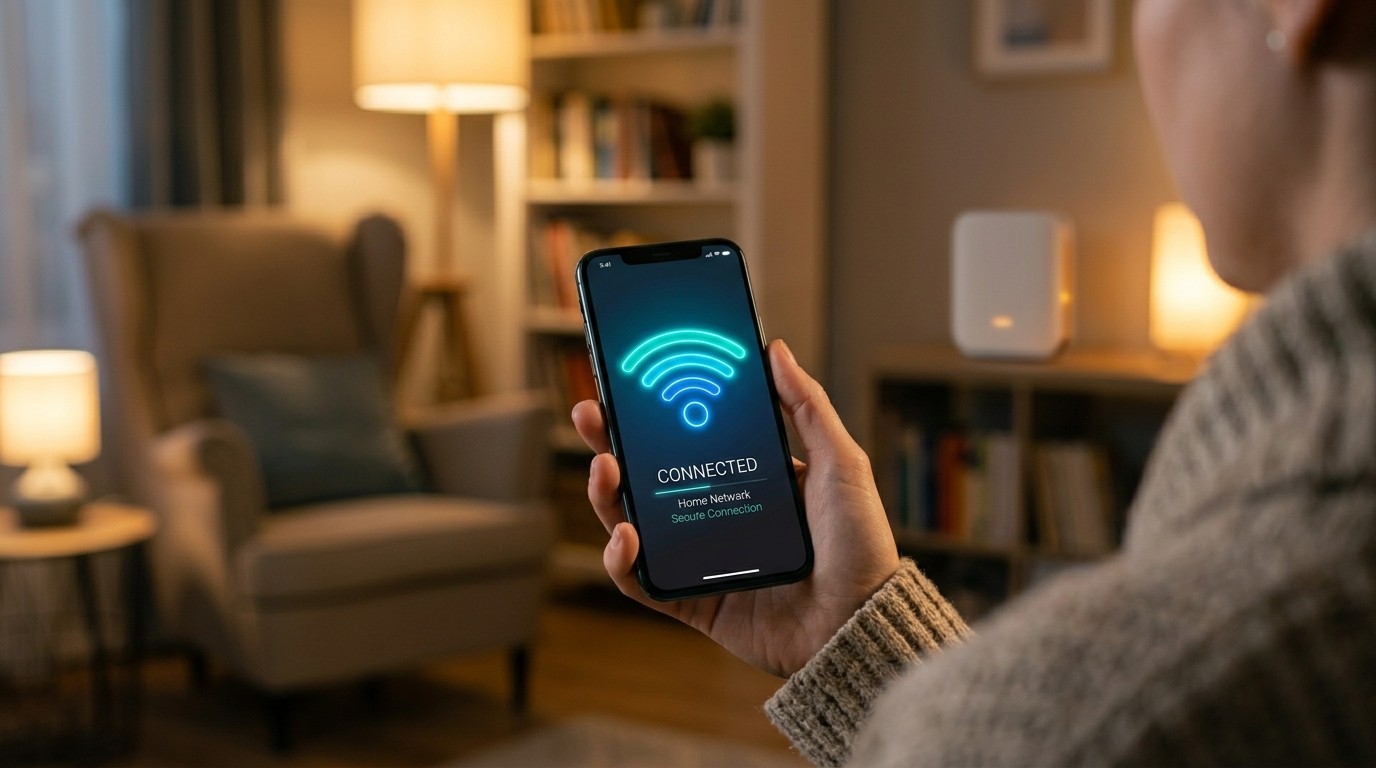
WLAN — показывает связь с локальной сетью. На панеле — это значок Wi Fi. При безостановочном свечении беспроводное соединение установлено, а если замигало — значит используется пользователями. При отсутствии сигнала стоит выяснить причину отсутствия вай-фай связи. Иногда на приборе может быть два датчика WLAN: один для диапазона 2,4 ГГц, второй — для 5,0 ГГц. Они показывают активность каждого диапазона.
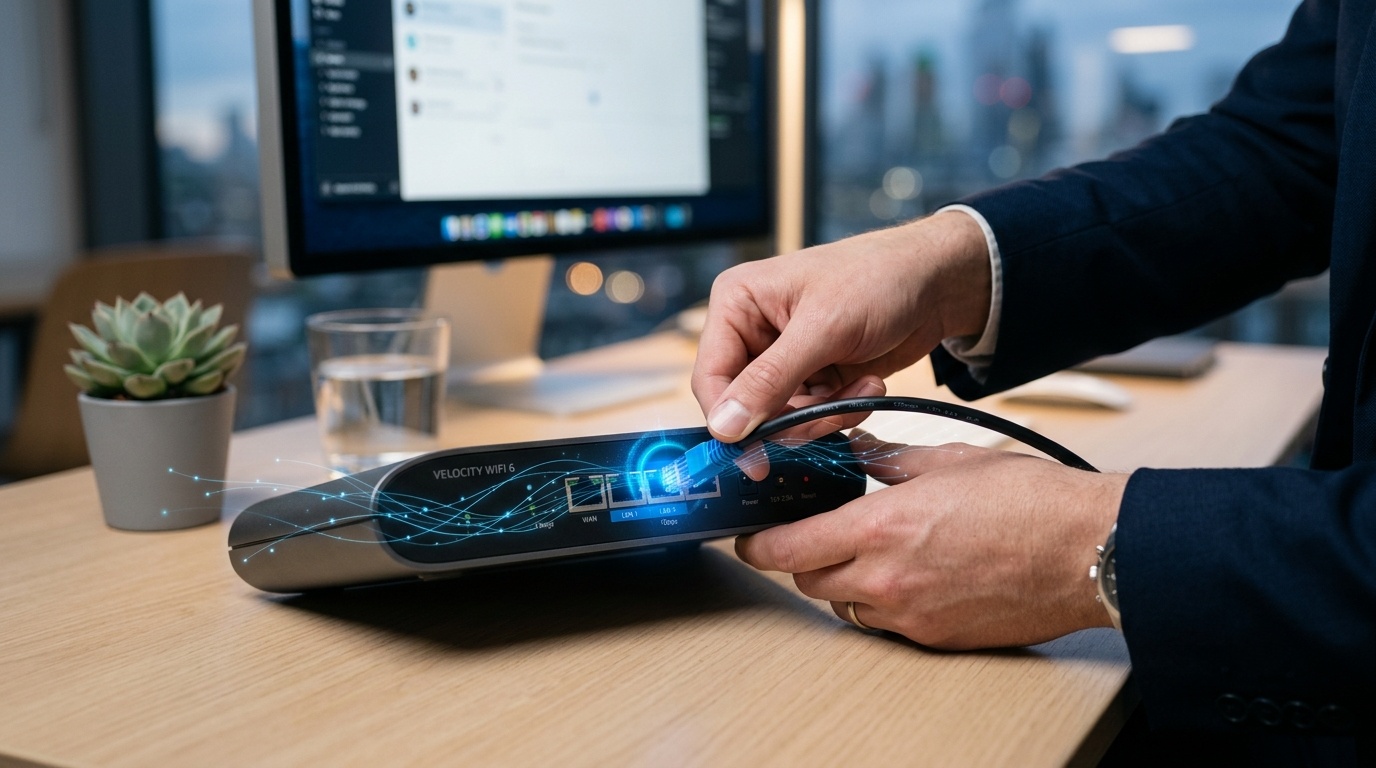
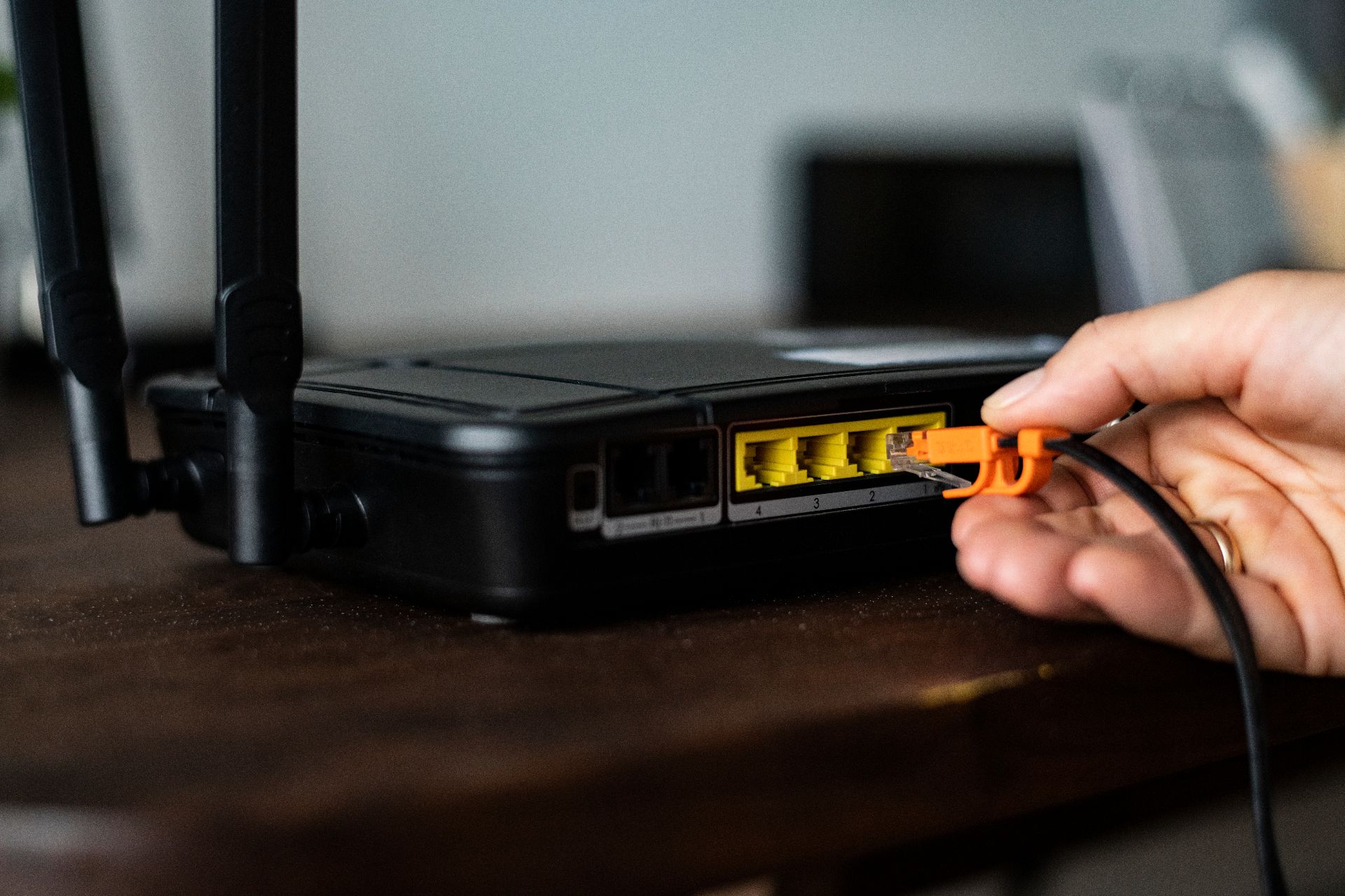
LAN-порты. Их можно узнать по картинке монитора. Количество может быть разным. Где-то два, а где-то все четыре. Через них подключаются Ethernet-кабели. Есть ли контакт, видно по яркому значку. При обмене данными начинается мигание. Если индикация отсутствует, а провод воткнут, что-то не работает.
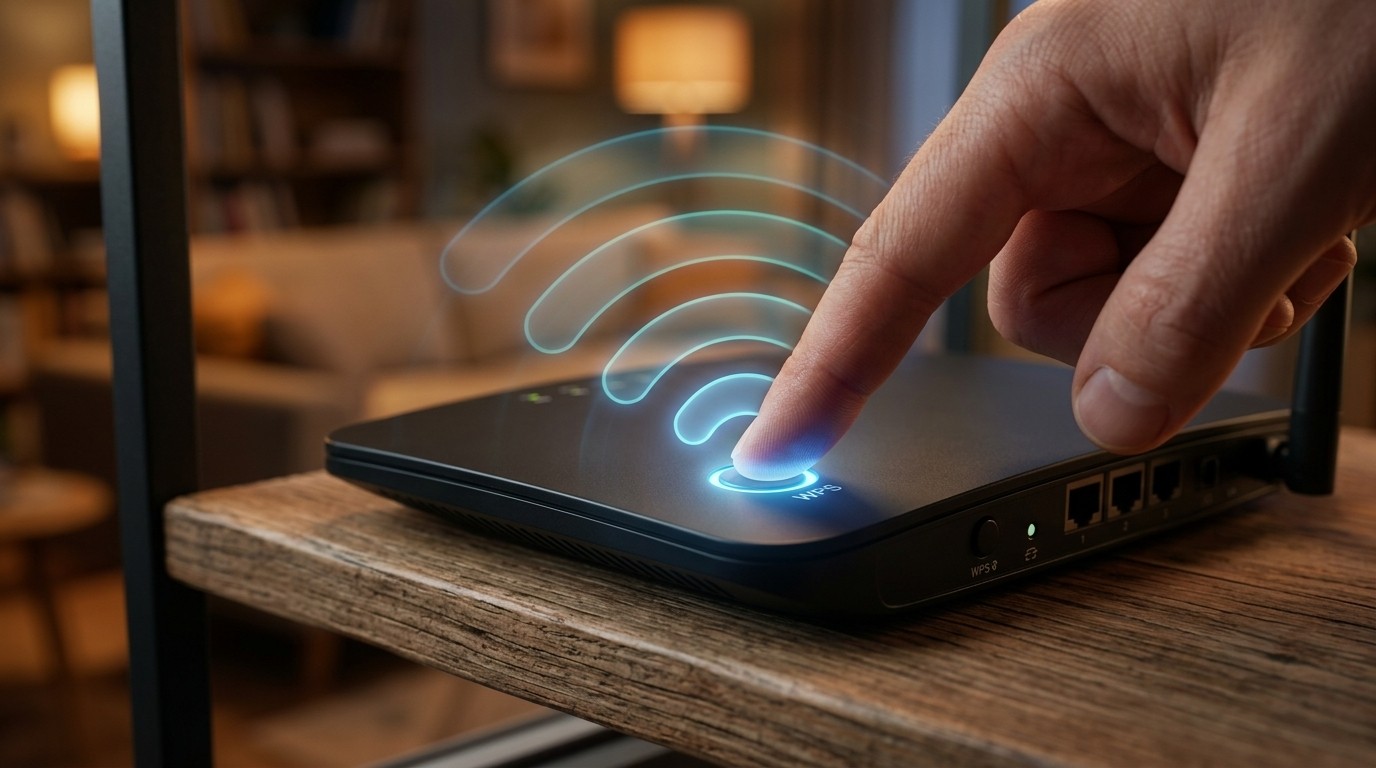
WPS. На старых моделях этой кнопки нет. На современных (например, последних модификациях tp-link) ее используют для соединения по Wi-Fi без дополнительных настроек. Например, когда нужно покопаться в интерфейсе. Чтобы ничего дополнительно не вводить, важно активировать WPS (тогда она загорается). Быстрое мерцание обычно интерпретируют как невозможность активации.
USB есть в моделях, где предусмотрены такие же кабели. Светодиод светится все время, если провод внутри разъема и работает. При моргании идет подключение, если ничего не происходит - контакта нет.
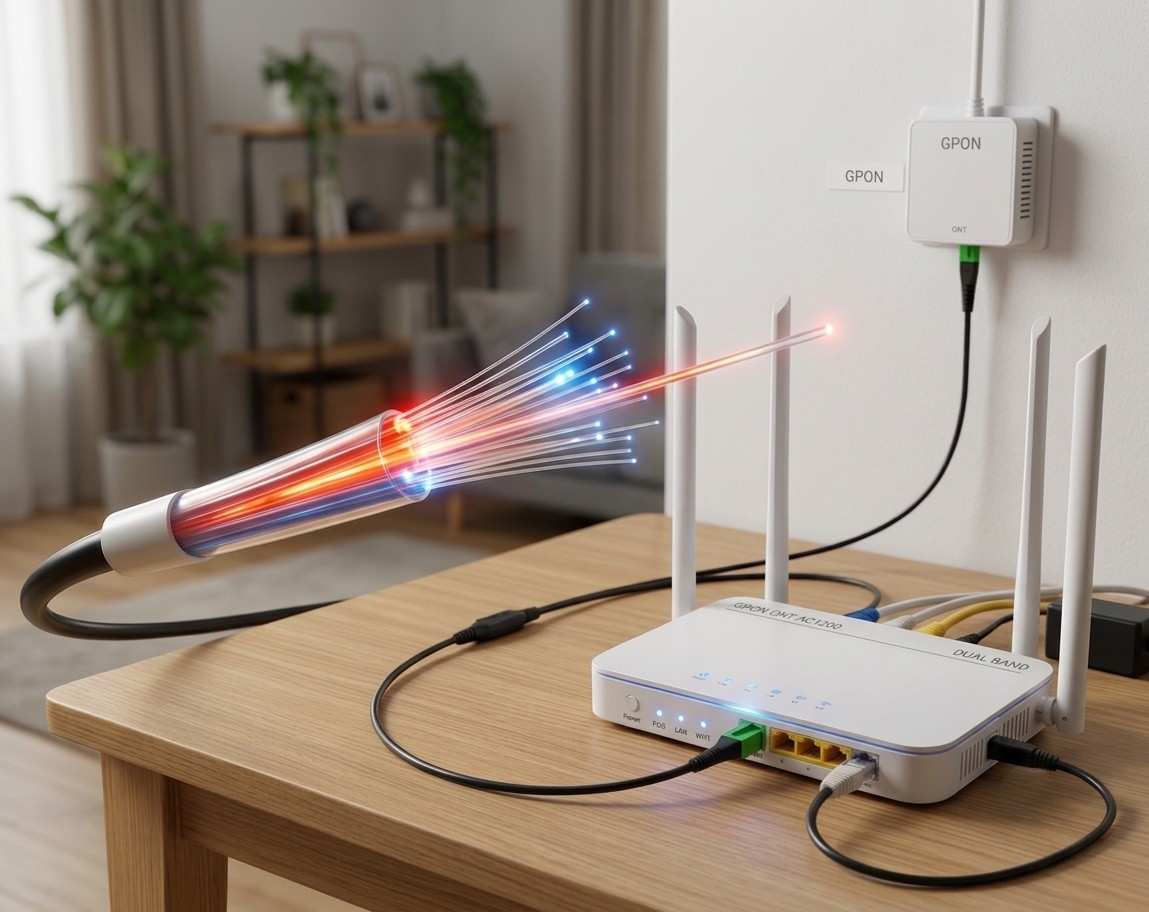
LOS и PON. Это указатель на приборах, устанавливаемых для оптоволоконных систем (технология GPON). Постоянный сигнал свидетельствует о бесперебойном функционировании всех систем. Мерцание может говорить об установлении связи и обмене данными. Красный — цвет нарушения процессов.
Какие и сколько лампочек должно гореть на роутере вай фай
Но знание, что и как называется, не поможет, если не понимать, какие кнопки должны гореть на роутере при нормальной его работе.
При включении маршрутизатора в розетку и подключении всех необходимых кабелей, активны следующие разделы:
Power — непрерывный свет
WAN (Internet) — блестит зеленым или синим или мигает, когда идет соединение с глобальной паутиной.
WLAN — мерцает, если интернет в квартире или доме работает по wifi
LAN — горит light или мигает при обмене данными, если есть контакт по кабелю (например, к игровому компу для обеспечения высокой скорости).
Что означают индикаторы на роутере, если появились проблемы
Когда стало понятно, какие лампочки должны гореть на роутере, выясним, что делать, если они работают не по привычному сценарию.
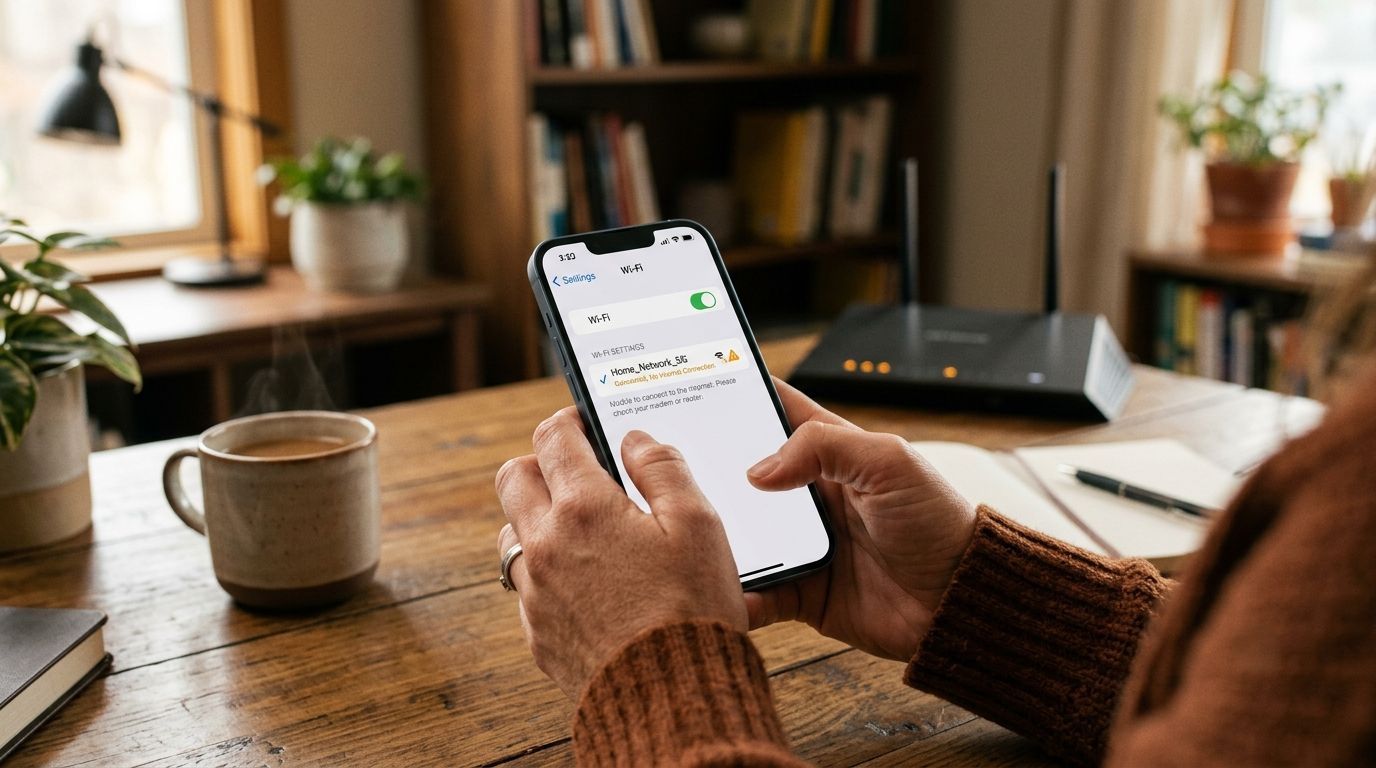
Пропала связь, первым делом смотрим на значок WAN. Если он не активен, проверяем правильно ли воткнут входящий кабель от провайдера. Соединен нормально — пробуем воткнуть в разъем другой Ethernet-кабель (например, тот, что предназначен для LAN-порта). Если при включении указатель загорается, то сложности идут со стороны провайдера и стоит позвонить в службу поддержки. Постоянное моргание огонька говорит о возможном системном сбое. Самое простое — перезагрузка (выключить из розетки), а если не помогло - сброс до заводских настроек.
Если Wi-Fi недоступен, а интернет от поставщика услуг есть (WAN — зеленый), смотрим на WLAN. Если лампочка включена все время, важно протестировать подключение к беспроводной сети на самом устройстве. Если никакого огонька нет, то стоит нажать на «Настройки». Выбрать раздел «Беспроводной режим», «Настройки режима», затем «Включить беспроводное вещание» и «Включить широковещание SSID».
Когда устройства, подсоединенные к маршрутизатору напрямую, не имеют связи, стоит посмотреть на LAN-порты. Неактивные пробуем убрать и снова воткнуть провода. Если это не помогло, возможно, все дело в сетевых картах.
Невозможно зайти в интерфейс с помощью WPS. При нажатии огонька нет или он быстро моргает — значит, до этого мог быть некорректно завершен сеанс или устройство, через которое осуществляется вход, не поддерживает эту технологию.
Что делать, когда сетевой шлюз не работает
Посмотреть, какие индикаторы должны гореть на роутере и понять, с чем именно возникли трудности.
Стоит проверить провода, все ли правильно расположены в разъемах.
Еще одно решение — перезагрузить прибор. Именно это зачастую решает все .
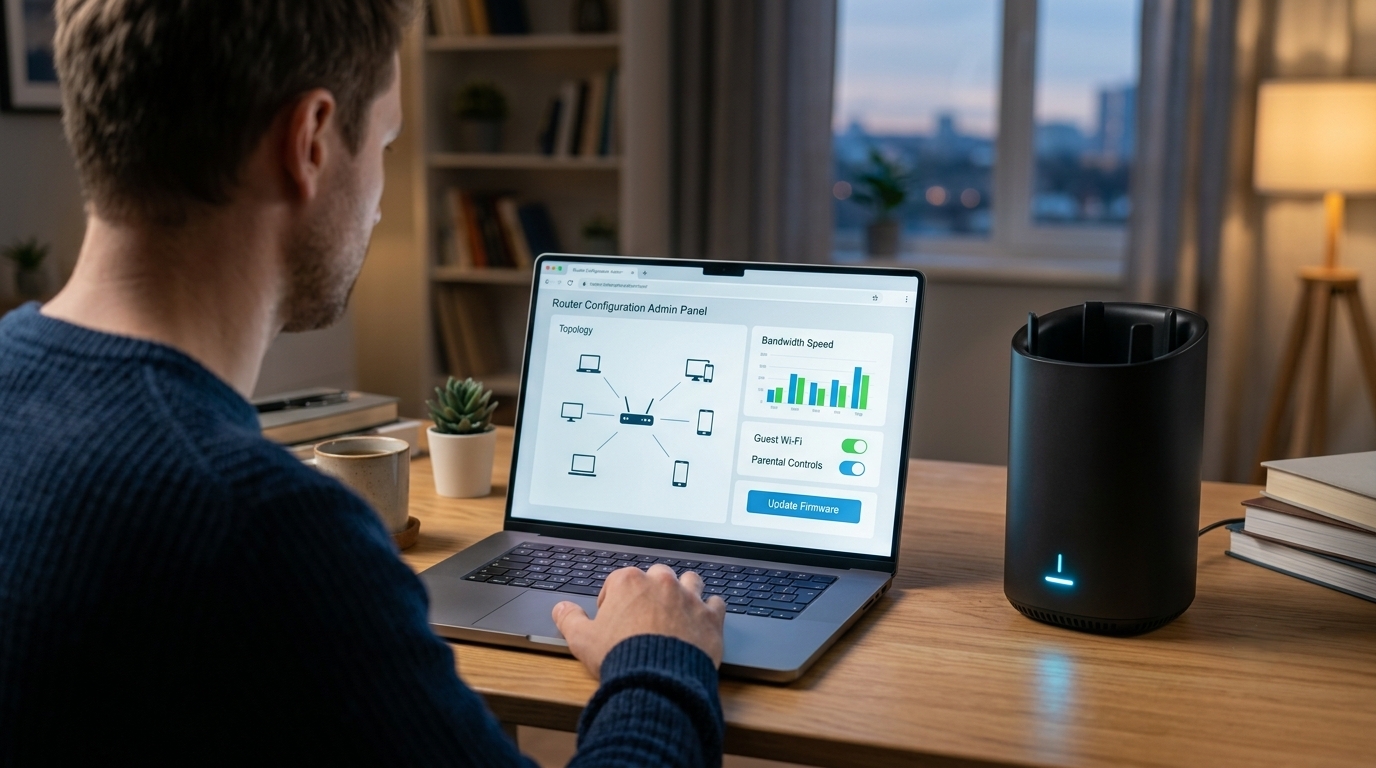
Покопаться в интерфейсе. Необходимо проверить все ли функции активированы. Иногда следует сбросить все заданные ранее установки до заводских.
Позвонить в свою компанию, если предыдущие методы не сработали. Скорее всего, трудности на стороне компании-поставщика услуг.
Когда проблему не решить перезагрузкой
Подводим итог: если светодиоды постоянно сигнализируют об ошибках (красный WAN), роутер приходится перезагружать каждый день из-за перегрева, а скорость падает — все дело в устаревшем железе. Предлагаем заменить старый маршрутизатор на современную мощную модель от ТТК со стабильным тарифом и круглосуточной технической поддержкой.