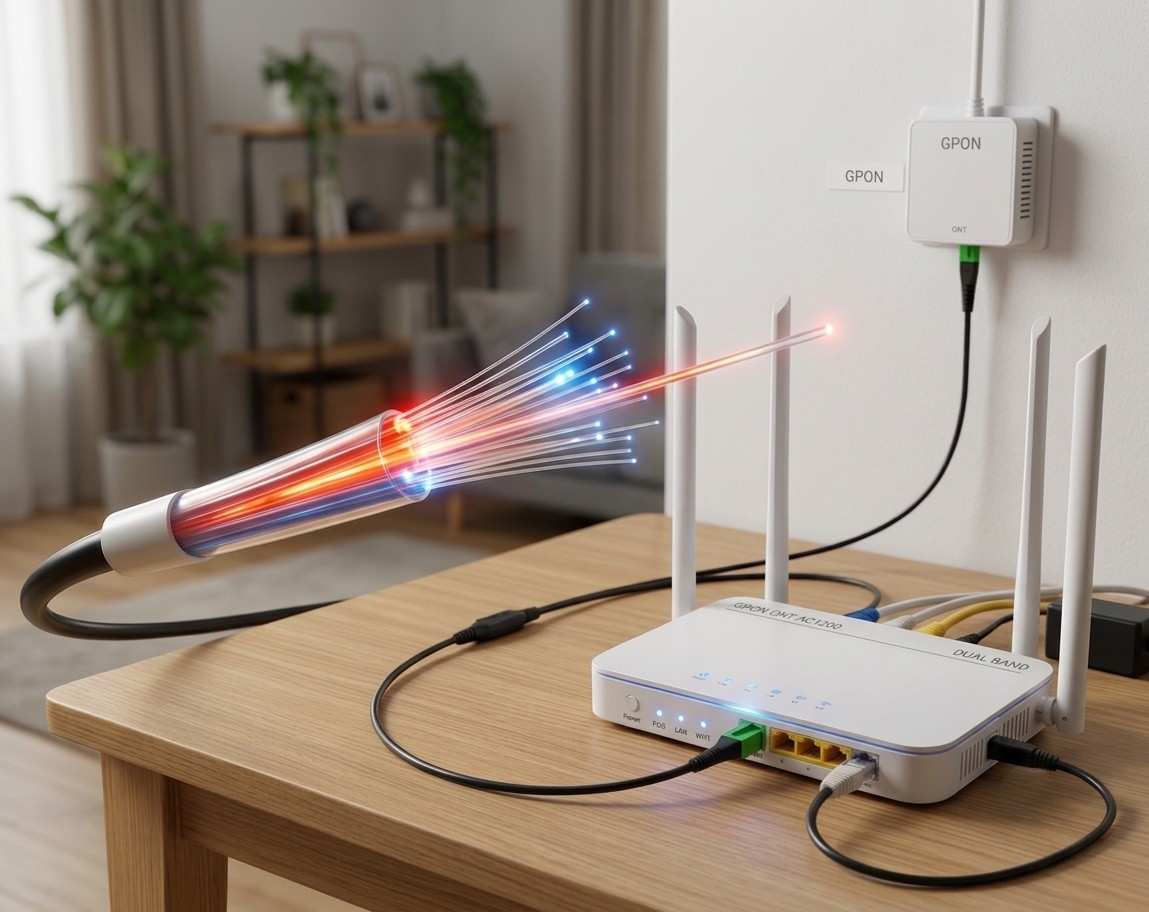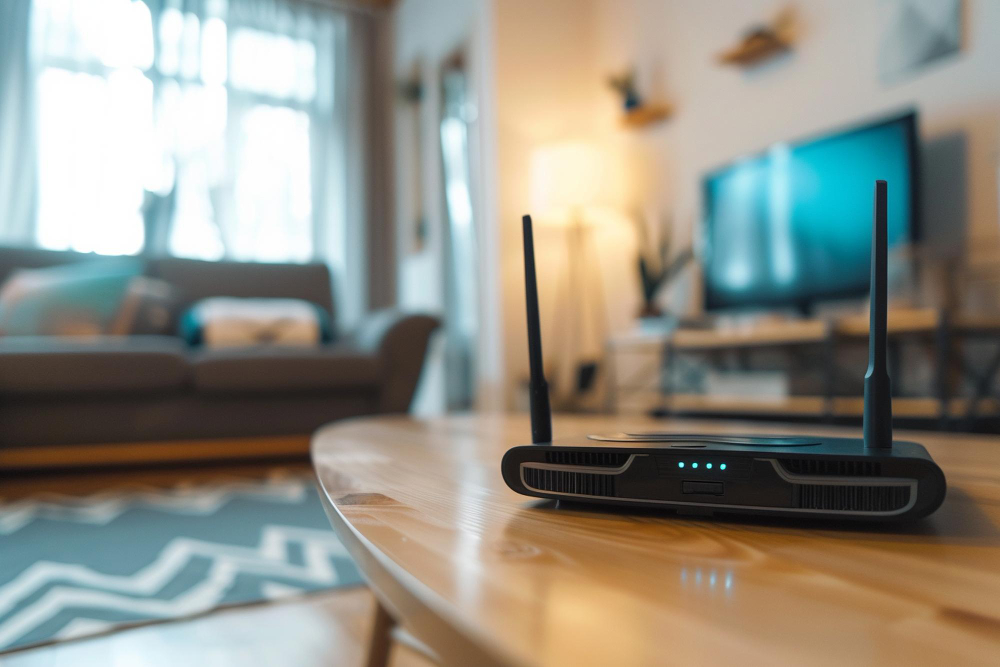
Маршрутизатор для дома — это чуть ли не главный прибор. Потому что от его работы зависит, будет ли интернет. А без всемирной паутины современному человеку не обойтись. И это не только про просмотр фильмов, ленты друзей, скроллинг, но и про решение важных бытовых вопросов и профессиональных задач. И когда сеть пропадает, главное подозрение падает на сетевой шлюз. В статье подробно расскажем, почему роутер может не работать и всегда ли в офлайне виноват именно маршрутизатор.
Почему не работает роутер
Причин тому может быть множество. И добраться до той, которая в конкретном случае стала той самой, можно, исключая одну за другой. Так что разберем, почему перестал работать роутер пошагово. Начнем с самых простых и очевидных.
Интернет-кабель
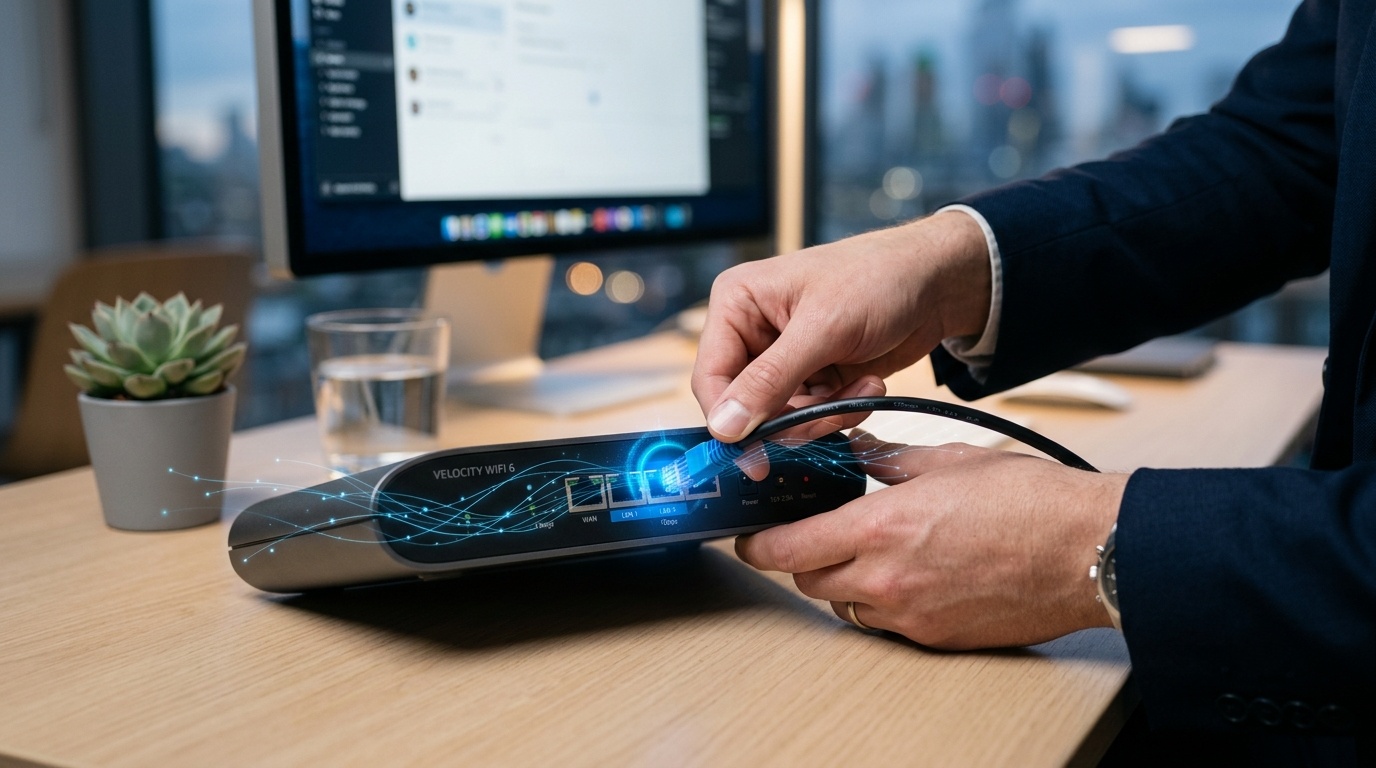
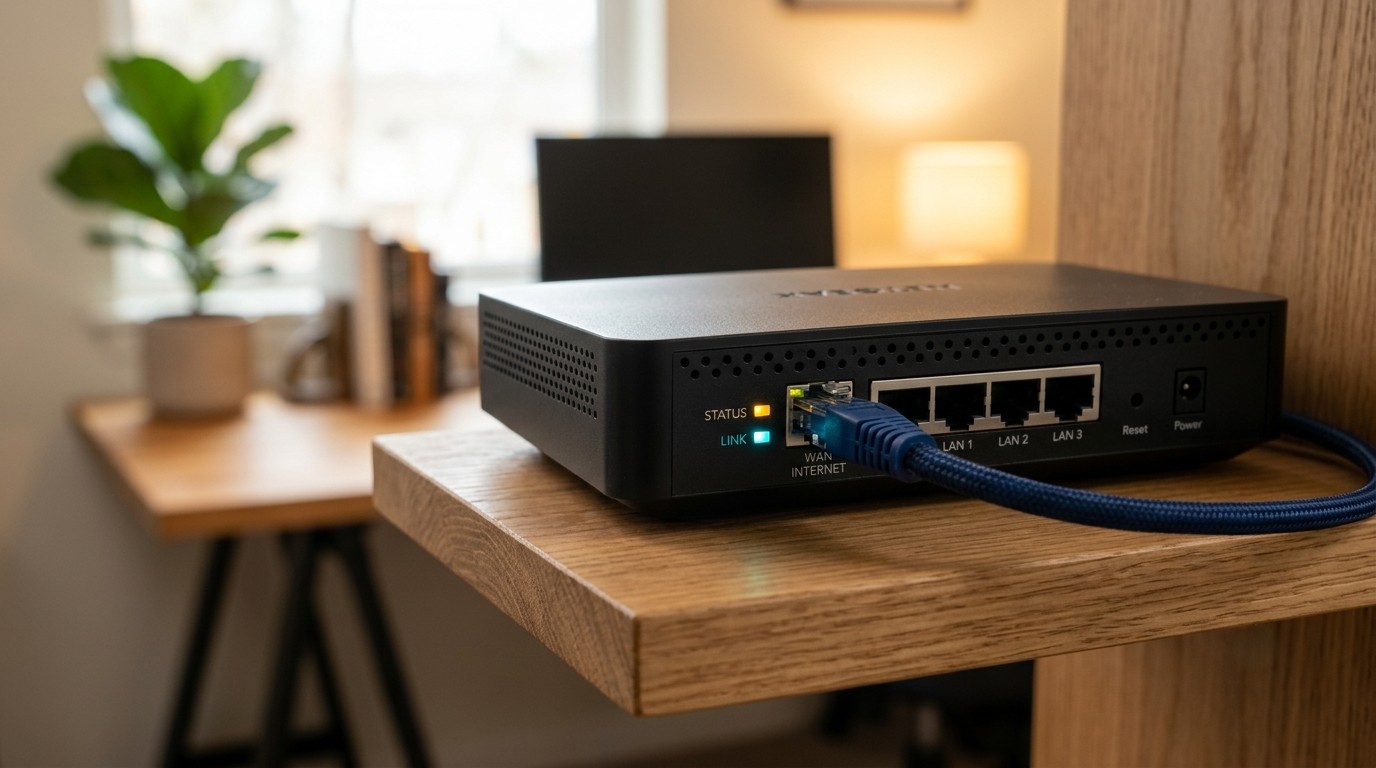
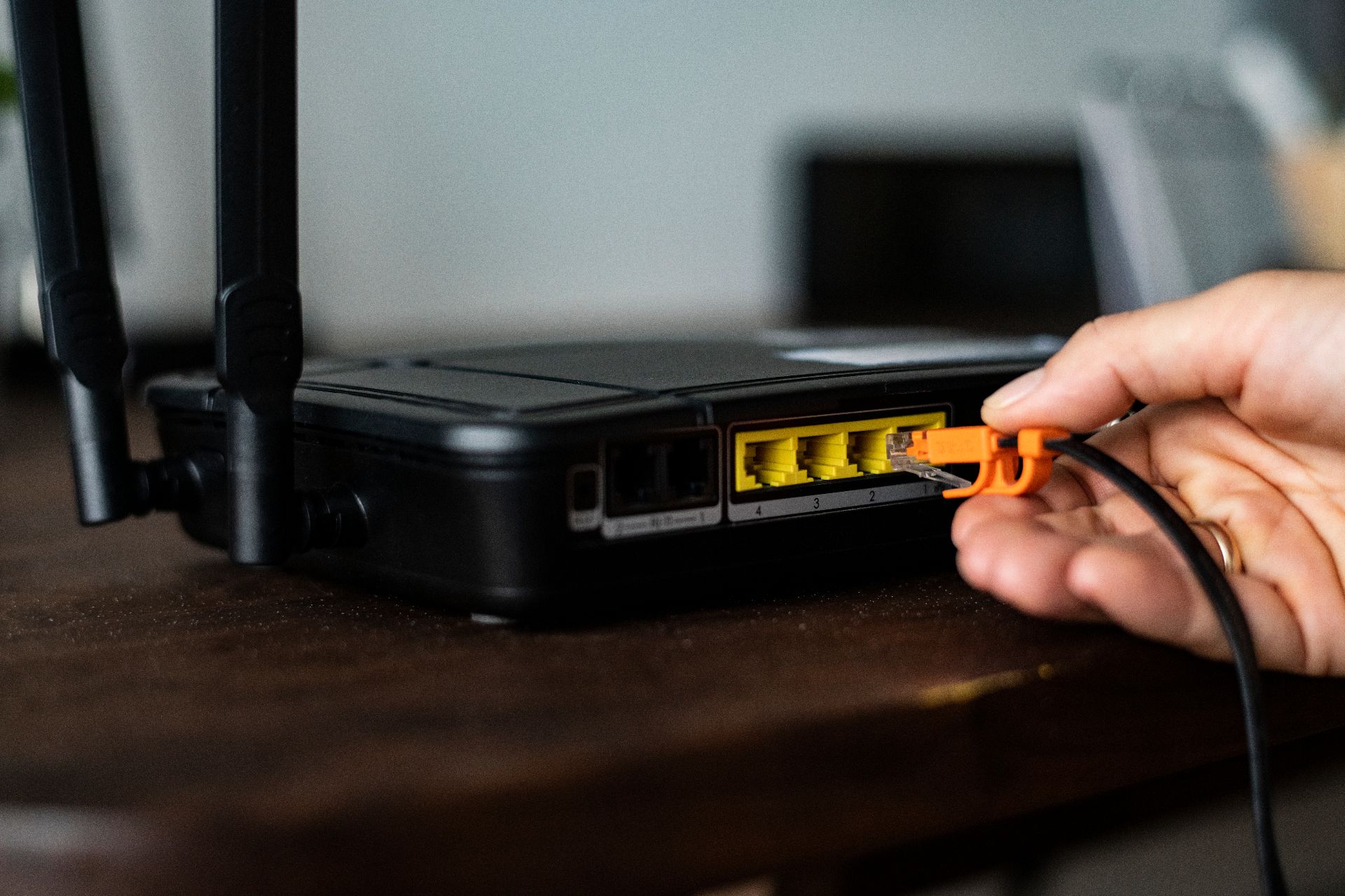
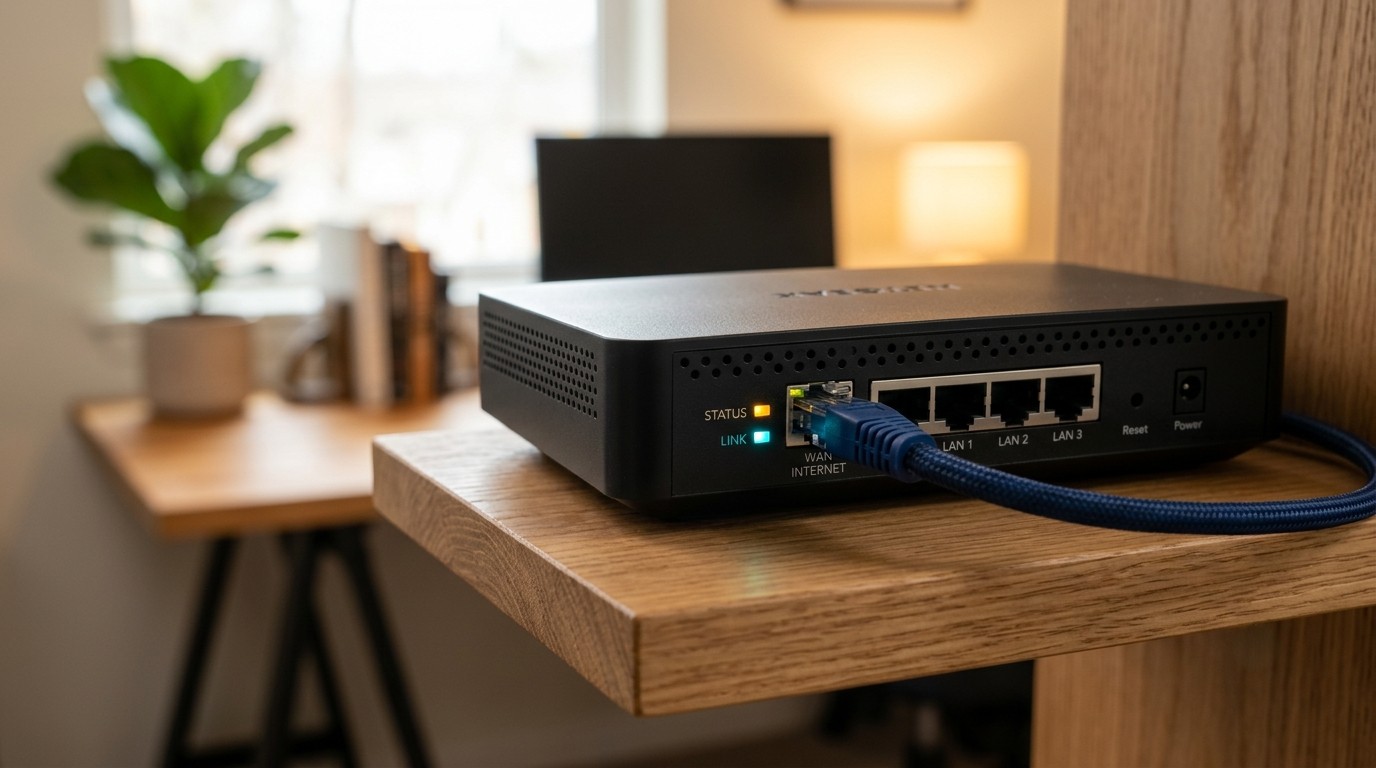
Смотрим, есть ли контакт с проводом, который завел в квартиру провайдер. Кабель должен быть воткнут в WAN-порт плотно. Если нет — подключите заново. Также посмотрите его на повреждения по всей доступной длине. При наличии проблем следует позвонить своему оператору и договориться о замене.
Кабель питания
Этот пункт для проверки один из первых, когда пользователь начинает выяснять, почему не включается роутер. Необходимо проверить шнур питания, хорошо ли включен в розетку и в устройство. Если где-то есть разрывы, стоит заменить кабель на новый. Иногда отключение от электросети на 10 минут поможет машине прийти в себя и заработать без сбоев.
Расположение
Очень важно, где находится маршрутизатор. Он может работать исправно, но устройства локальной сети не видят сигнал, потому что радиоволны встретили непреодолимое препятствие. Такое бывает, если поставить технику в железный шкаф или возле зеркала.
Проблемы на стороне провайдера
Довольно часто отсутствие связи в доме — это вина компании, поставляющей услуги. Возможно, именно сейчас идут профилактические работы на линии или произошел обрыв, который будут устранять. Если так и есть, то остается только ждать. Если же со стороны провайдера все в порядке, то нужно искать источник дальше.
Проверка видимости сети
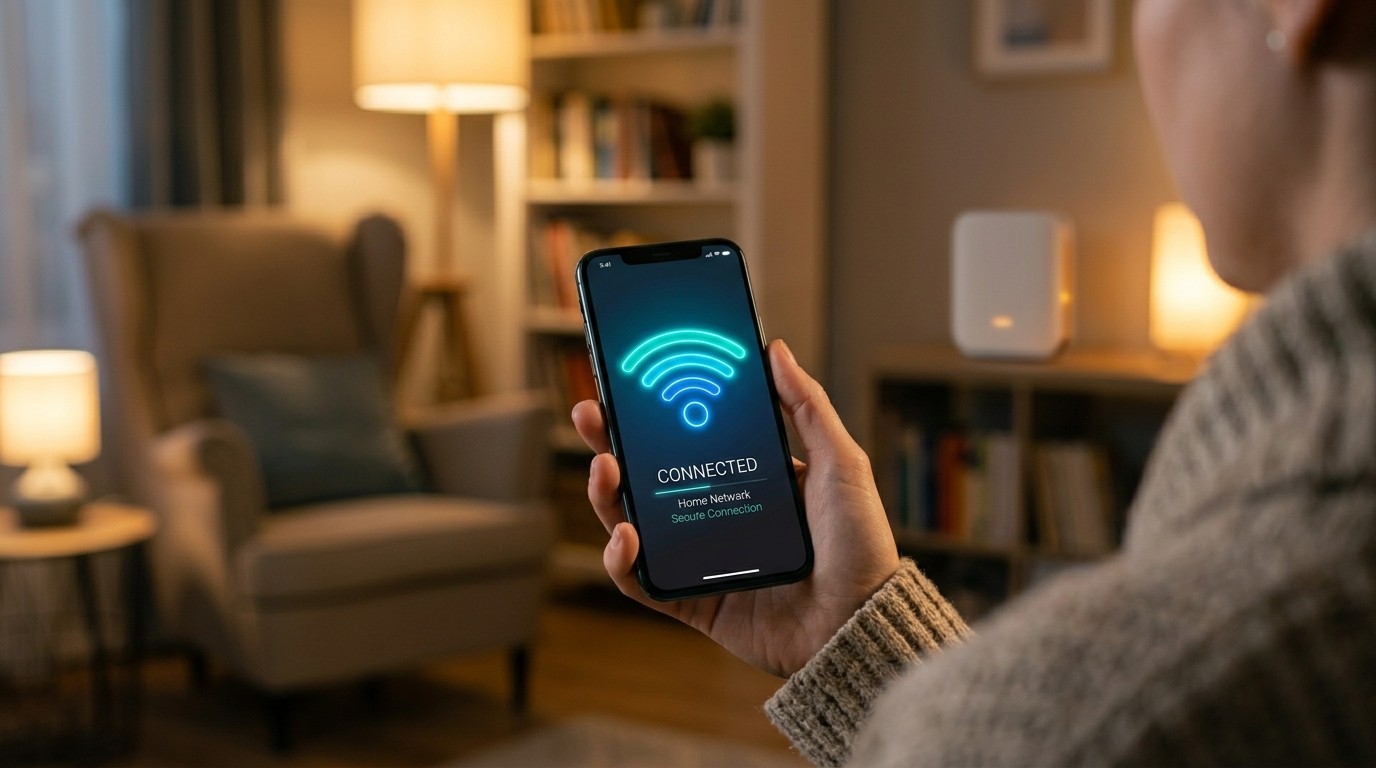
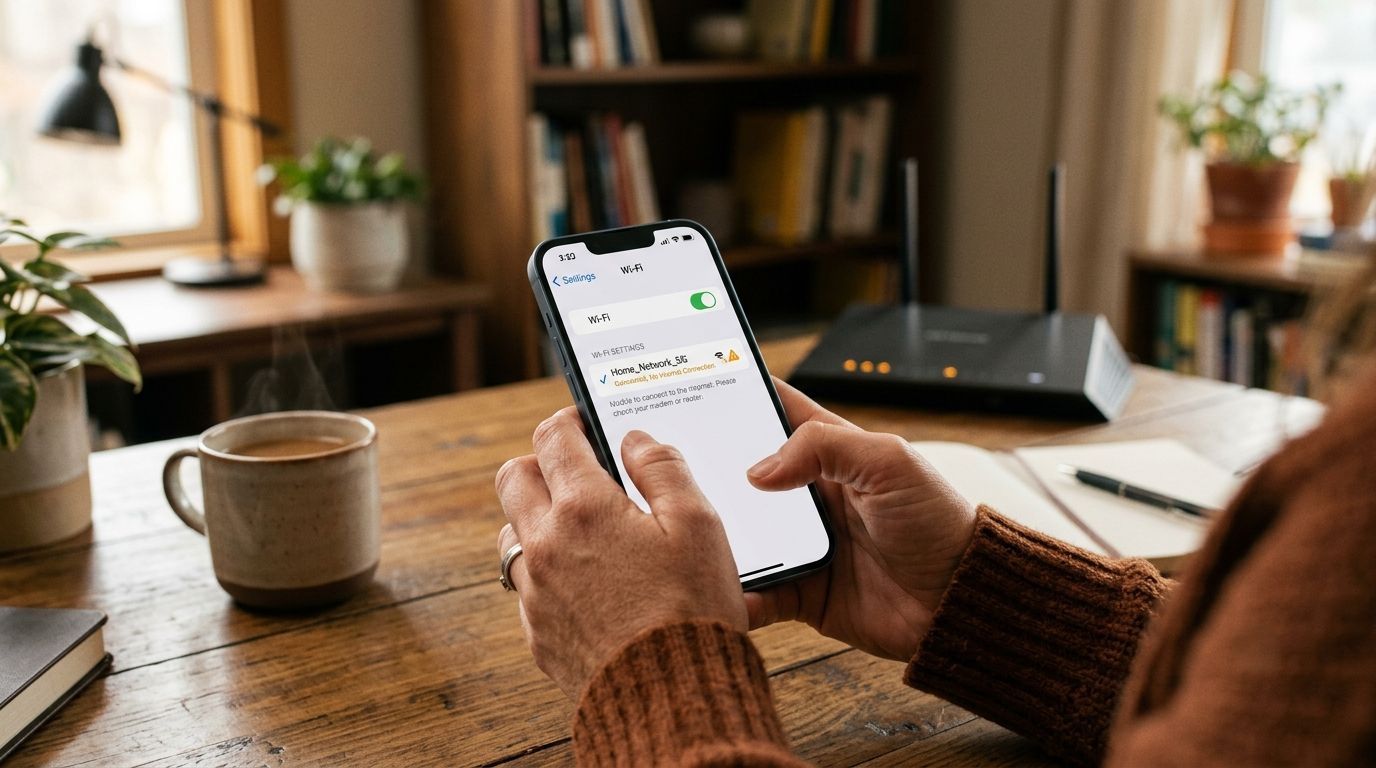
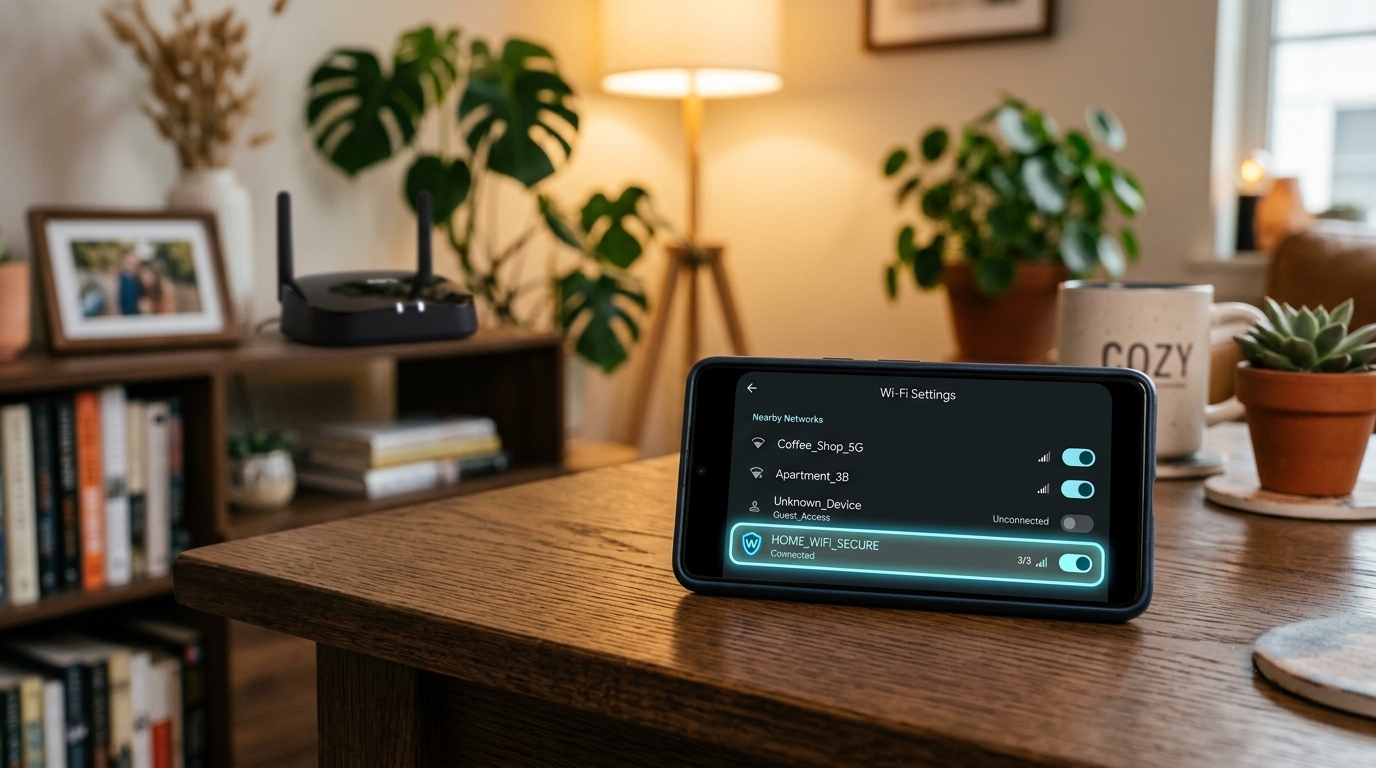
Иногда роутер работает нормально, но на ноутбуке или гаджете интернета нет. В этом случае следует проверить, ловит ли техника Wi-Fi. Нужно зайти в «Подключения», посмотреть, есть ли в списке доступных ваша сеть. Если нет, стоит перезагрузить роутер. Это часто помогает. А иногда причиной могут быть препятствия, которые стоят на пути: каменная стена, зеркало. Работающие электроприборы также создают помехи для адекватной работы.
Проверка световых индикаторов
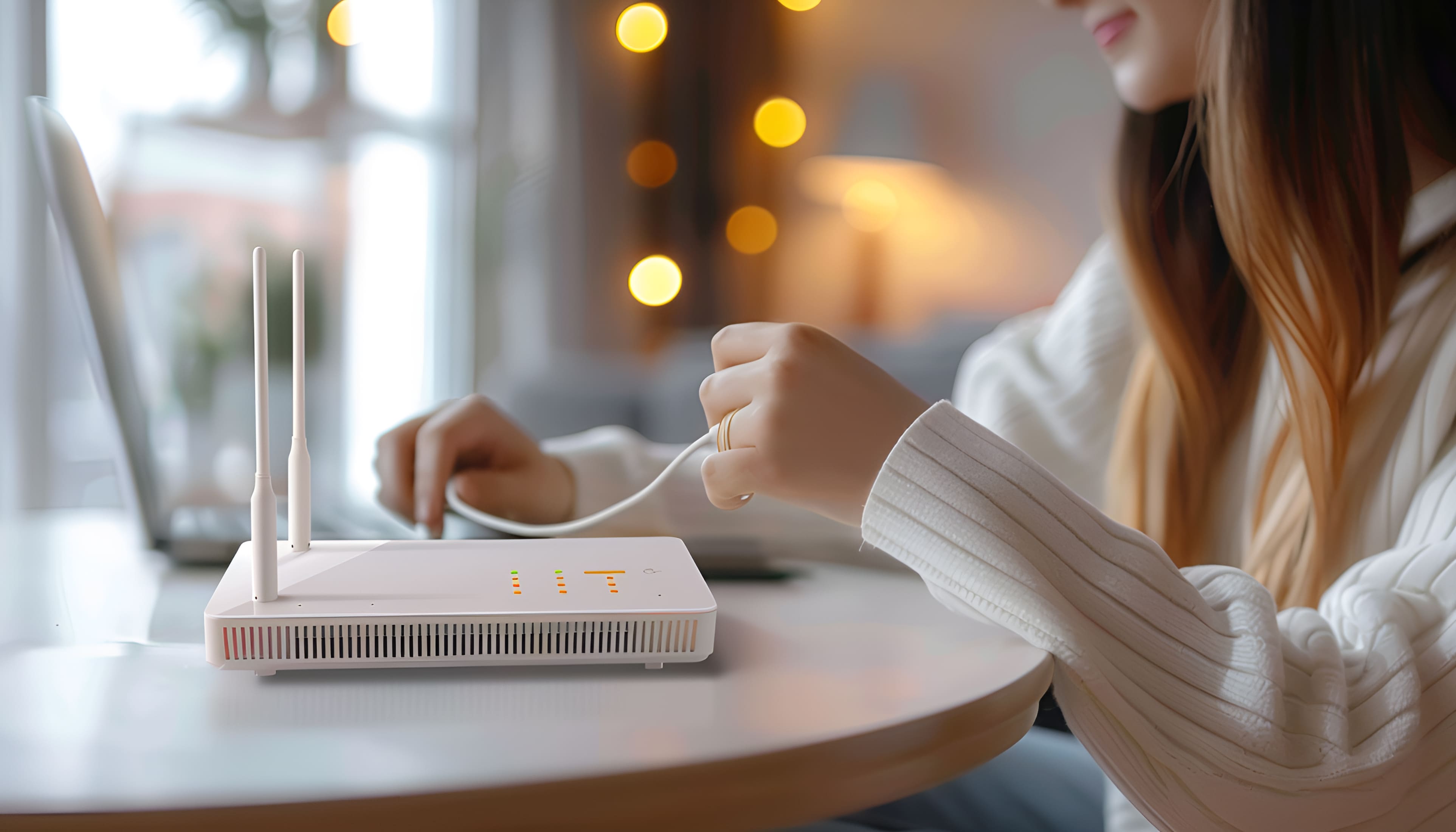
Те, кто придумали маршрутизатор, были умными людьми, поэтому создали световые индикаторы, помогающие определить состояние прибора. В зависимости от того, какая лампочка горит, мигает и каким светом, можно определить наличие проблемы.
Кнопка Power должна светить непрерывно. Если мигает или темная, значит сам роутер не включен (сложности с проводами, контактами, или самим боком питания)
WLAN (значок антенки) в нормальном режиме мигает зеленым или горит постоянно при включенном Wi-Fi. Если погасла, значит, имеется сбой в программном обеспечении. Поможет перезагрузка, а иногда и сброс всех настроек. Иногда причиной может быть выключенный режим раздачи Wi-Fi и его просто необходимо активировать.
Лампочка Internet показывает, есть ли подключение к всемирной паутине. Переменное свечение или его отсутствие говорит о неполадках. Возможно не оплачен счет, ремонтные работы у оператора или сбой системных настроек.
Настройки роутера
Многие вопросы снимаются, если знать, какими должны быть конфигурации в маршрутизаторе и как все исправить.
Проверка настроек Wi-Fi
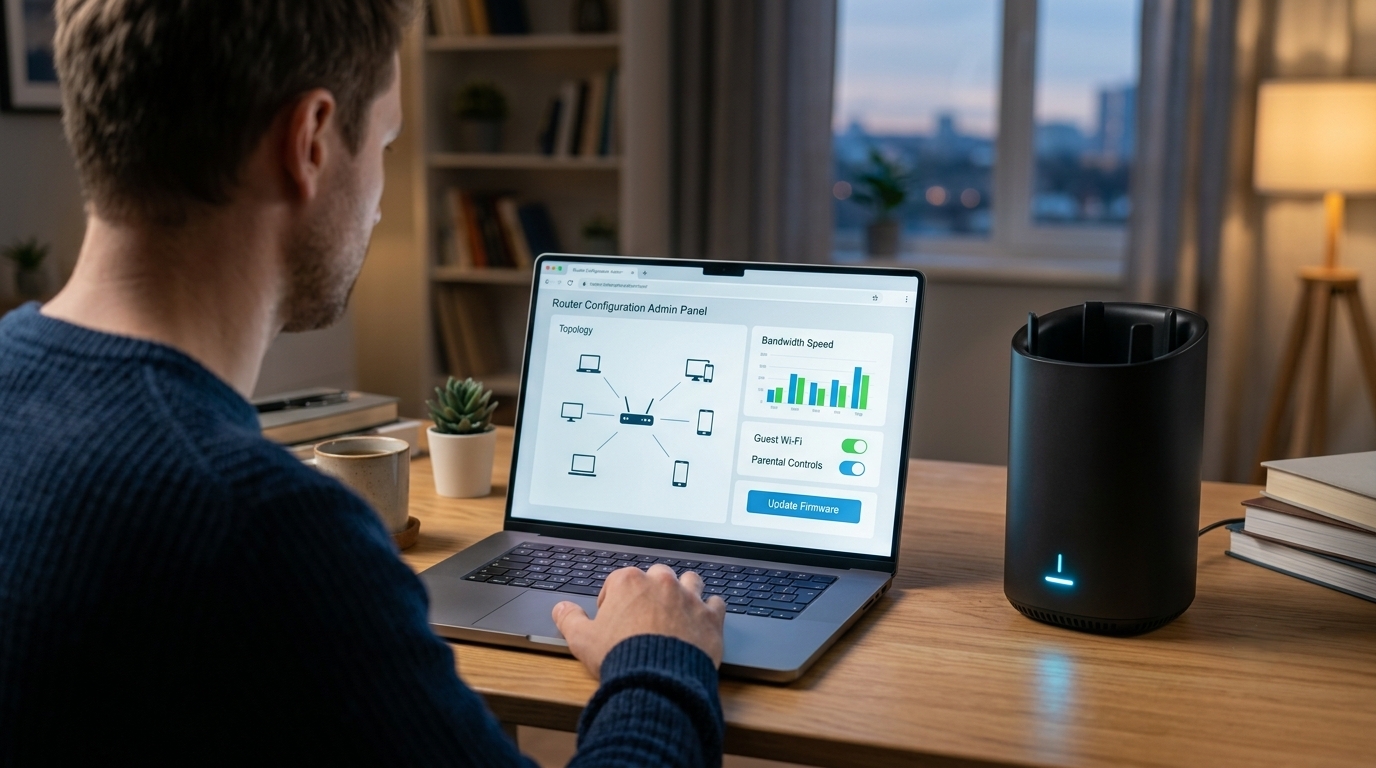
Первым делом получаем доступ через браузер: вводим IP 192.168.0.1 или 192.168.1.1 (возможны и другие варианты, все зависит от марки), система потребует логин и пароль. Обычно это (если не менялись заводские настройки) admin и admin. В интерфейсе заходим в раздел с Wi-Fi и смотрим установки: правильно ли указаны пароль от сети, тип шифрования. Также стоит посмотреть на частоту, которая указана. Если доступны оба варианта 2.4 ГГц и 5 ГГц, то оба должны быть активированы. Кстати, если роутер вещает только на частоте 5 ГГц, а принимающий девайс работает только на 2.4, то контакта не случится.
Обновление прошивки
Обновлять ПО нужно регулярно. И не только на телефоне и компьютере. Маршрутизатору также требуется актуализация. Ведь вместе с ней добавляются новые алгоритмы для работы и защиты от различного вида угроз. и также исправляются ошибки в коде самого устройства.
Скачивать новую прошивку нужно с официального сайта, чтобы быть уверенным в ее безопасности. Через интерфейс выберете раздел, посвященный обновлению операционной системы (в разных моделях может быть свое название), и нажмите кнопку обновить.
Проверка драйверов
Старые драйвера сетевых адаптеров девайсов могут стать большой проблемой. Особенно, если на роутере стоит последняя прошивка. Поэтому ПО нужно обновлять регулярно.
Сброс до первоначальных настроек
Если предыдущие решения не помогли, остается крайни шаг, к которому прибегают многие. Это кардинальный шаг — сброс до заводских настроек, когда все до этого настроенные параметры обнулятся. Поэтому не стоит этим злоупотреблять, настройка потребует определенных усилий и знаний.
Итак, как сбросить все установки можно длительным нажатием (10-15 секунд) кнопки Reset. Она расположена обычно на задней панели прибора и по размеру совсем небольшая. Обычно это делают острым небольшим предметом. После того, как все огоньки погаснут, нужно подождать несколько минут, а потом снова запустить сетевой шлюз. После этого установить необходимые конфигурации через интерфейс.
Но не только рабочий современный роутер — залог отличного интернета. Важно выбрать провайдера, который обеспечит скоростным и стабильным соединением. Такого как ТТК. Компания уже давно зарекомендовала себя как надежный оператор с большим выбором тарифных планов. К тому же ТТК предлагает воспользоваться и современным оборудованием.