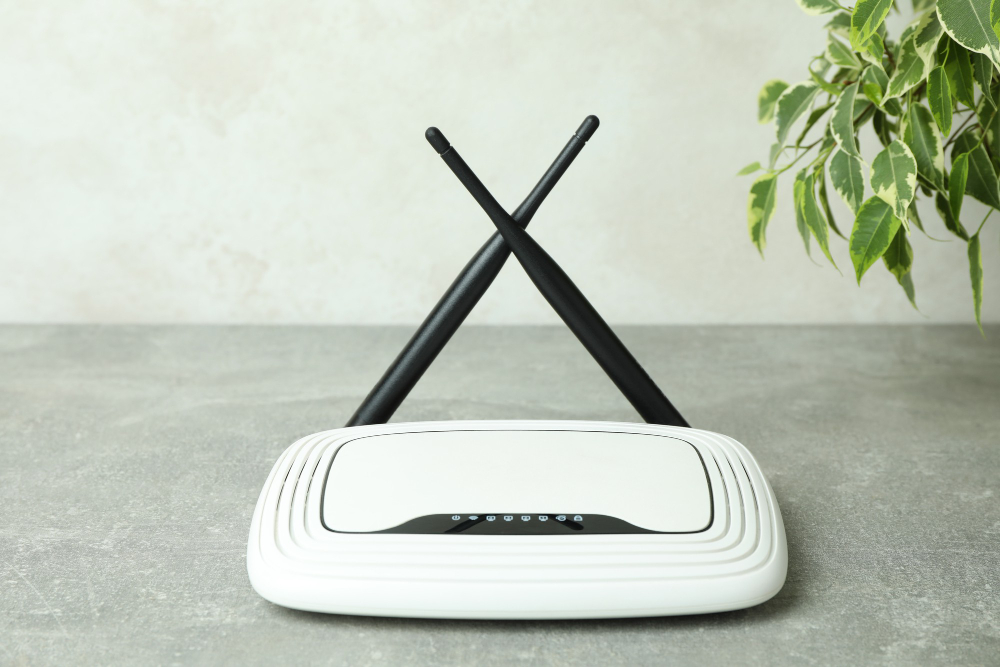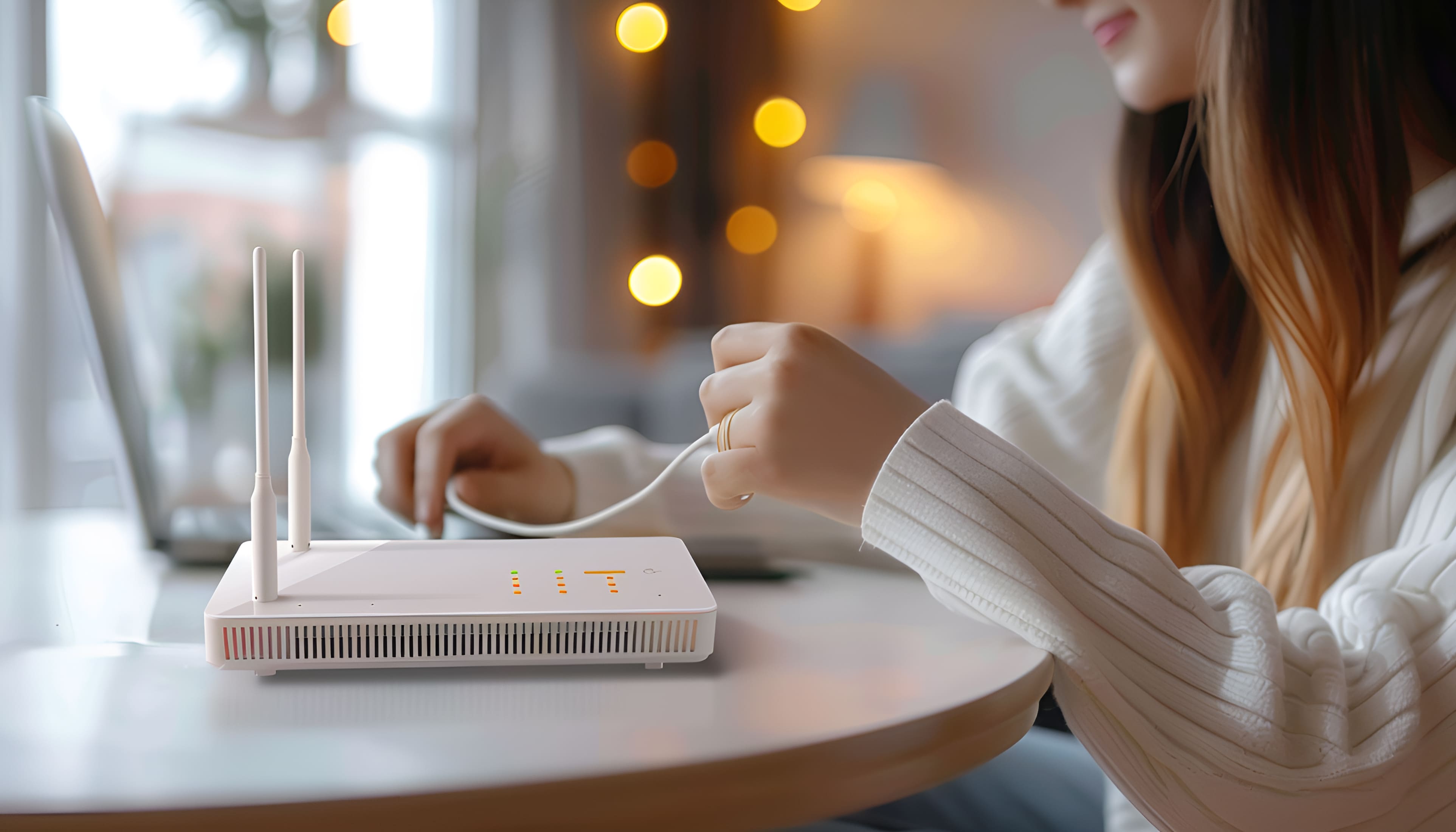
Роутер — это не просто прибор, который обеспечивает домашний интернет. Это большие возможности для того, чтобы сделать локальную сеть быстрой, удобной, безопасной. И для этого не обязательно платить за помощь специалиста немалые деньги. Настроить все можно и самостоятельно. Сегодня в статье расскажем о том, как открыть настройки роутера.
Зачем заходить в настройки роутера
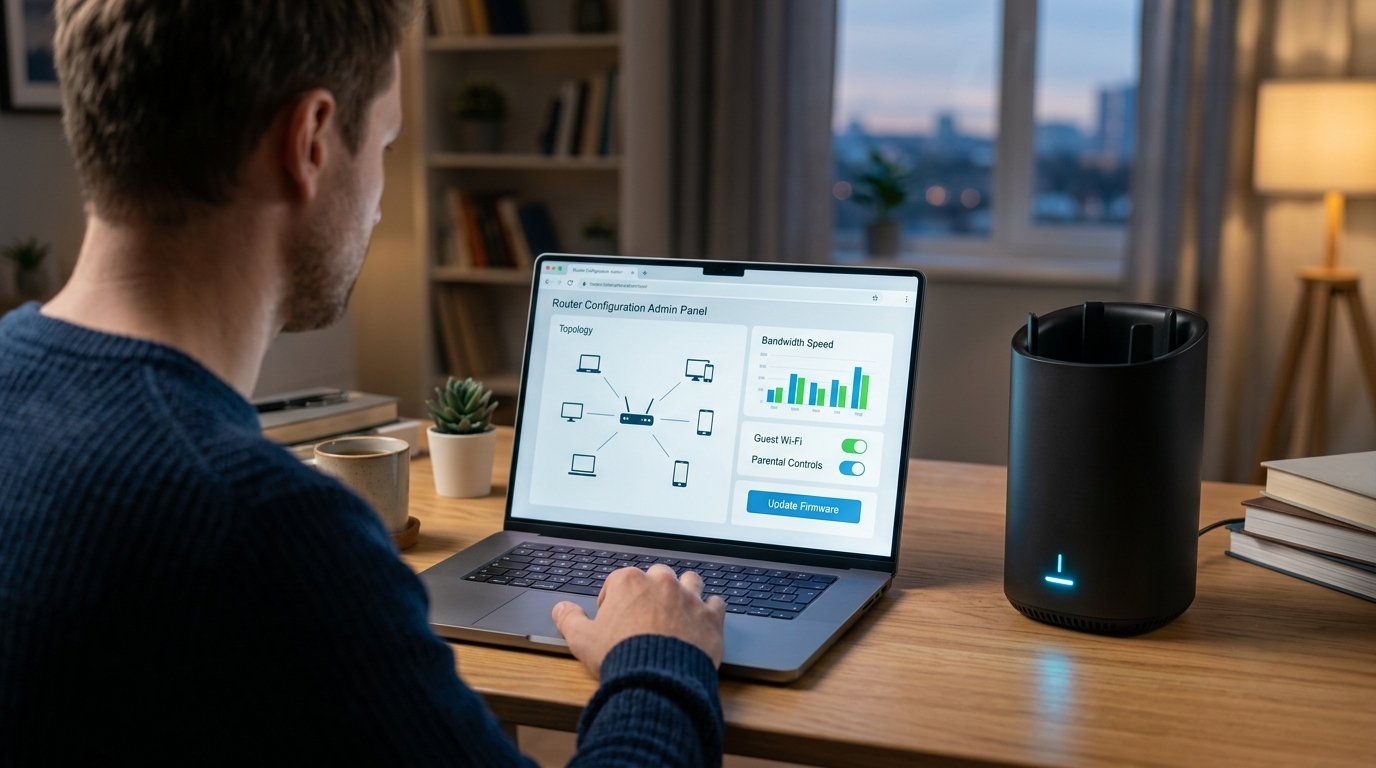
Обеспечить безопасность. Во всех моделях есть возможность закрыть доступ определенным устройствам или оставить его открытым
Изменить характеристики Wi-Fi. Например, переписать код, чтобы никто не мог воспользоваться доступом без ведома хозяев.
Установить родительский контроль. Эта функция настраивается не только на гаджетах, но и на маршрутизаторе.
Обновить ПО. Производители постоянно улучшают прошивки, делая их более устойчивыми к взломам, удобными для использования. Поэтому необходимо периодически обновляться.
Изменить параметры. Например, соседские радиоволны создают помехи, поэтому необходимо переключить частоту с 2,4 ГГц на 5.0 ГГц, тогда и пригодится личный кабинет роутера.
Настроить гостевой вай-фай. Пригодится, если не хочется давать доступ в домашнюю сеть всем, кто бывает в доме.
Перегрузить. Это действие помогает, когда система начинает «глючить» и сбрасывать до заводских параметров нет оснований.
Как войти в настройки роутера
Выполнить это можно с разных носителей: с компьютера, ноутбука и даже телефона. Главная задача — попасть в интерфейс и уже там по желанию менять те или иные конфигурации.
Проверяем подключение
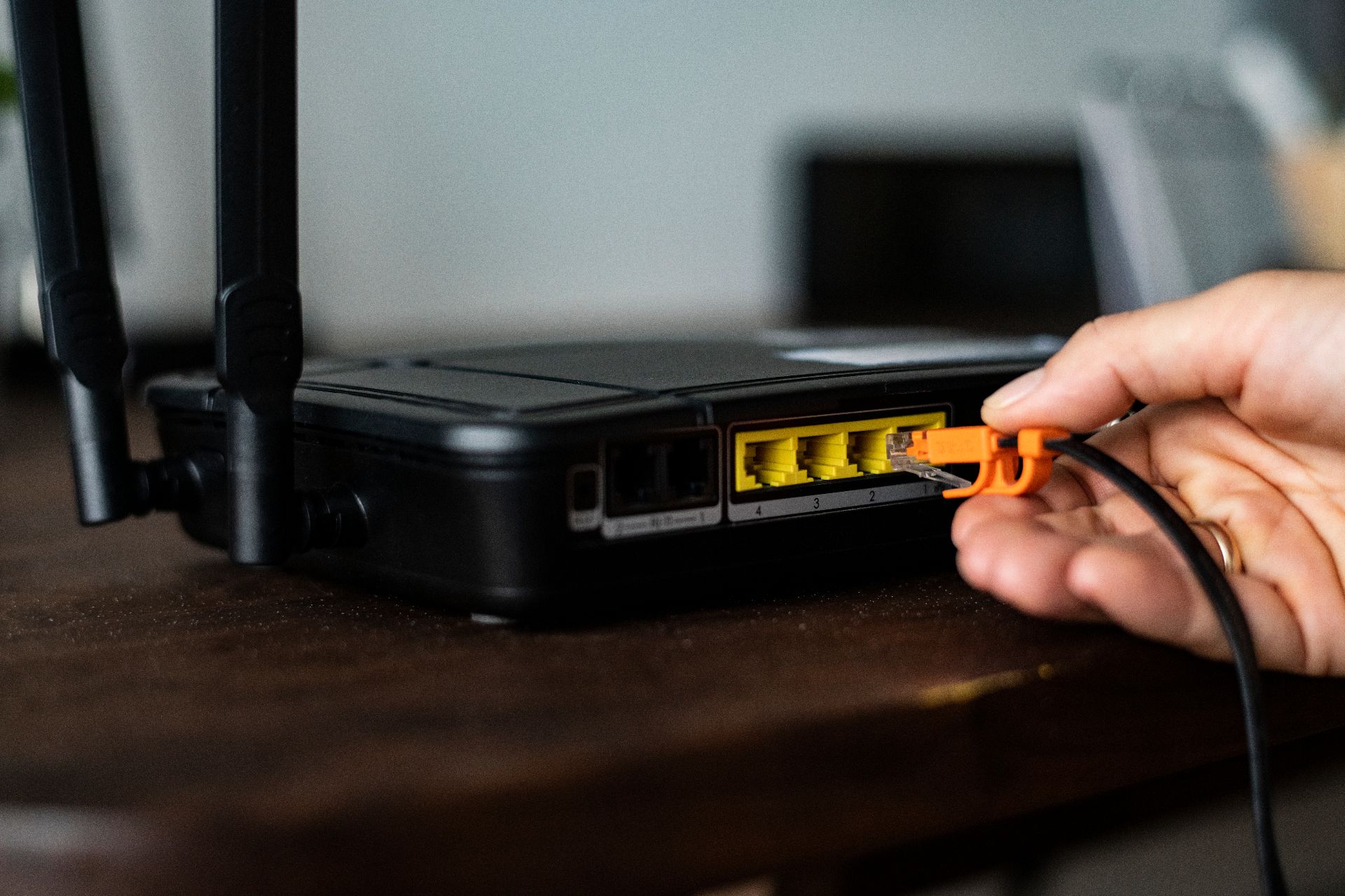
Смотрим, чтобы шлюз был напрямую подключен Ethernet-кабелем к устройству , с которого будет осуществляться вход. Также допустимо сделать это через Wi-Fi. Главное, чтобы два сопрягаемых устройства находились в одной локальной сети.
Открываем браузер и указываем IP
Неважно, какой программой вы воспользуетесь: будет ли это Яндекс или Google Chrome. В любом браузере вводите в поисковую строку IP-адрес. Обычно возможен вход: роутер 192.168.0.1, 192.168.1.1 или 192.168.1.254. Но иногда следует ввести другую комбинацию. Все зависит от модели. Если указанные адреса не сработали, то стоит заглянуть в инструкции, а иногда просто посмотреть на боковой панели или на днище. Там должен находиться верный IP. Кстати, еще один вариант — доменный адрес производителя.
Авторизуемся
После предыдущих шагов откроется окно для авторизации. В него следует ввести имя и пароль. По умолчанию (заводские установки) это будет, скорее всего, admin admin. Если есть сомнения, информация прописана на задней панели. Но если ключ уже меняли, необходимо ввести новые данные. В ситуации, когда код забыт, остается только воспользоваться кнопкой reset и сбросить до заводской конфигурации. И тогда уже будут действовать те, что были изначально.
Работаем в интерфейсе
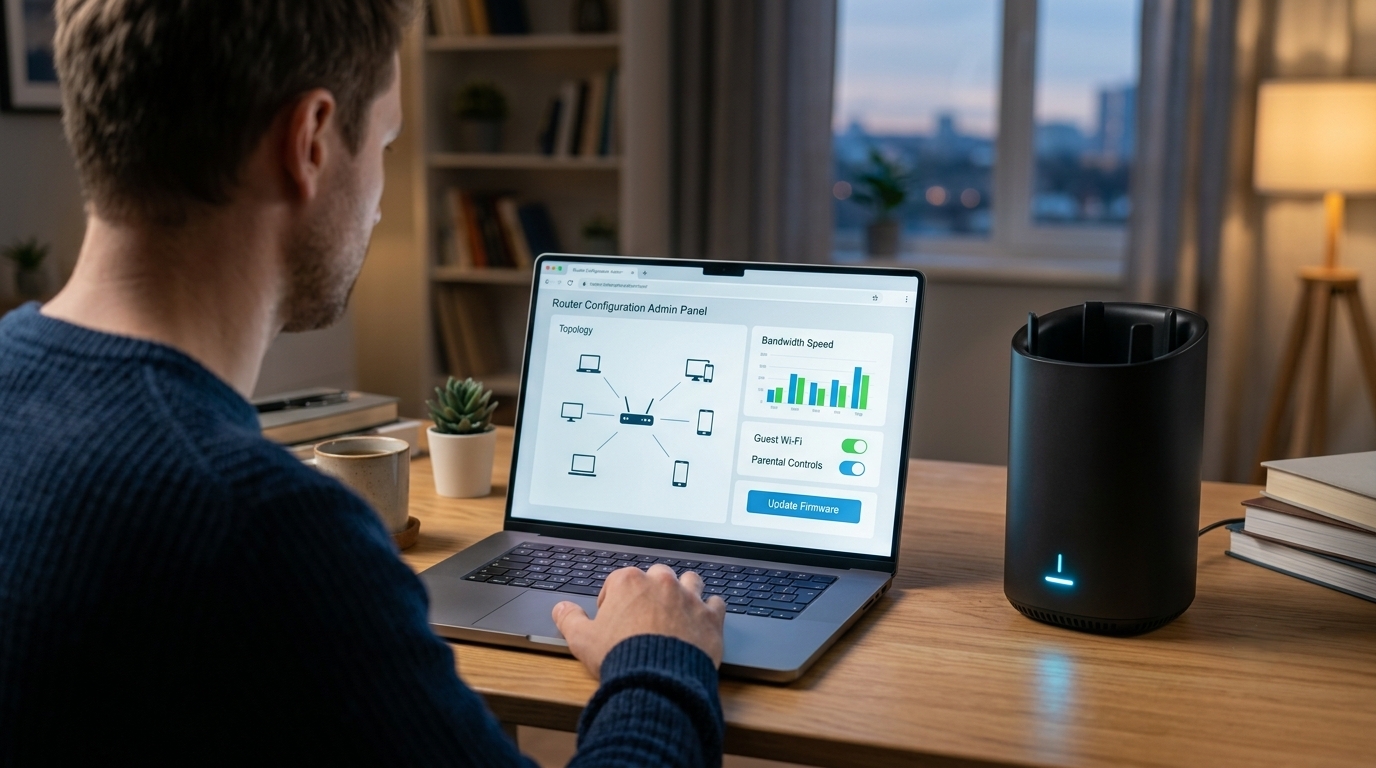
После того как произошла авторизация, откроется доступ ко всему интерфейсу и ко всем разделам. Поздравляем, вход в настройки роутера завершен. Можно менять данные, адаптировать интернет под себя.
Как сбросить роутер
Но иногда требуется не просто изменение конфигураций. В некоторых случаях нужно кардинальное решение, а именно — обнулить установки.
Это следует выполнить когда:
забыли пароль
проник вирус
сменили провайдера и требуется полное обновление
наблюдаете сбои в работе Wi-Fi и остальные способы не помогают.
Вот что необходимо предпринять, чтобы вернуться к заводским установкам
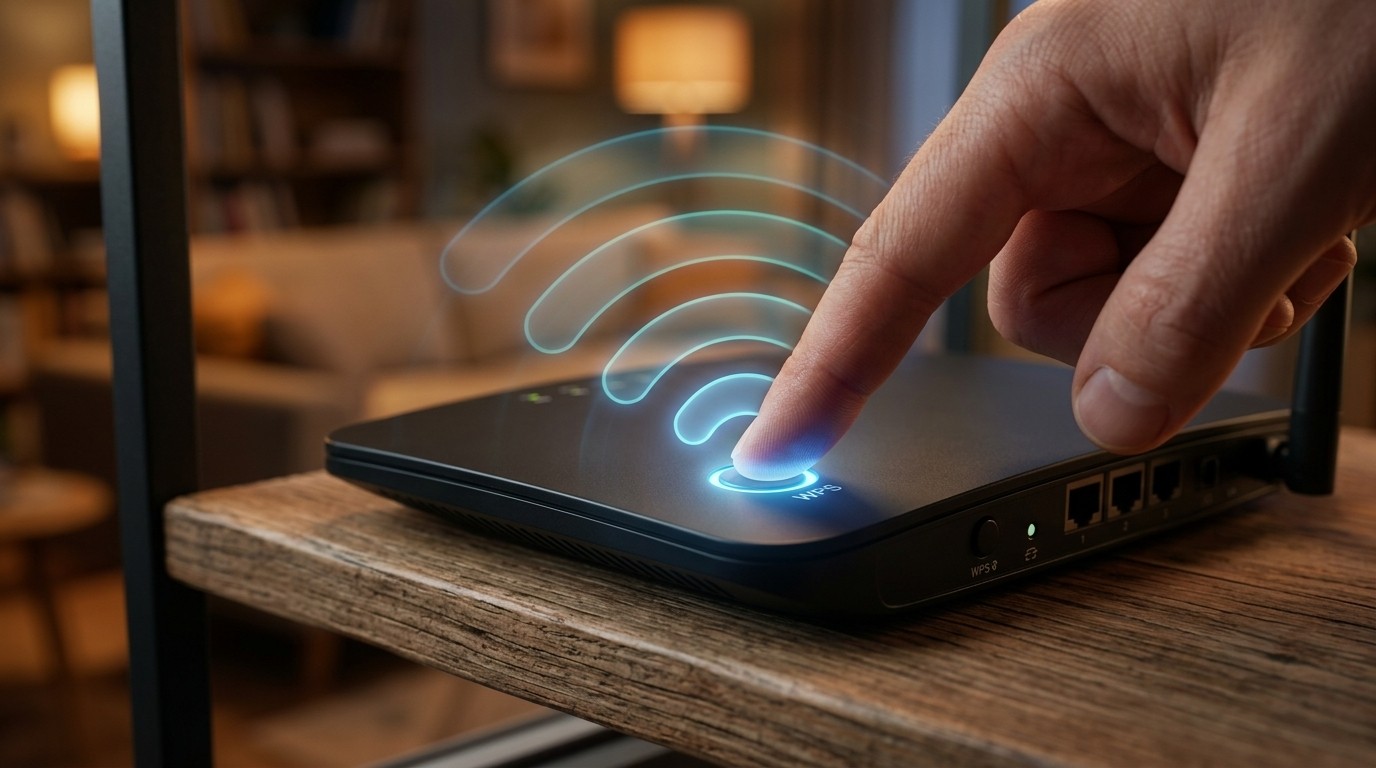
Найти на корпусе кнопку Reset. Нажать на нее в течение 10 секунд. После выключения прибора подождать несколько минут. Нажать кнопку включения и войти в интерфейс, как было указано выше. Пароль от производителя указан на корпусе. После сброса большинство проблем исчезает, остается только настроить управление параметрами заново — под себя.
Что делать, если не получается войти в настройки
Чтобы решить проблему, нужно понять, что случилось. Если возникли трудности с входом, могут быть несколько вариантов.
Ошибки ввода
Описки и невнимательность критичны при работе с маршрутизатором. Поэтому смотрим последовательность цифр, в нужном ли месте проставлены точки. Иногда человек пытается подключиться через сторонний IP и система сопротивляется. Убедитесь, что правильно нашли нужную комбинацию цифр
Одно из устройств офлайн
Иногда можно не заметить, что смартфон, с которого происходит вход, подключен, например, к мобильному интернету, а не домашнему, который раздает router. Тогда контакта не получится. Очень важно общее локально подсоединение.
Старый маршрутизатор
К сожалению, устаревшие модели с древней прошивкой могут давать сбой и глючить. Спасением становится перезагрузка, а если и это не решило проблему, то кнопка Reset. Но после этого придется заново устанавливать все параметры.
Полный кэш браузера
Чистить кэш мало кто любит. Но из-за старых файлов он может подвисать, закрывать страницы или просто не давать их открыть. Поэтому если вместо интерфейса, наблюдается ожидание загрузки, проведите «уборку»
Нет связи
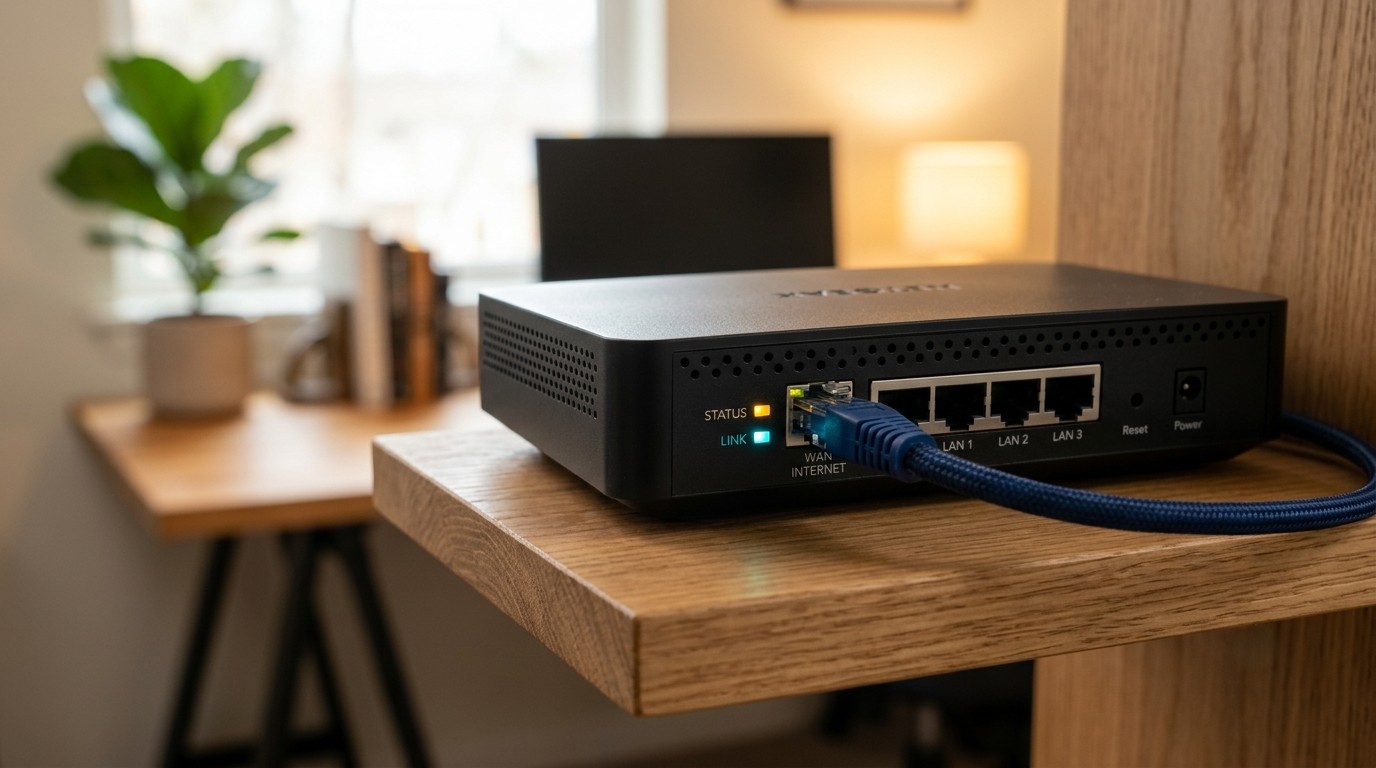
Такое тоже бывает. Возможно, работы со стороны провайдера, вовремя неоплаченная услуга, отошел кабель и многое другое. Посмотрите, горят ли нужные индикаторы, чтобы вовремя понять, что случилось.
Но чтобы все работало как часы, и не возникало критических ситуаций, требующих вмешательства, важно выбрать правильного провайдера, который гарантирует стабильный и быстрый интернет на выгодных условиях. Например, как ТТК. Оператор также предоставляет современные роутеры: с ними можно забыть о проблемах.