Большинство пользователей, когда им проводят интернет, на этом успокаиваются. Но есть те, кто адаптируют его для себя, делают более удобным для серфинга или для работы. Один из вариантов — смена IP-адреса. Причем специальной подготовки и знаний для этого не требуется. Сегодня из статьи узнаем, как можно поменять айпи адрес и для чего это пригодится.
Зачем нужно менять IP
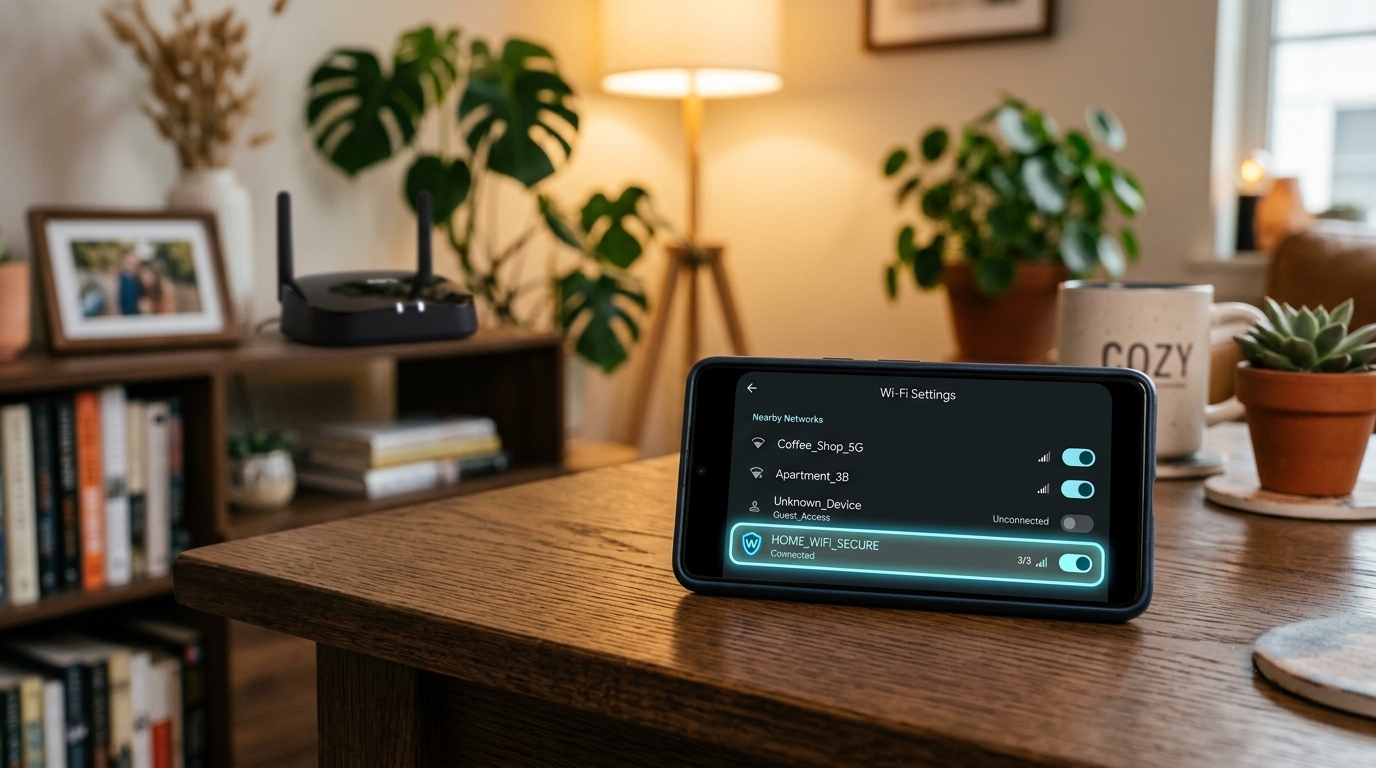
IP-адрес — это цифровая метка, которую получает любое прибор при подсоединении к всемирной паутине: в зоне действия Wi-Fi или напрямую. Похоже на координаты дома на огромной карте. Отличают внутренний и внешний. Первый помогает распознавать девайсы внутри радиуса действия Wi-Fi (маршрутизатор и подключенные к нему устройства), второй — помечает конкретный девайс в глобальном масштабе.
И меняют его с несколькими целями:
Попасть на ресурс, на котором установили блокировку;
Заработать, совершая действия с разных сетевых узлов (голосование, просмотры ресурсов);
Скрыть свои данные для конфиденциальности;
Заменить ошибочные данные от провайдера;
Исправить конфигурации роутера, который выдает заведомо неверный IP.
Можно ли изменить IP адрес компьютера
Его можно поменять как на ПК, так и на роутере. Но в зависимости от того, какой идентификатор требуется сменить — внутренний или внешний, будут отличаться способы. В первом случае поможет изменение настроек в интерфейсе ПК или роутера, во втором — специальные сервисы, VPN или звонок провайдеру.
Как поменять айпи адрес компьютера
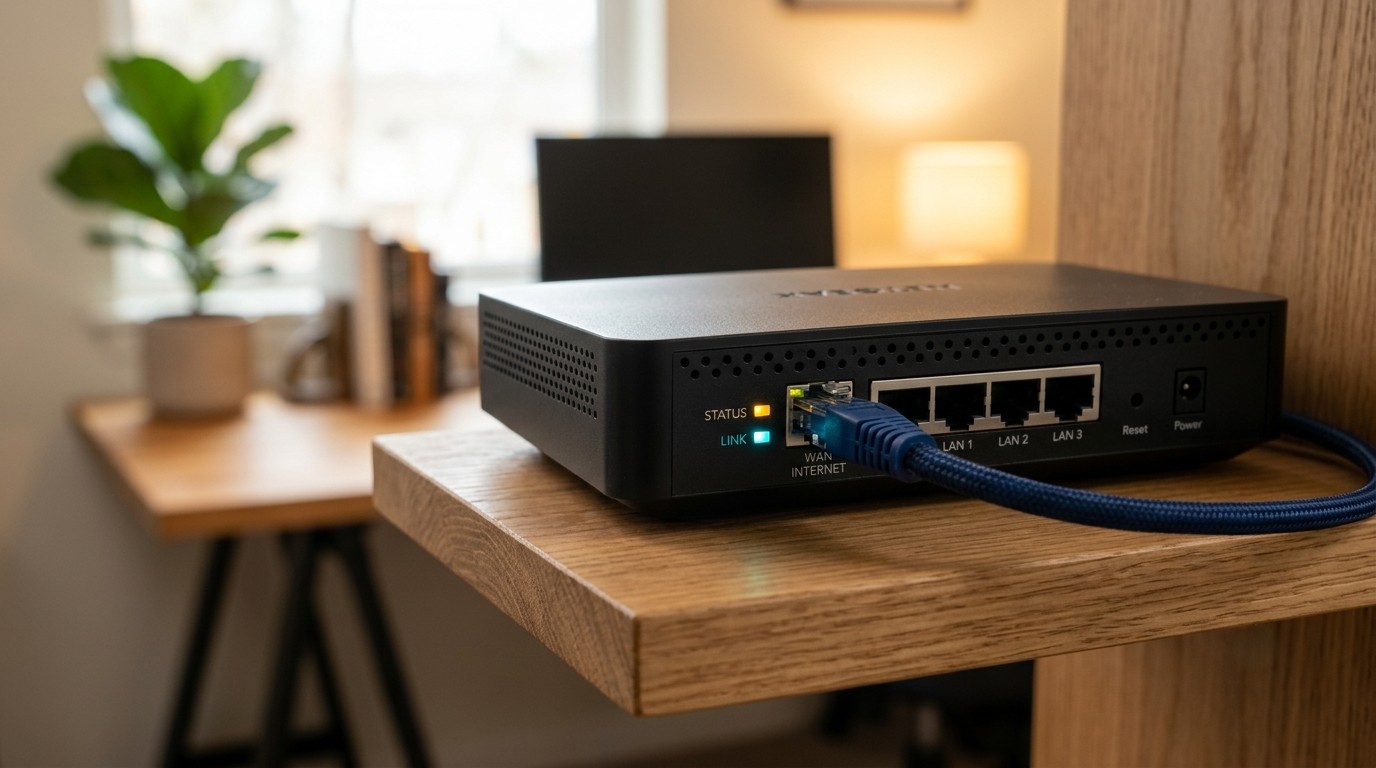
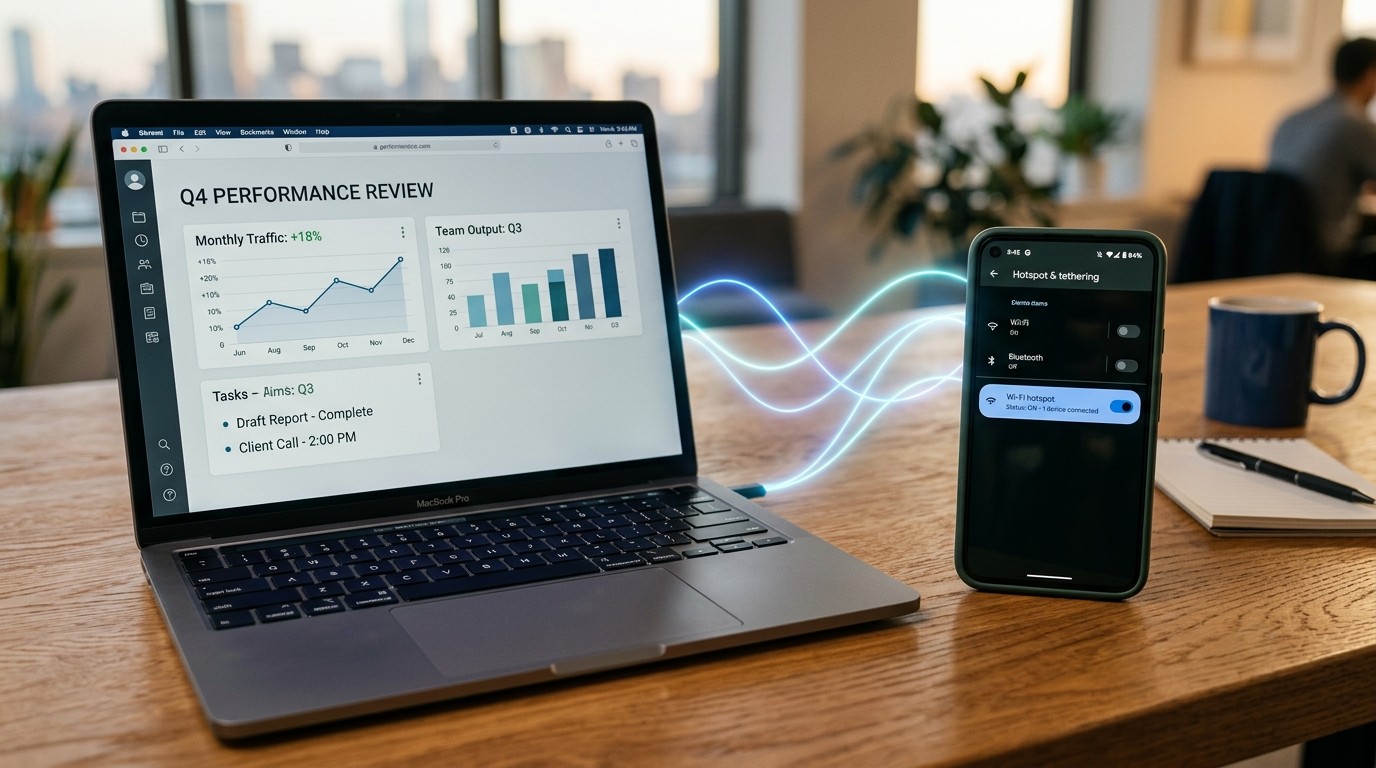
Для изменения внешнего адреса узла иногда достаточно выключить и включить роутер или переключиться на Wi-Fi от телефона. При динамическом айпи комбинация меняется каждый раз при перезагрузке, но в рамках определенного цифрового отрезка.
Также для этого используют расширения браузера. Например, через Virtual Private Network. Существуют отдельные программы VPN, бесплатные и платные варианты. Использовать их вполне законно (запрещена реклама и пропаганда). Еще один путь — позвонить своему провайдеру и попросить изменить IP, но возможно, за это попросят оплату.
Многие предпочитают анонимайзеры — специальные программы, которые скрывают данные, когда человек заходит на сайты. Сначала запускается сервис, а потом уже открывается браузер. Неудобство использования компенсируется возможностью пользоваться сервисом бесплатно.
Достаточно популярен способ через прокси-сервер. Можно применить соответствующее расширение в браузере, еще вариант — назначить прокси в установках ПК.
Что нужно для смены внутреннего IP-адреса
Для замены внутренней «метки» потребуется больше усилий. Рассмотрим, алгоритмы для Windows и для MacOS.
На Windows 10 и 11
Открываем Меню и нажимаем на значок «шестеренки», тапаем на поле «Сеть и Интернет», выбираем свой сетевой адаптер Wi-Fi или Ethernet, если подключено по кабелю. Следующий шаг — «Свойства оборудования», затем «Назначение IP-адреса» — «Изменить» (в англоязычном интерфейсе Change). Далее убираем бегунок с «Автоматически», включаем на IPv4. В открывшихся окнах прописываем частный IP-адрес, маску подсети, шлюз роутера и DNS. После этого сохраняемся.
На MacOS
Алгоритм управления будет другим. Следует зайти в «Настройки», выбрать «Сеть», «Тип подключения» и напротив нужного имени нажать «Подробно». Из появившихся разделов зайти во вкладку TCP/IP. В поле «Настройка IPv4» выбираем «Вручную», а затем указываем новые цифры, маску подсети и идентификатор роутера, в конце тапаем на «Ок».
Как поменять IP на роутере: инструкция для популярных моделей
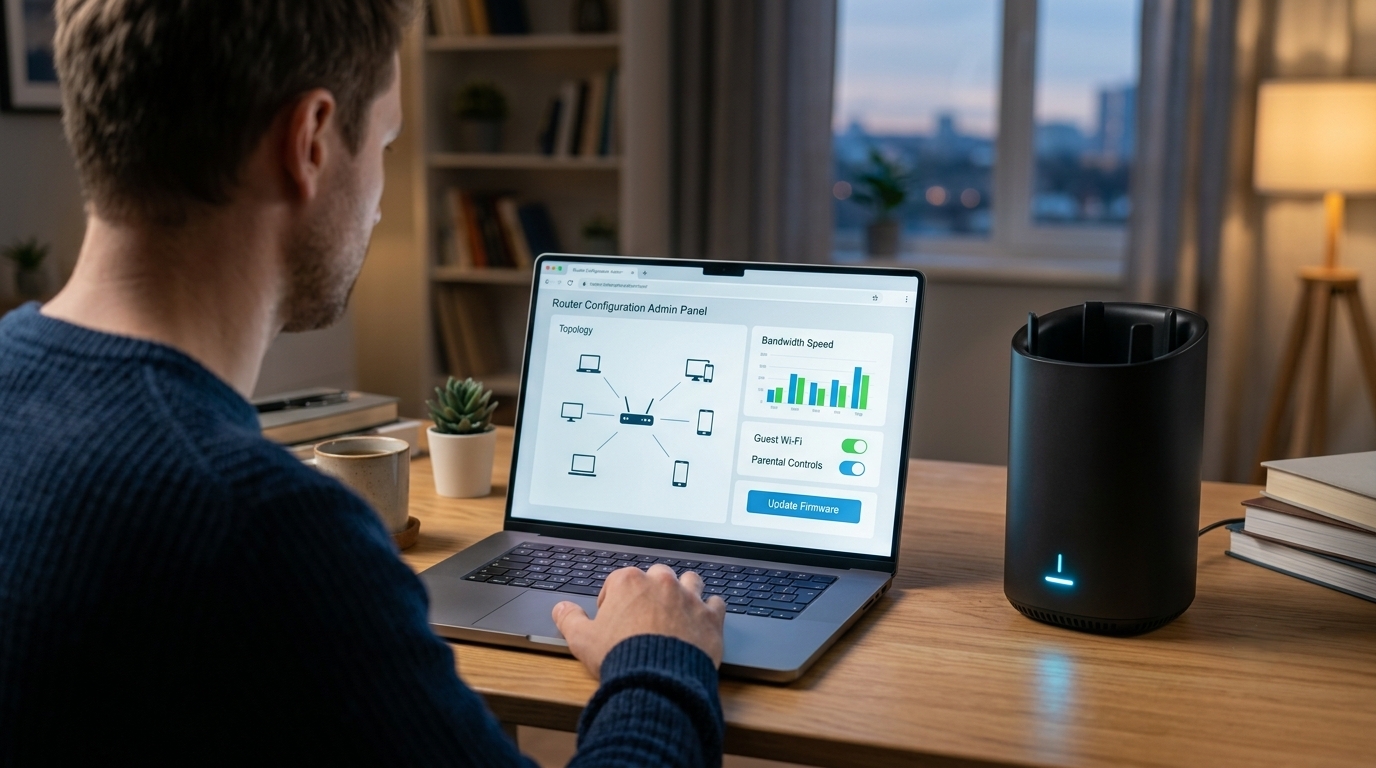
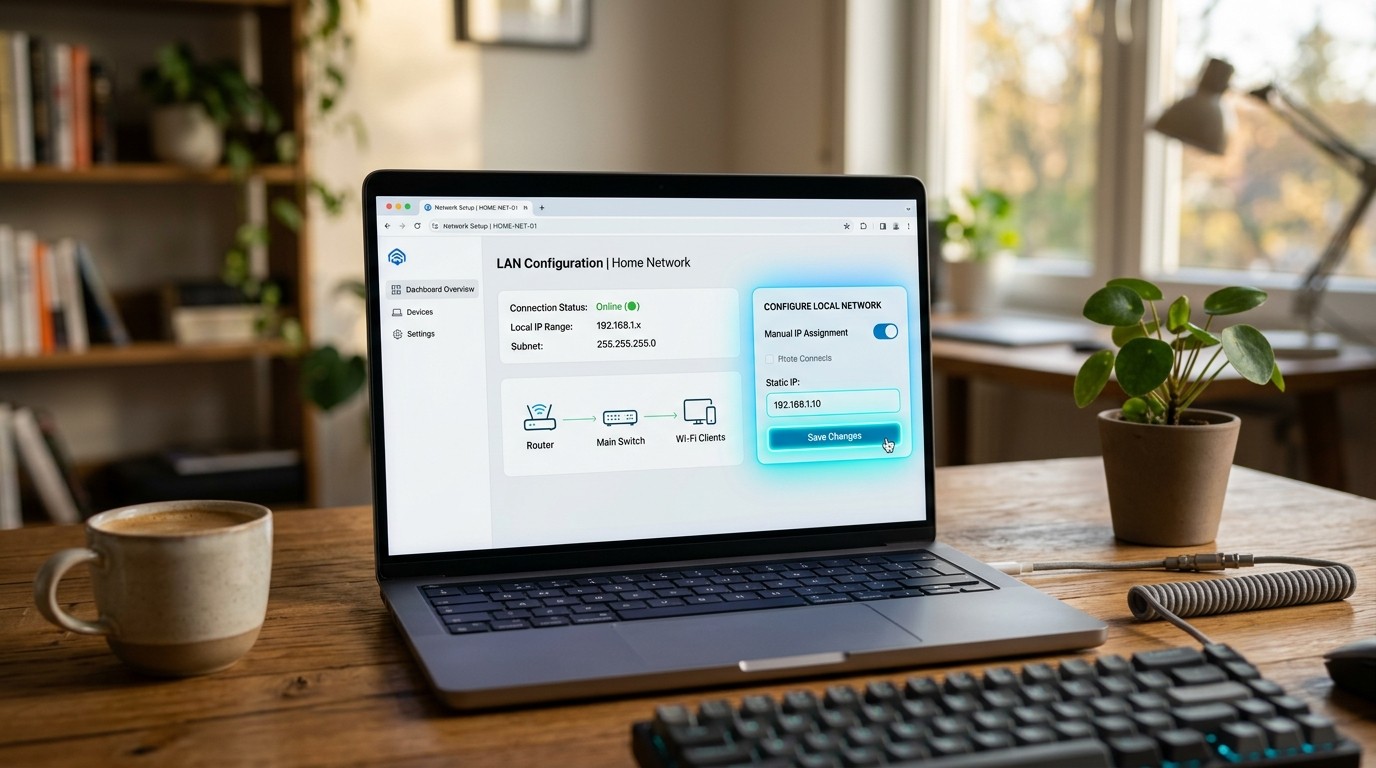
Как сменить айпи на ПК мы разобрали, теперь расскажем, как поменять айпи на роутере. Для того, чтобы это сделать, первым делом следует зайти в установки сетевого шлюза. В поле ввода браузера печатаем 192.168.0.1 или 192.168.1.1 (соответсвует роутерам большинства производителей). А затем логин и ключ. Если заводские параметры не менялись, то это обычно admin и admin.
Для каждой модели будет свой путь. Рассмотрим самые популярные.
TP-Link
В конфигурациях заходим в «Сеть», затем в «Дополнительные настройки». В разделе LAN находим строку с IP. Меняем на нужный и сохраняемся. Только обязательно запомните комбинацию цифр, иначе в следующий раз не сможете зайти.
Keenetic
В интерфейсе ищем поле «Мои сети и Wi-Fi», кликаем на «Домашнюю сеть». Далее заходим в настройки IP. Вместо текущих цифр вводим другую метку. Затем сохраняем информацию и перезагружаем маршрутизатор.
Xiaomi
Первым делом ищем «Общие настройки» и кликаем на них, затем выбираем «Настройки локальной сети». После этого в открывшихся полях указываем новый IP. Закрепляем введенные данные «Ок» или «Применить», а затем перезагружаем устройство.
Что делать, если не получается изменить
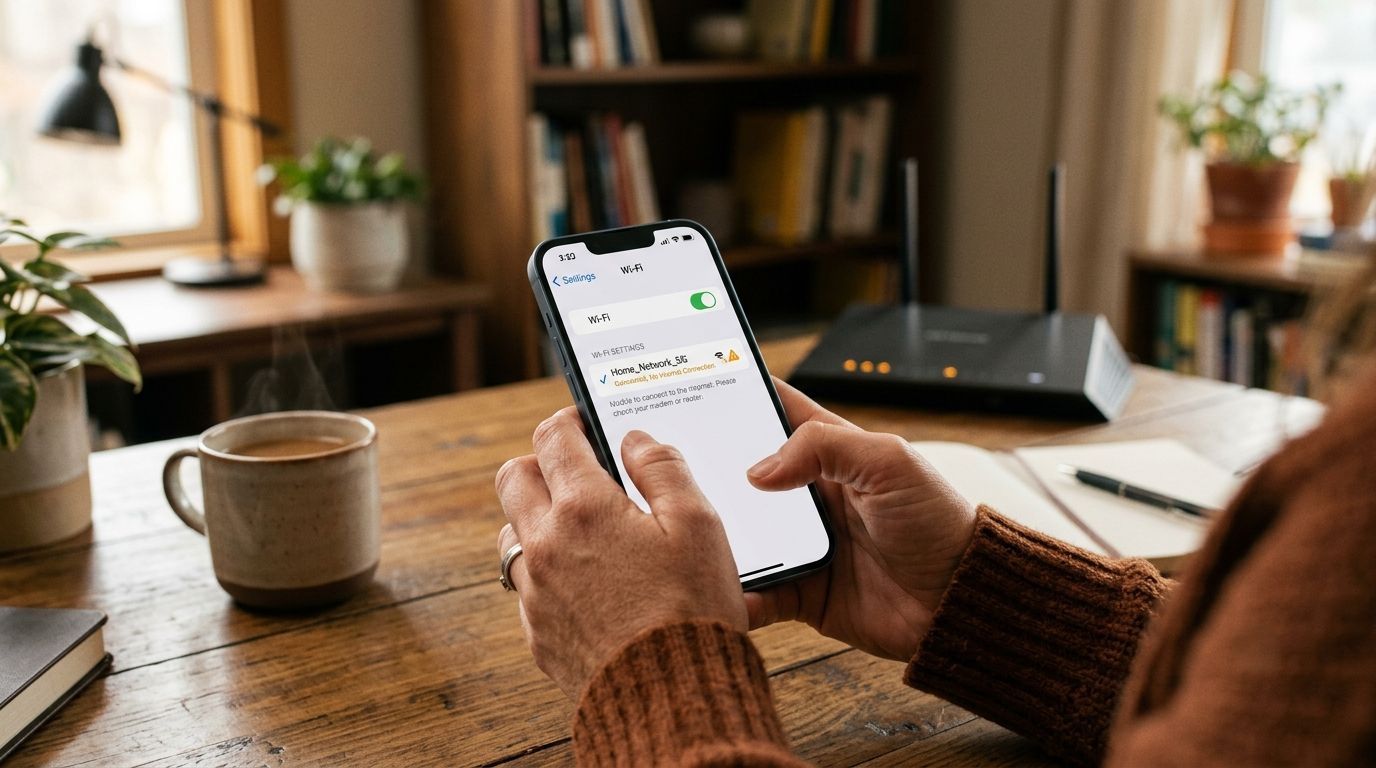
Что делать, если после всех манипуляций с роутером или ПК IP-адрес не изменился или просто пропал интернет? Тому есть несколько объяснений.
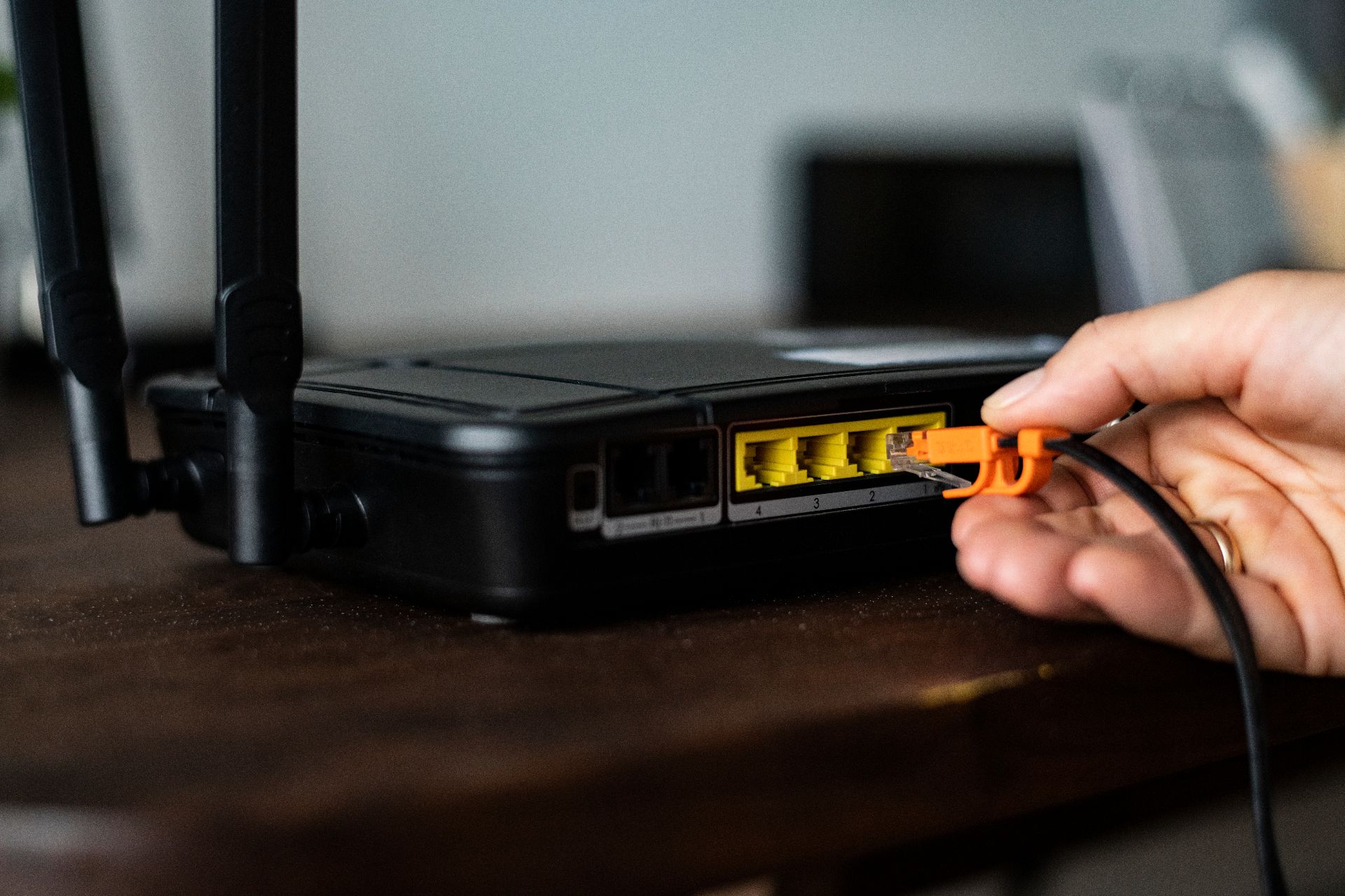
Самое простое объяснение — обновленные данные не сохранились. Нужно выключить устройство на несколько минут и снова включить в розетку.
Убедитесь, что в конфигурациях компьютера тип назначения IP изменен с "Автоматически" на "Вручную". А при выборе нового идентификатора следите, чтобы он не совпадал с теми, которые роутер автоматически раздает другим девайсам через DCHP — протокол динамической настройки узла.
Еще одна ситуация — неверно указан идентификатора или он используется другим устройством. В этом случае следует еще раз выбрать подходящую комбинацию. Помните, что лучше не выбирать номера из диапазона DHCP, не использовать крайние адреса подсети. Идеальный вариант – комбинации своей домашней подсети.
Но никакой прокси не поможет, если в доме не будет хорошего интернета. С этом может помочь надежный провайдер, такой как ТТК. Оператор предоставляет высокоскоростное соединение на удобных условиях. Также можно воспользоваться современным оборудованием от ТТК.