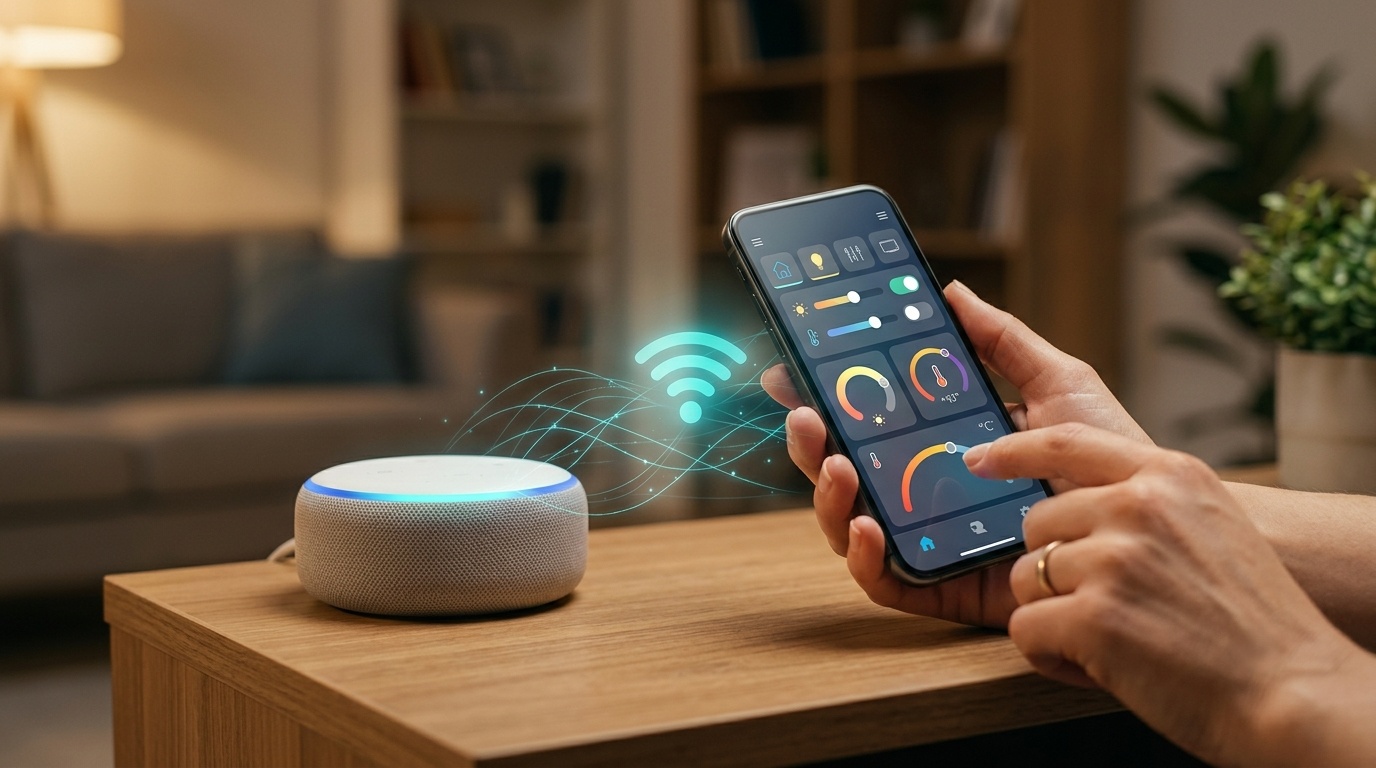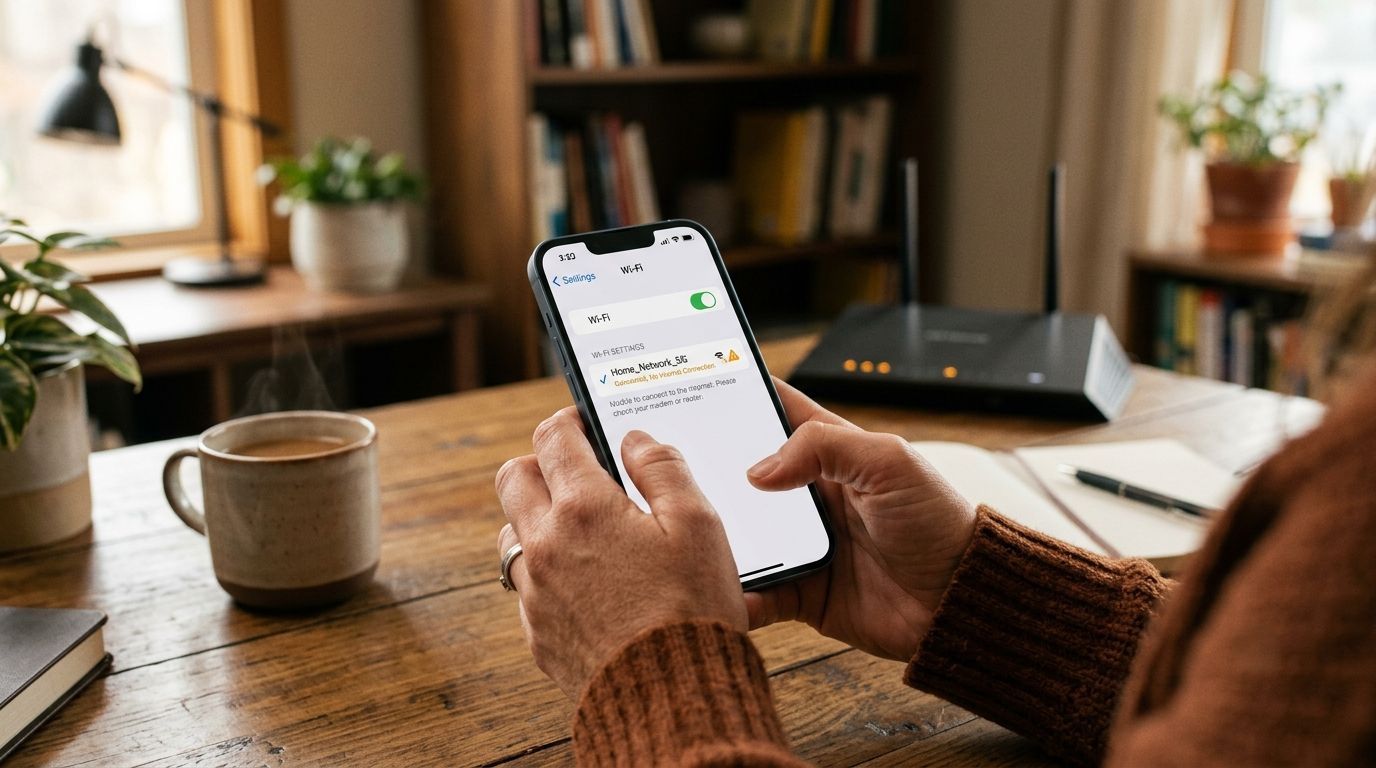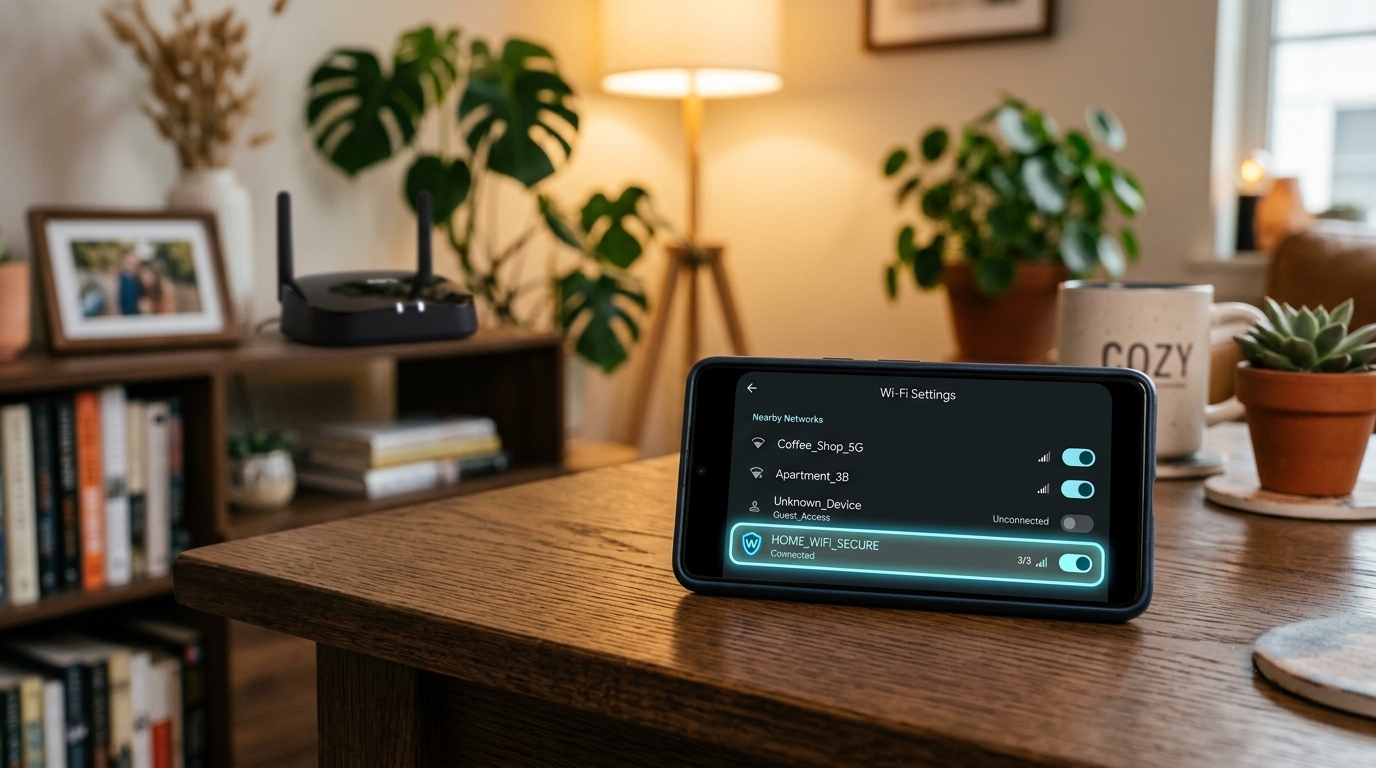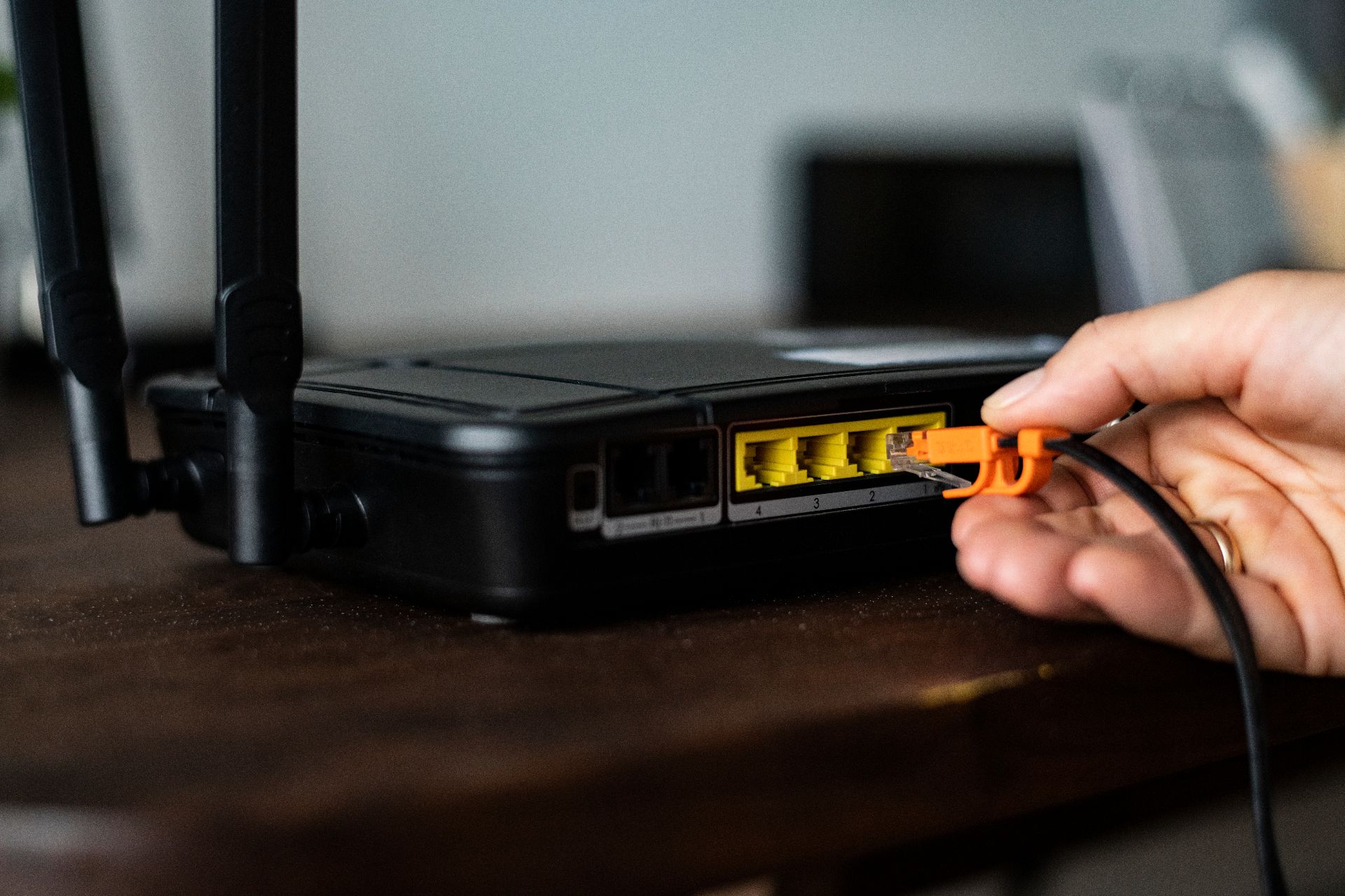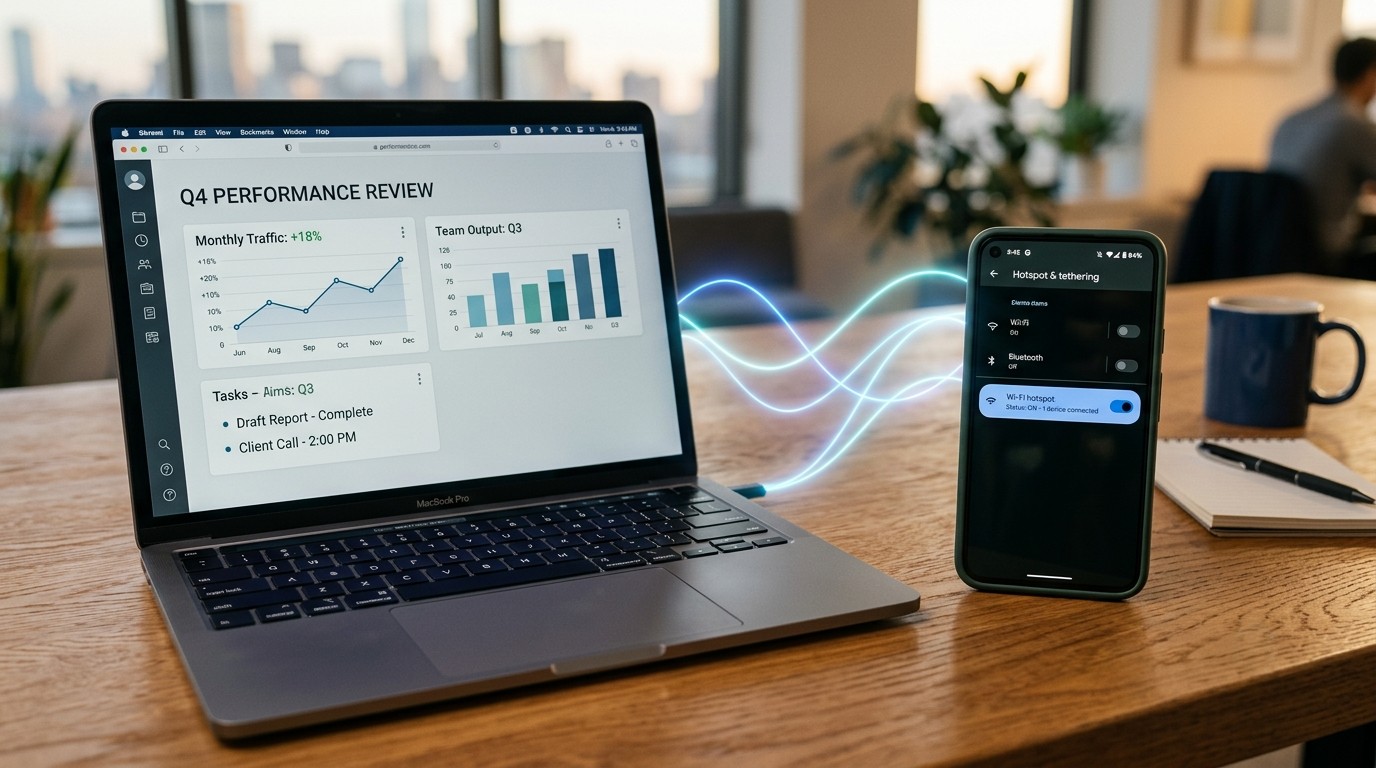
Превратить телефон на время в ретранслятор интернета — это то, что может пригодиться в разных ситуациях. Например, когда перестал работать маршрутизатор, а необходимо решить рабочие задачи, когда у друга закончился лимит на гигабайты, а срочно требуется отправить сообщение, или просто хочется посмотреть фильм в дороге. Поэтому сегодня подробней о том, как это сделать. Кстати, не забудьте уточнить у своего оператора, какой объем данных разрешен для передачи, саму услугу хоть и сделали бесплатной, но многие берут деньги за превышение установленных границ.
Как раздать интернет с телефона на ноутбук и ПК
Существует несколько приемов, чтобы поделиться гигабайтами.
По Wi-Fi
Для этого понадобится гаджет с оплаченными гигабайтами и девайс, готовый принимать интернет-трафик, в котором предусмотрено соединение по вай-фай. Рассмотрим два варианта. Первый — как раздать интернет с телефона андроид.
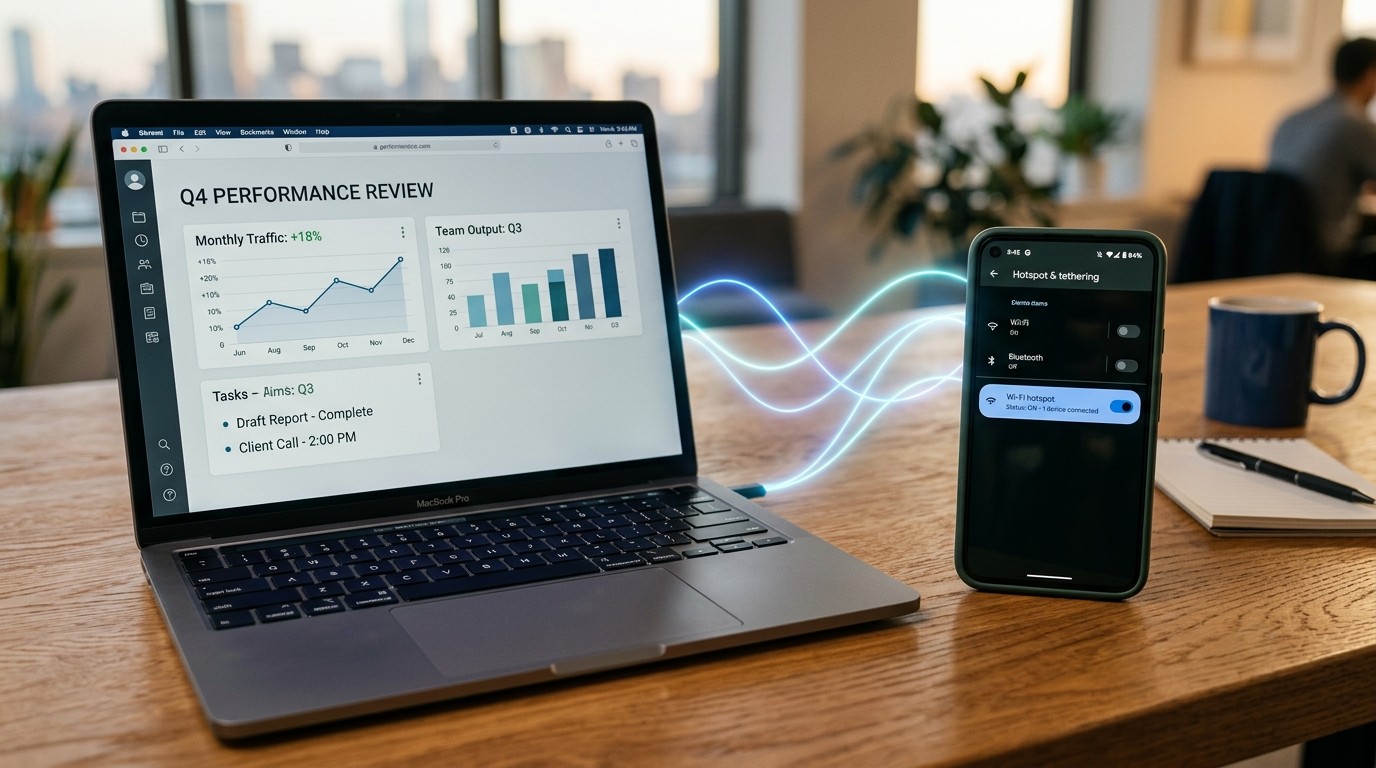
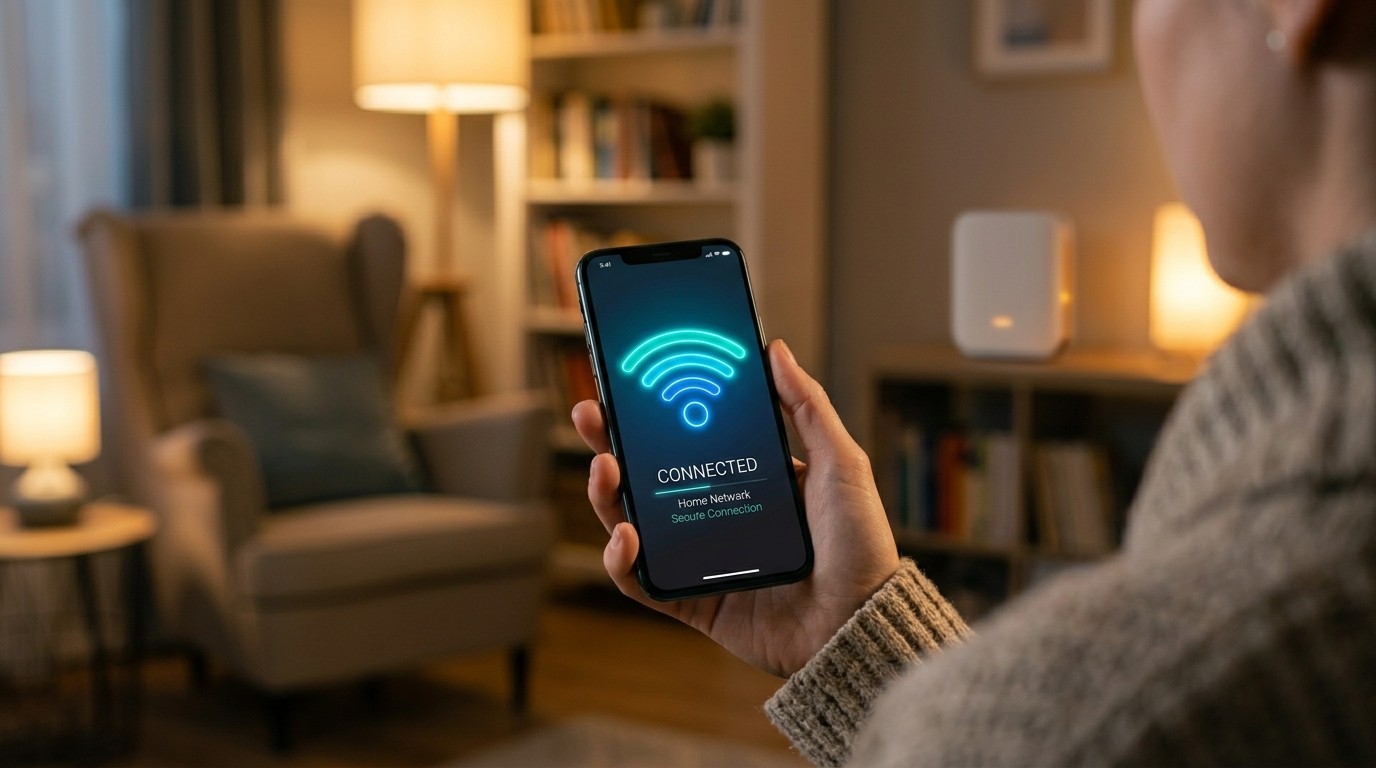
Для этого первым делом заходим в «Настройки» и выбираем пункт «Точка доступа». Некоторые производители «прячут» данную рубрику в поле «Сеть и интернет». Затем тапаем по «Настройкам точки доступа», активируем ползунок и запоминаем пароль (нажимаем на «глазик» в соответствующей строке). Комбинация пригодится на принимающем устройстве. На нем тоже необходимо зайти в Wi-Fi и выбрать имя, система потребует пароль, который следует ввести. После этого нажать подключиться и наслаждаться серфингом во всемирной паутине.
С iPhone алгоритм будет другим, так как он работает на иной ОС — IOS. Сначала заходим в «Настройки», кликаем на «Режим модема», после этого активируем «Разрешать другим”. В этот же момент следует посмотреть ключ. Он понадобится, когда принимающий девайс запросит пароль для соединения.«
По Bluetooth
Этим методом пользуются редко, но если нет возможности законнектиться по кабелю и через Wi-Fi — рабочее решение. Правда, в итоге контакт будет не таким стабильным, да и отладка потребует чуть большего внимания.
На Android необходимо нажать на «шестеренку», выбрать раздел «Точка доступа», после этого зайти в «Bluetooth-модем» и активировать функцию.
На iPhone открыть «Настройки», нажать на «Bluetooth» и сдвинуть бегунок. Следующий шаг у яблочников — вернуться в главное меню и открыть «Режим модема», кликнуть на него, «Разрешать другим» и сделать бегунок активным.
После этого на компьютере или ноутбуке найти «Параметры Bluetooth». Сдвинуть бегунок и в пункте «Устройства» выбрать нужное. В этот момент терминал сделает запрос девайсу на подтверждение соединения. Надо дать согласие на смартфоне. Но контакта пока не будет. Чтобы завершить наладку, требуется в «Панели управления» на компьютере выбрать «Центр управления сетями и общим доступом», далее «Изменение параметров адаптера», в открывшемся разделе кликнуть на «Сетевое подключение Bluetooth» — «Посмотреть сетевые устройства». Появится символ трубки, щелкнуть по нему и вызвать контекстное меню и пролистать до «Подключаться через» — «Точка доступа». Это станет завершающим этапом.
Важно помнить, что для хорошего сигнала гаджет должен быть рядом с ПК. И тогда не возникнет проблем, как раздать интернет на компьютер с телефона.
По USB
Подобное соединение дает стабильную связь. Для начала соединяем два прибора между собой кабелем (подойдет шнур от зарядки)
На Android заходим через «шестеренку» в основные установки, выбираем «Подключения» (в зависимости от марки, разделы могут называться иначе) и включаем «USB-модем». Как только это произойдет, на компьютере появится окно с предложением разрешить подключение с использованием USB. Останется только разрешить.
Для техники на iOS порядок другой. Для начала активируем «Режим модема» и «Разрешать другим». Обратите внимание: чтобы компьютер на Windows увидел iPhone по USB, на ПК должно быть установлено приложение iTunes с актуальными драйверами».
Кстати, благодаря такому способу можно еще и подзарядить свой гаджет.
Как поделиться трафиком с другими устройствами
Связь может потребоваться не только на ПК или ноутбуке. Один из самых практикуемых вариантов: поделиться гигабайтами со смартфона на смартфон или на планшет. Инструкции в данном случае похожи
На телефон
Как настроить смартфон и iPhone, чтобы он делился трафиком, мы писали выше. Если принимающий гаджет работает на Android. На сотовом опускаем шторку свайпом вниз, нажимаем на значок антенки и выбираем из указанных имен искомое, вводим пароль и соглашаемся на контакт. Либо заходим через шестеренку в «Wi-Fi» и смотрим доступные варианты, выбираем и коннектимся.
На планшет
Действия такие же, как на смартфоне. Когда раздающий девайс активен, требуется зайти в раздел с вай-фай, нажать на тот, которым делится головной девайс, а потом установить связь.
Что делать, если интернет не раздается
К сожалению, не всегда получается поделиться трафиком. Чтобы все исправить, нужно понимать причину неполадки.
Первым делом смотрим, есть ли мобильная связь. Раздать то, чего нет — невозможно. Возможно, в регионе действуют ограничения в целях безопасности. Иногда можно оказаться в зоне, где сигнал просто не ловит.
Довольно часто передача невозможна из-за ограничений оператора, который установил лимиты. Проще всего позвонить на горячую линию и узнать об этом подробней.
Иногда происходит сбой на уровне сетевых конфигураций. В таком случае правильней всего перезагрузить смартфон и ПК.
Еще одна возможная ошибка кроется на уровне APN — Access Point Name. Чтобы это проверить, заходим в «Мобильные сети, «Точки доступа и смотрим параметры. Сверяемся с параметрами на официальном сайте оператора или просто звоним в поддержку — эти данные стандартные для всей сети, так что никаких документов и номеров договоров не потребуется.
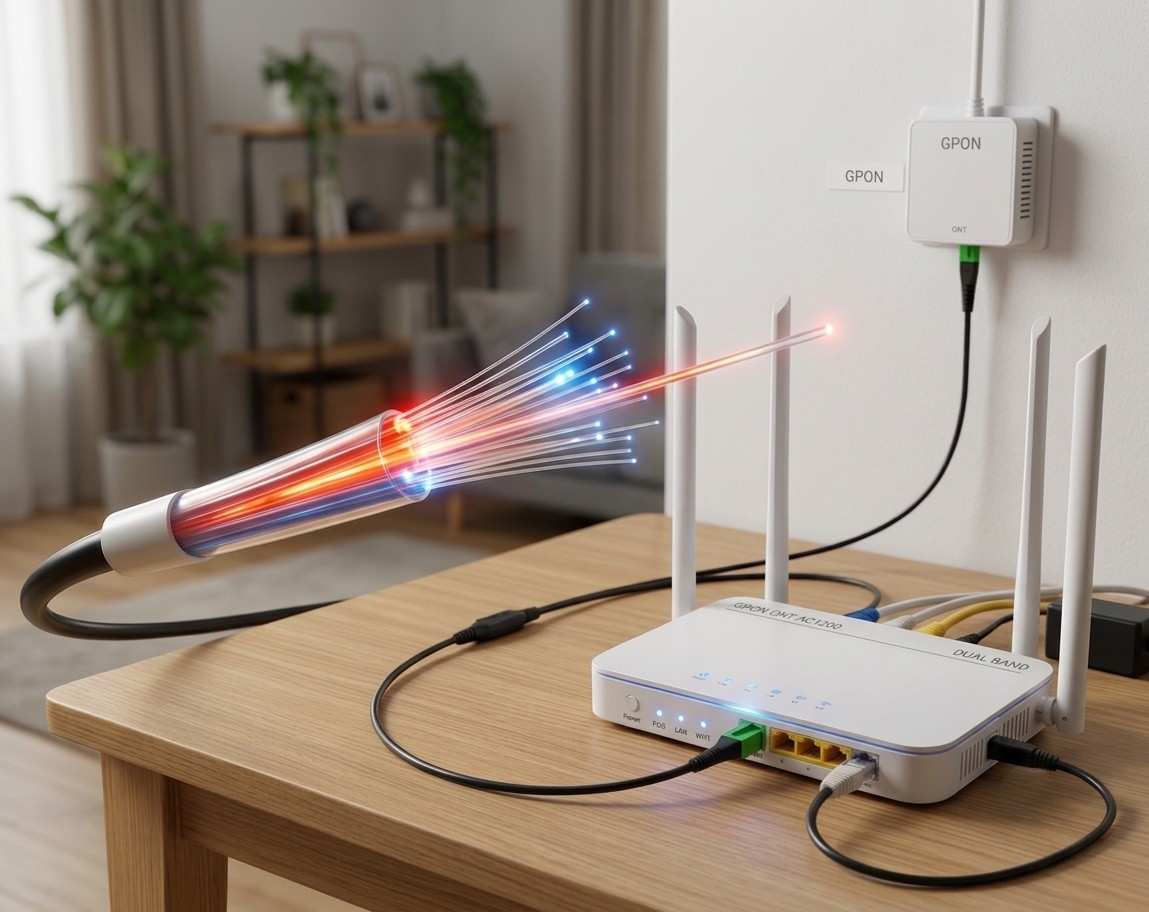
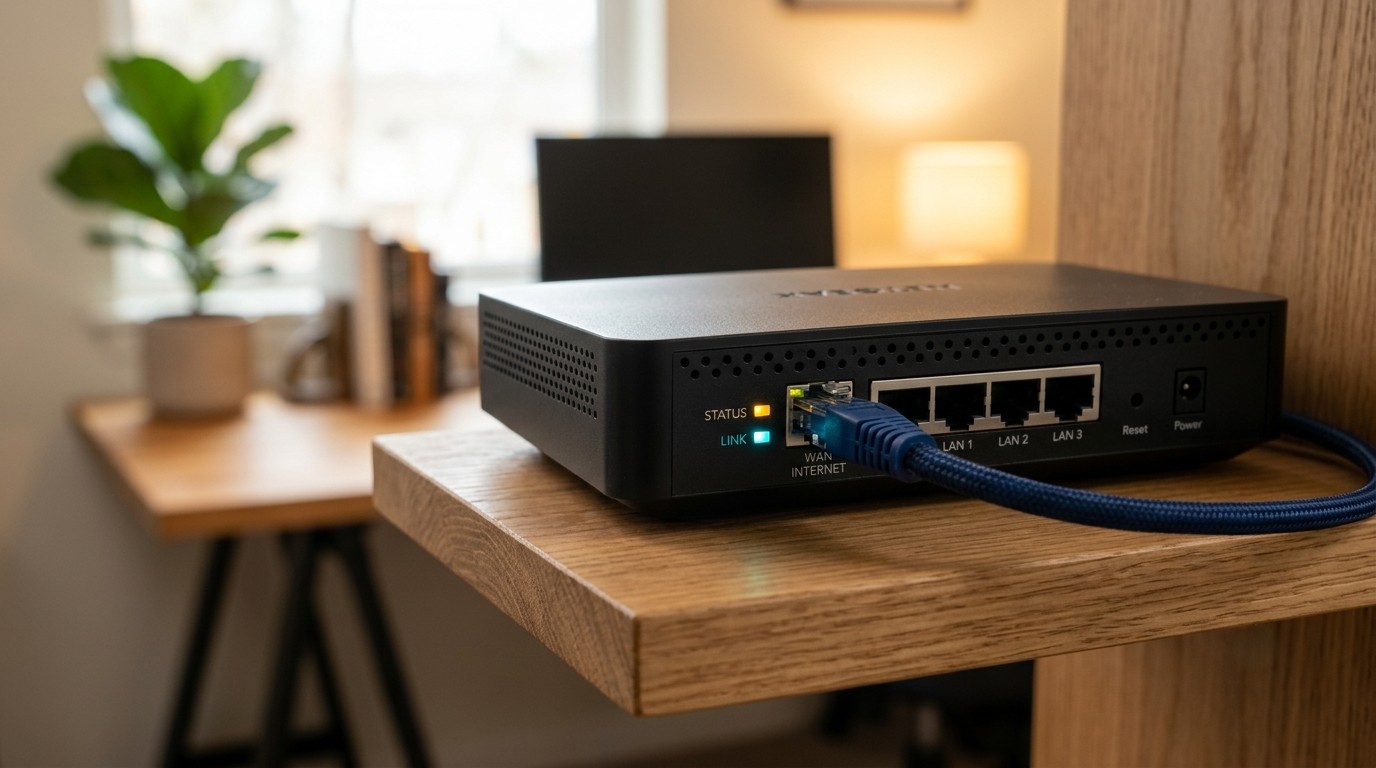
Ну а чтобы не было головной боли из-за отсутствия связи, лучше всего подключить домашний интернет от надежного оператора. Например, от ТТК. Компания предлагает разные тарифные планы под любой запрос и обеспечивает высокоскоростным соединением по оптимальной цене. А еще можно воспользоваться отличным предложением от ТТК: у провайдера есть большой ассортимент современных роутеров, которые сделают соединение еще надежней и быстрее.