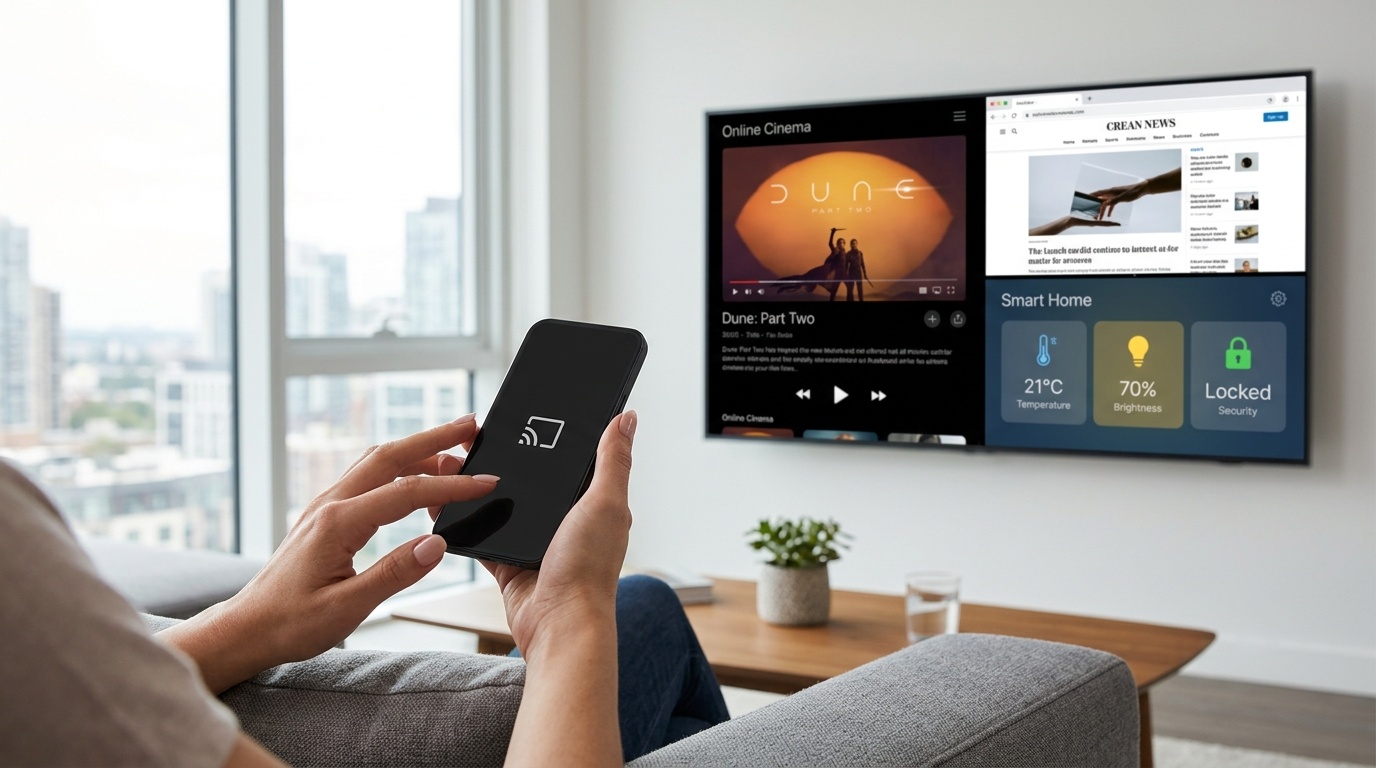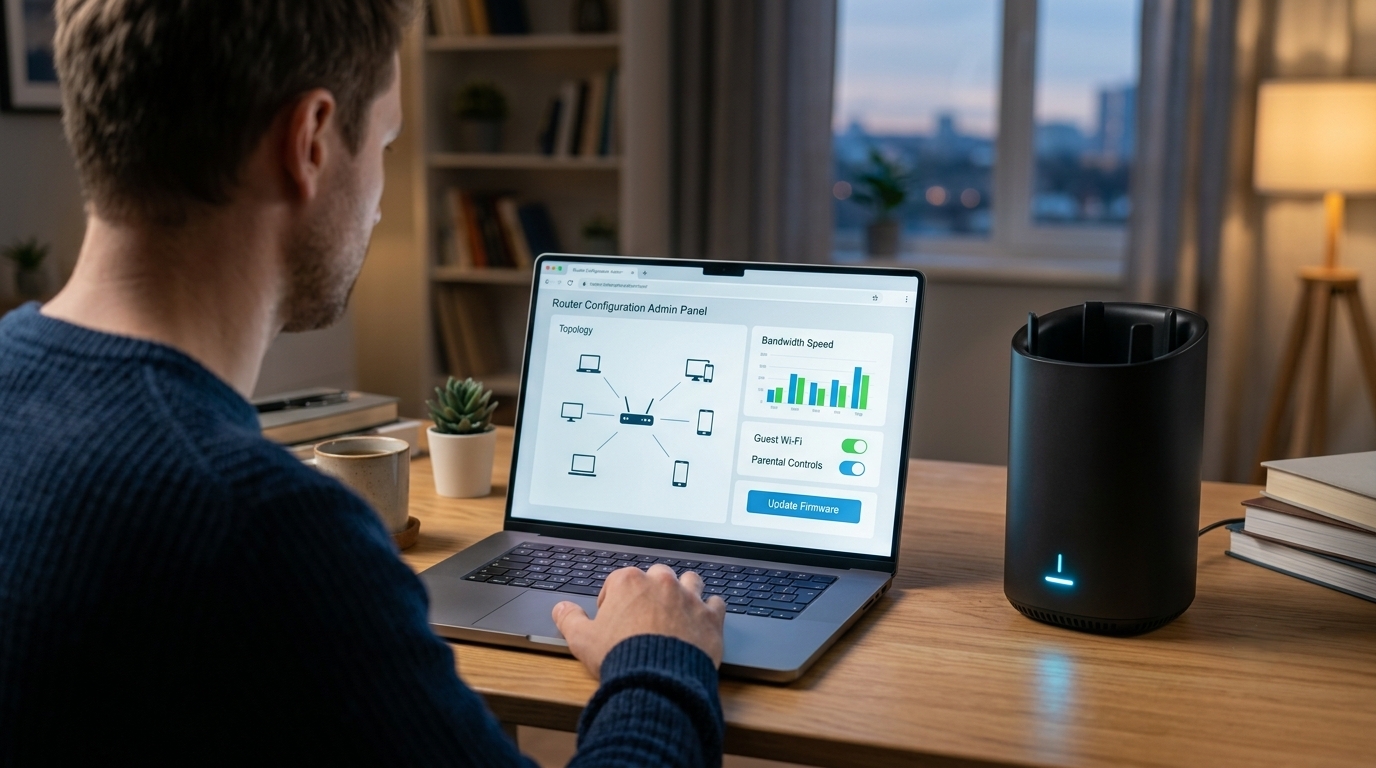
Телевизор — это уже давно не ящик, из которого вещает 10 каналов. Благодаря интернету и интерактивному телевидению он превратился в возможность развлечься, научиться новому и работать. Это настоящая мультимедийная платформа для самых разных целей. Можно смотреть фильмы, передачи, пользоваться онлайн-кинотеатром. Открывать браузер для поиска информации. Транслировать данные с экрана телефона — например, понравившийся ролик. Установить интерактивное телевидение.
И чтобы обычный экран превратился в умный, требуется совсем немного. Сегодня расскажем, как на телевизоре настроить интернет, чтобы использовать весь его функционал.
Как подключить телевизор к вайфаю без проводов
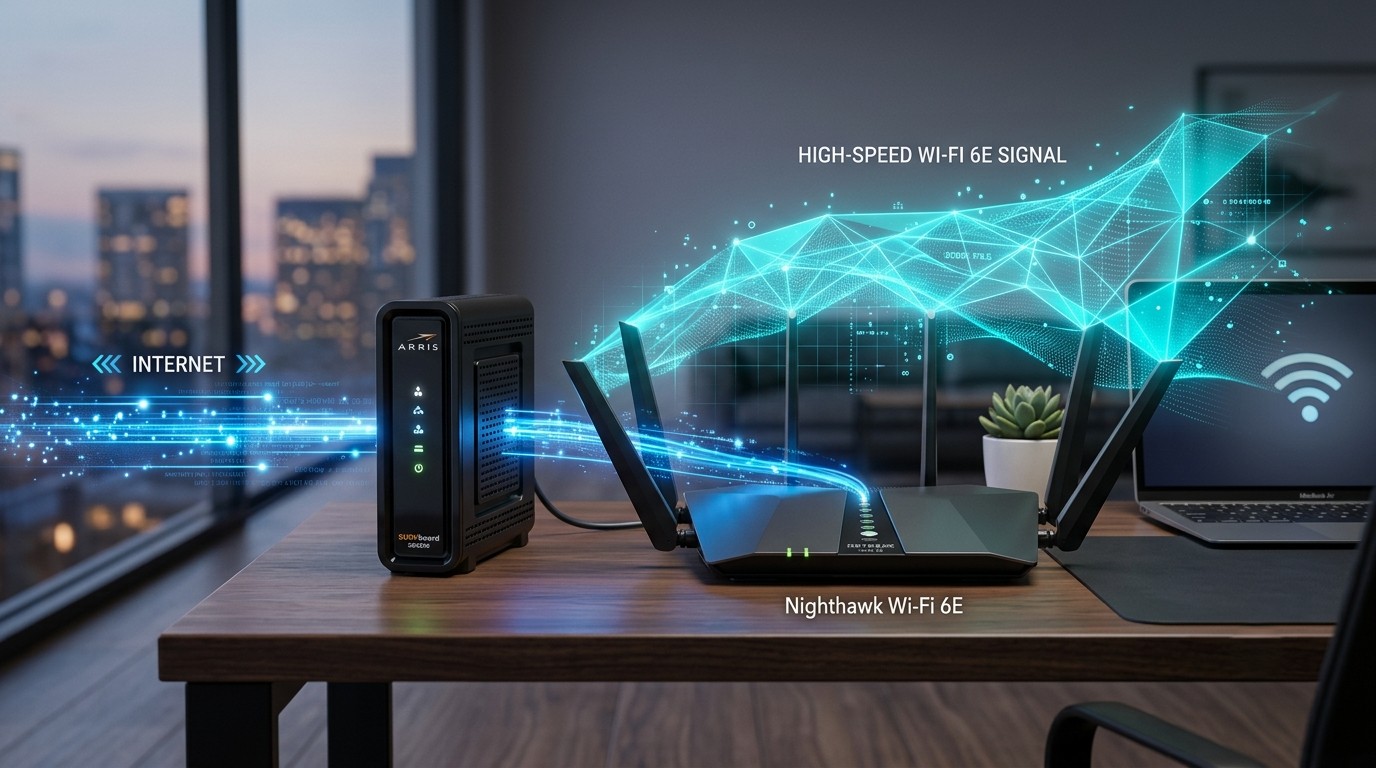
Есть несколько вариантов соединения со всемирной паутиной. Для начала рассмотрим беспроводное. В основном его выбирают те, кто не хочет прокладывать лишние провода по квартире. Конечно, скорость по «воздуху» всегда будет ниже, чем через шнур, но для обычного просмотра ее хватает с запасом. Поэтому очень многие останавливаются именно на таком формате. В этом разделе объясним, что значит регистрация в сети вай-фай на телевизоре.
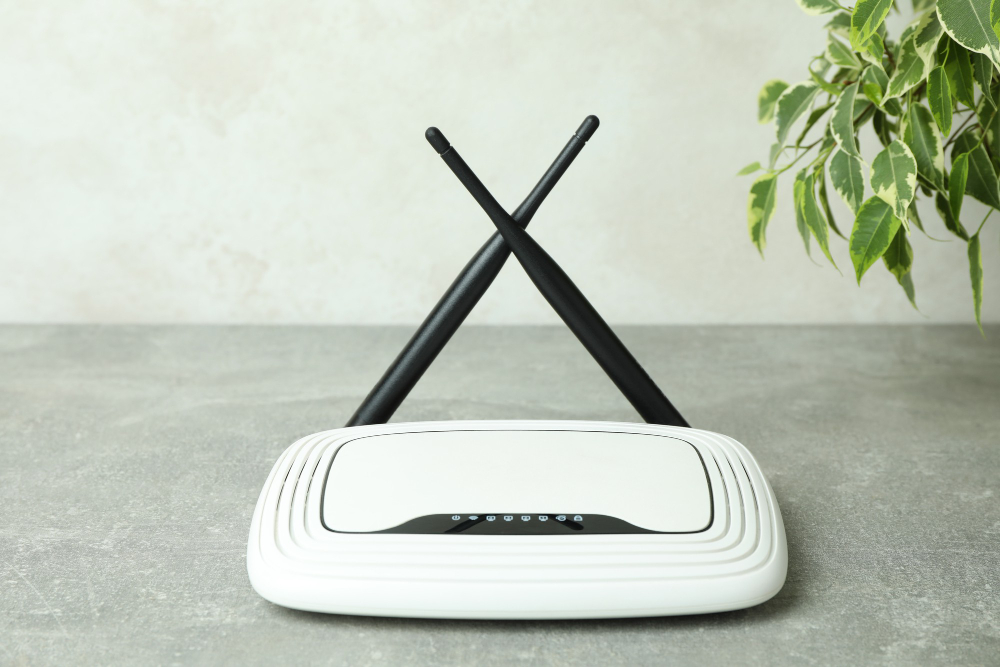
Для этого понадобится роутер и приемник, оснащенный Wi-Fi технологией. Хотя последнее не обязательно, если купить специальный адаптер. Их производят многие компании, в том числе TP-Link, Asus, Samsung.
Выбор диапазона 2.4 ГГц или 5 ГГц для стабильного стриминга
Первым делом определяемся, на какой частоте должно работать устройство (при однодиапазонном роутере выбора нет). 2.4 ГГц дает более длинную волну и ей меньше мешают препятствия в виде мебели, перегородок. Но скорость при этом будет небольшой. Кроме того, возможны сильные помехи от соседей, которые чаще применяют именно 2.4 ГГц. Но вариант подойдет, если расстояние от маршрутизатора до экрана достаточно большое. 5 ГГц не так забита другими пользователями, но дальность действия у нее меньше и капитальные стены снижают качество трансляции. И сетевой шлюз должен стоять неподалеку.
Важно, чтобы между маршрутизатором и дисплеем не было каменных стен, зеркал, приборов, создающих электромагнитные помехи. Иначе картинка будет зависать, какую частоту ни выбирай.
Пошаговый алгоритм настройки ТВ
Включаем технику в розетку и нажимаем на пульте Settings. Это откроет меню с конфигурациями.
Переходим в категорию «Сеть», а затем в пункт «Параметры», где запускаем «Мастер подключения».
В выпадающем меню нажимаем на «Беспроводное». Находим название своей точки доступа (не перепутайте: указывайте то наименование, которое соответствует нужной частоте), после этого потребуется ввести ключ и подтвердить ввод.
Далее идут пункты с IP и DNS, оставляем то, что в них уже прописано. После этого проверяем коннект: просто откройте браузер или запустите фильм.
Как подключить интернет-кабель к телевизору через LAN-порт
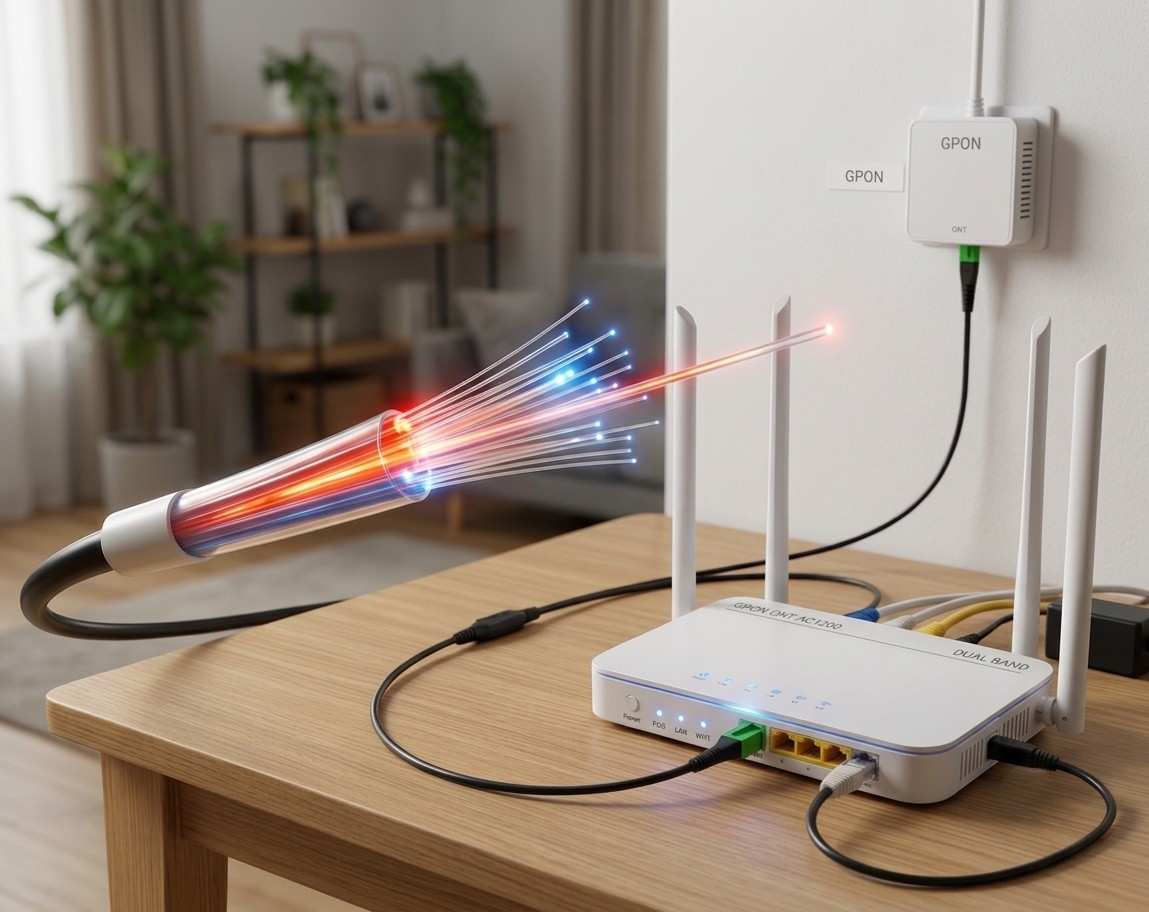
Но самый надежный и быстрый способ заполучить всемирную паутину — через провода. При таком соединении никакие помехи и стены не страшны. Скорость и стабильность соединения будут максимальными.
Подключение через роутер или напрямую
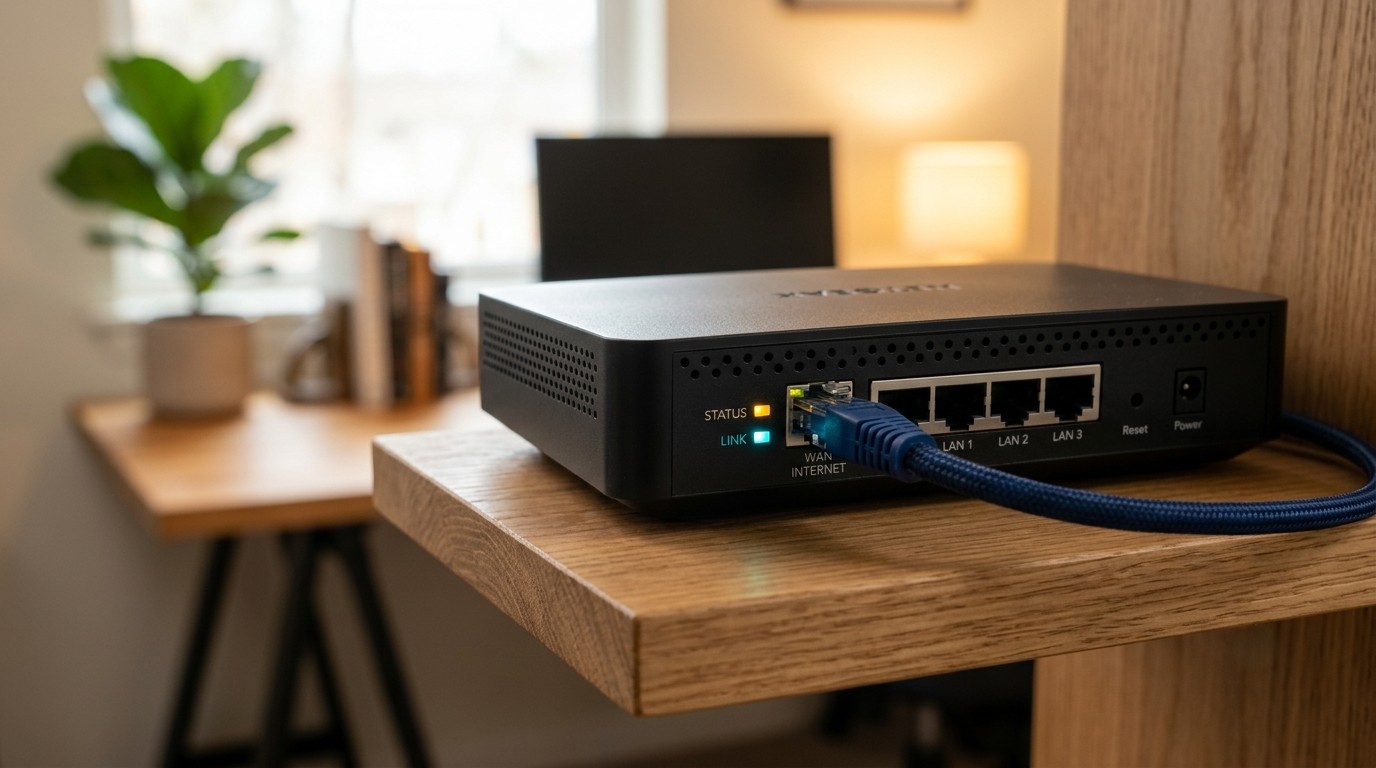
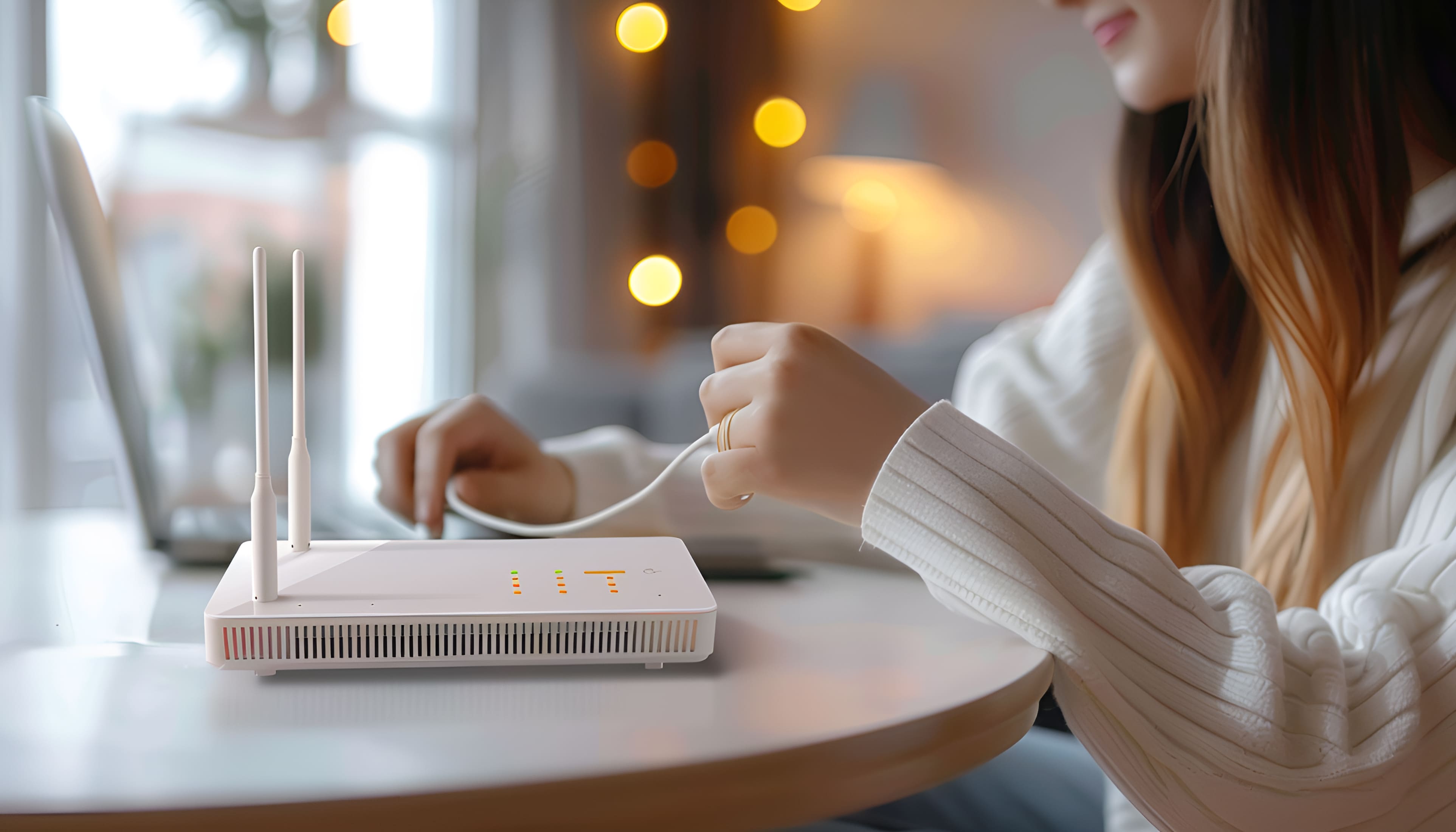
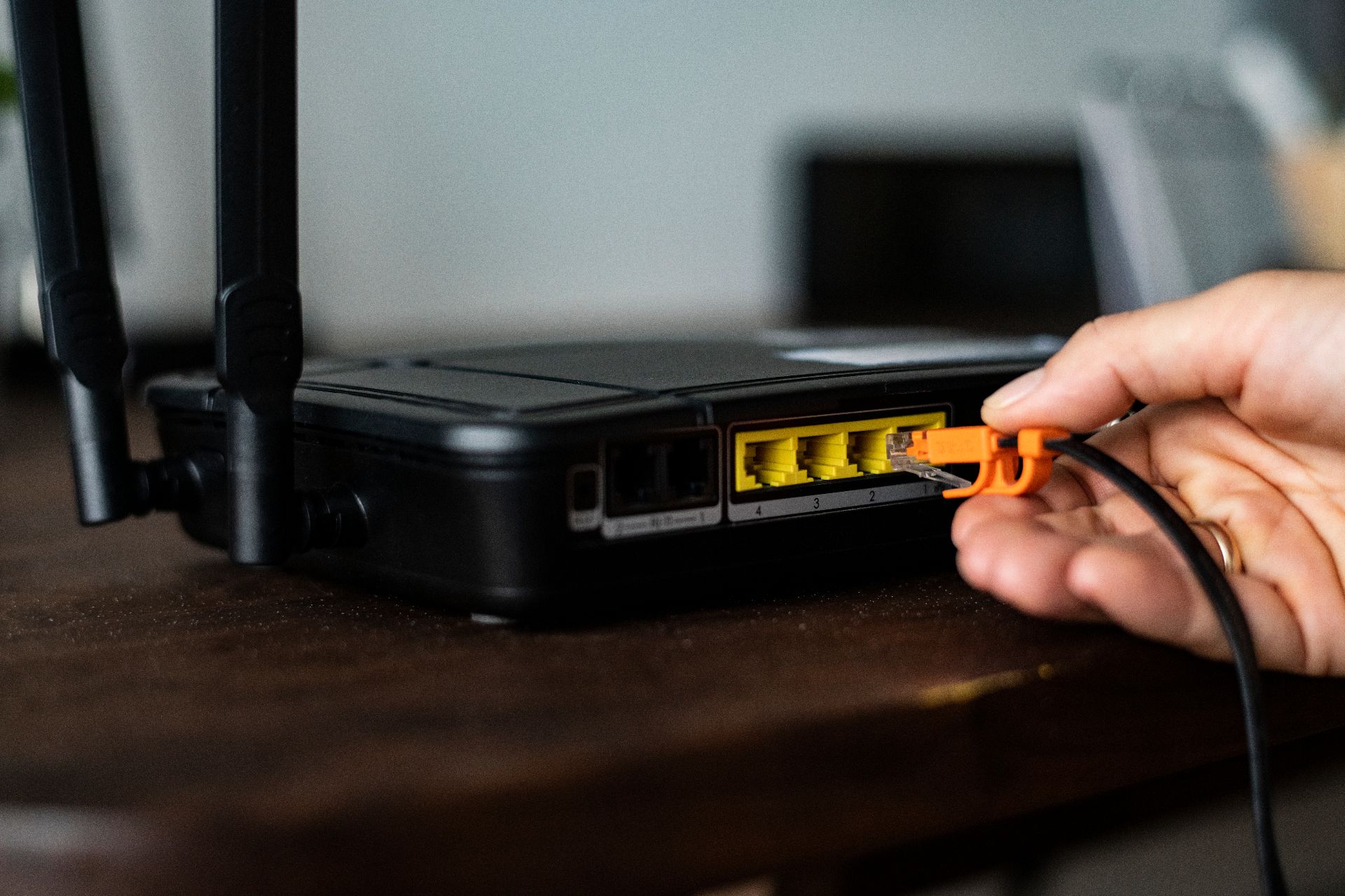
Для начала нужен кабель Ethernet, один конец которого вставляем в сетевой шлюз в порт LAN (обычно он подписан), а другой — в заднюю панель: тоже в порт LAN или Ethernet. После чего повторяем те же шаги, что и с вай фай, только в разделе «Тип соединения» ставим галочку напротив «По кабелю» и подтверждаем выбор. После чего убеждаемся, что всемирная паутина доступна.
Иногда в квартире нет маршрутизатора и пользователь хочет сделать все через витую пару напрямую. Здесь процесс будет немного отличаться.
Если ваш провайдер использует авторизацию по логину и паролю (PPPoE/L2TP), подключить витую пару напрямую к оборудованию не получится — для этого обязательно понадобится посредник. Напрямую подсоединить можно только точку доступа с автоматическим (DHCP) или статическим IP-адресом (где вводятся IP, маска подсети и шлюз, но не логин с паролем). Все эти данные есть у провайдера, их можно уточнить одним звонком.
Когда вся информация будет на месте, останется лишь подтвердить ее ввод и установить соединение.
Как подключить смарт-телевизор к интернету: особенности разных операционных систем
Выше мы указали общие шаги. Но у каждой операционной системы, на которой функционирует подобная техника, есть свои особенности.
Настройка соединения на Android TV, webOS, Tizen и YaOS
Android TV
По витой паре это выглядит следующим образом. На пульте нажимаем на Home, кликаем на «шестеренку», затем на «Сеть и принадлежности» — «Конфигурация» — «Простая» — «Проводная». Подтверждаем действие.
Через точку доступа все происходит еще проще. В разделе «Сеть» кликаем на Wi-Fi, ищем свое название, вводим секретную комбинацию и закрепляем выбор клавишей OK.
WebOS — ОС, которая предустановлена на любую технику LG. При использовании провода система все сделает сама автоматически: никаких дополнительных входов в меню не потребуется. Если же этого не случилось, доходим до пункта «Проводная» и активируем его. Но обычно подобных манипуляций не требуется.
При привязке без проводов порядок будет такой: «Установки» — «Расширенные настройки» — «Сеть» — «Подключение к Wi-Fi». В перечне кликаете свой вай-фай, вводите пароль и после этого появится необходимый функционал.
Tizen — это ОС компании Samsung, которая установлена на всю ее технику.
Для беспроводного варианта ищем на пульте кнопку Home, в меню переходим в «Параметры» — «Общие» — «Сеть» — «Открыть меню». Отмечаем «Беспроводное подключение», выбираем имя, вводим пароль и коннектимся.
С витой парой порядок тот же, что описан выше, только нажимаем на «По кабелю» и коннектимся.
YaOS — то, на чем работают устройства российской компании Yandex. И это максимально простая в наладке система.
Для работы по Wi-Fi достаточно нажать на «домик» на ДУ, кликнуть на значок шестеренки на экране и нажать на «Сеть» — «Беспроводная». После этого высветятся все доступные. Из перечня отмечаем свою сеть, вводим ключ и подтверждаем его. После этого интернет станет доступен.
Для регулировки по проводу включаем один его конец в разъем шлюза, а второй в приемник. Затем, как и в предыдущем варианте, открываем раздел связи и активируем «Проводное подключение». В этот момент все коммутируется автоматически. Если этого не произошло, убедитесь, что напротив граф IP-адрес и DNS стоит «Автоматически».
Что делать, если телевизор старый (без Smart TV и Wi-Fi)
Если менять технику пока в планах нет, но смотреть онлайн-кинотеатр, многочисленные телеканалы хочется, можно использовать телевизионную приставку. Чаще всего на ней установлен Android, поэтому интерфейс будет интуитивно понятен владельцам смартфонов на этой ОС.
В зависимости от возраста оборудования есть три способа состыковать их: через HDMI, через AV или через переходник-конвертер HDMI. Предпочтительно HDMI, это позволит транслировать картинку в высоком качестве.
В меню приемника находим раздел «Поиск внешнего источника» и кликаем на название приставки.
Кстати, приставка и маршрутизатор могут быть соединены двумя способами: витой парой и по радиоканалу, во втором — потребуется ввести логин и ключ.
Когда оборудование законнектится, следует задать основные конфигурации: дату, время, язык и прочее.
Если не настраивается интернет
Иногда попытки установить связь заканчиваются фиаско.
Первым делом смотрим, правильно ли выбрали имя вай-фай и не пытались ли «захватить» соседей.
Смотрим на расстояние между роутером и дисплеем. Возможно, оно слишком большое и волна не доходит. Если уменьшить его не получается, используйте усилитель сигнала.
Перезагружаем маршрутизатор и ТВ. Иногда это помогает, чтобы все заработало.
Обновляем ПО на приемнике. Чаще всего с обновлением исправляют и основные ошибки, из-за которых появляются баги. Правда, придется делать это через флешку.
При проводном коннекте смотрим на разъемы — плотно ли воткнута витая пара. Также изучаем ее на заломы и повреждения.
Сбрасываем параметры до заводских значений. Но такая крайняя мера обнулит конфигурации и придется выстраивать их заново.
Если вышеперечисленное не помогает, просим помощи у службы поддержки. Но иногда причина постоянной буферизации и зависаний видео — низкая скорость от провайдера. В подобной ситуации стоит подумать о замене провайдера и обратить внимание на надежного оператора. Например, такого, как ТТК, который обеспечивает стабильным интернетом и дополнительными услугами. При этом предоставляет современное оборудование, с которым точно не будет проблем при просмотре интерактивного ТВ.