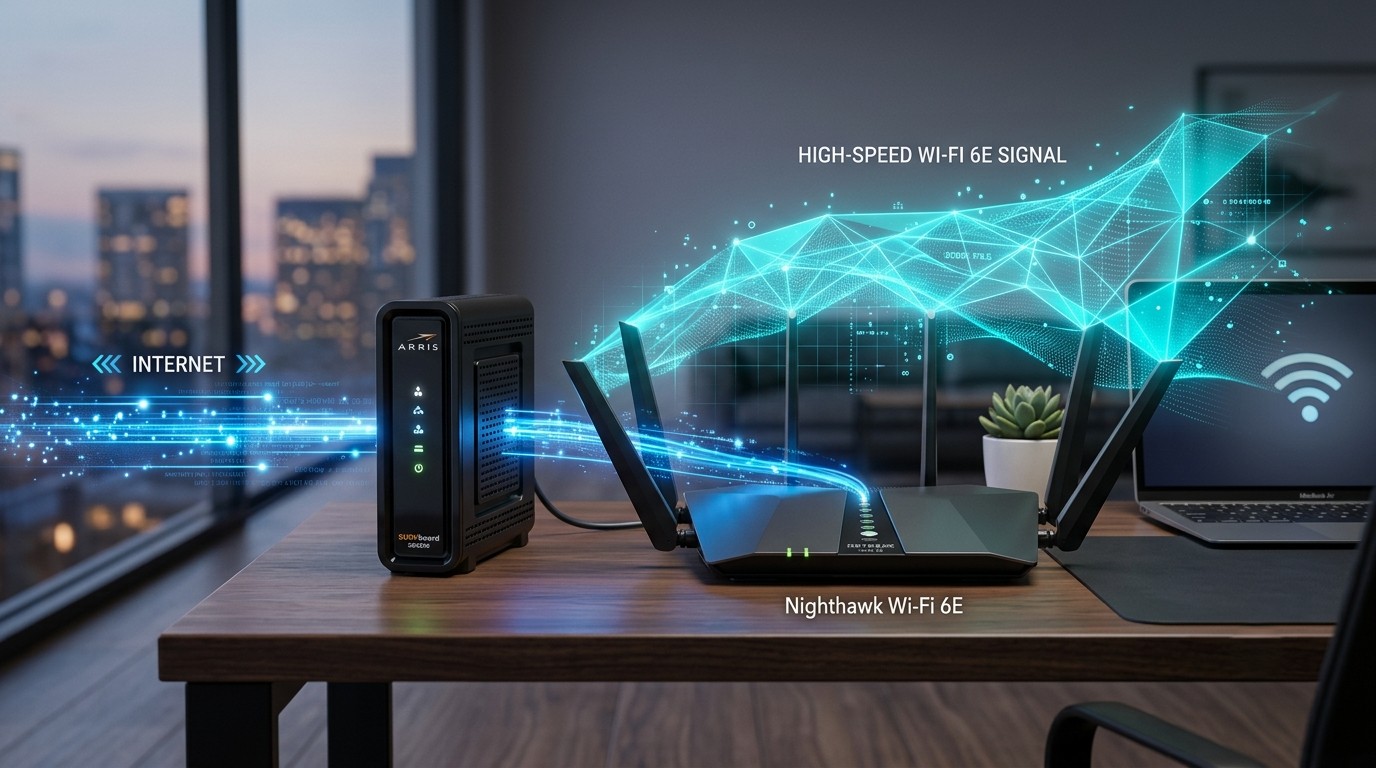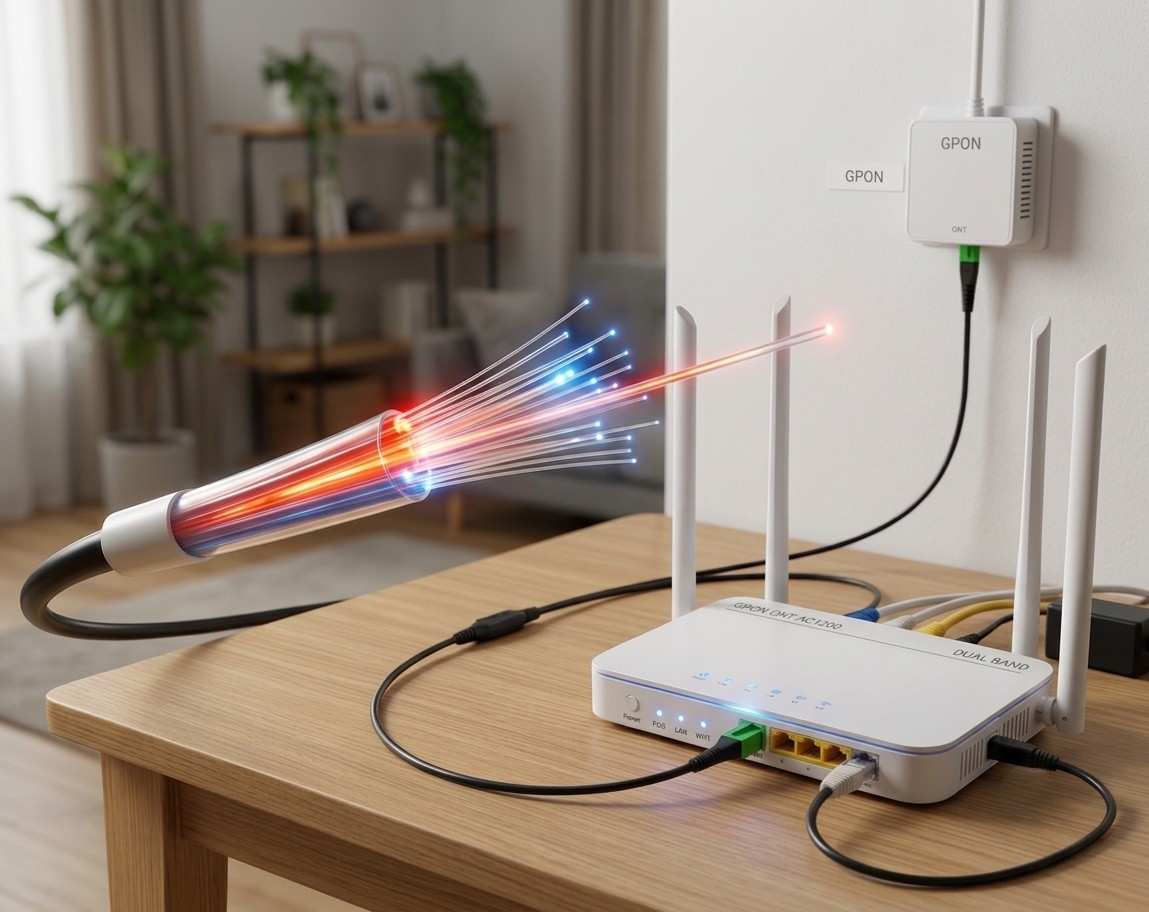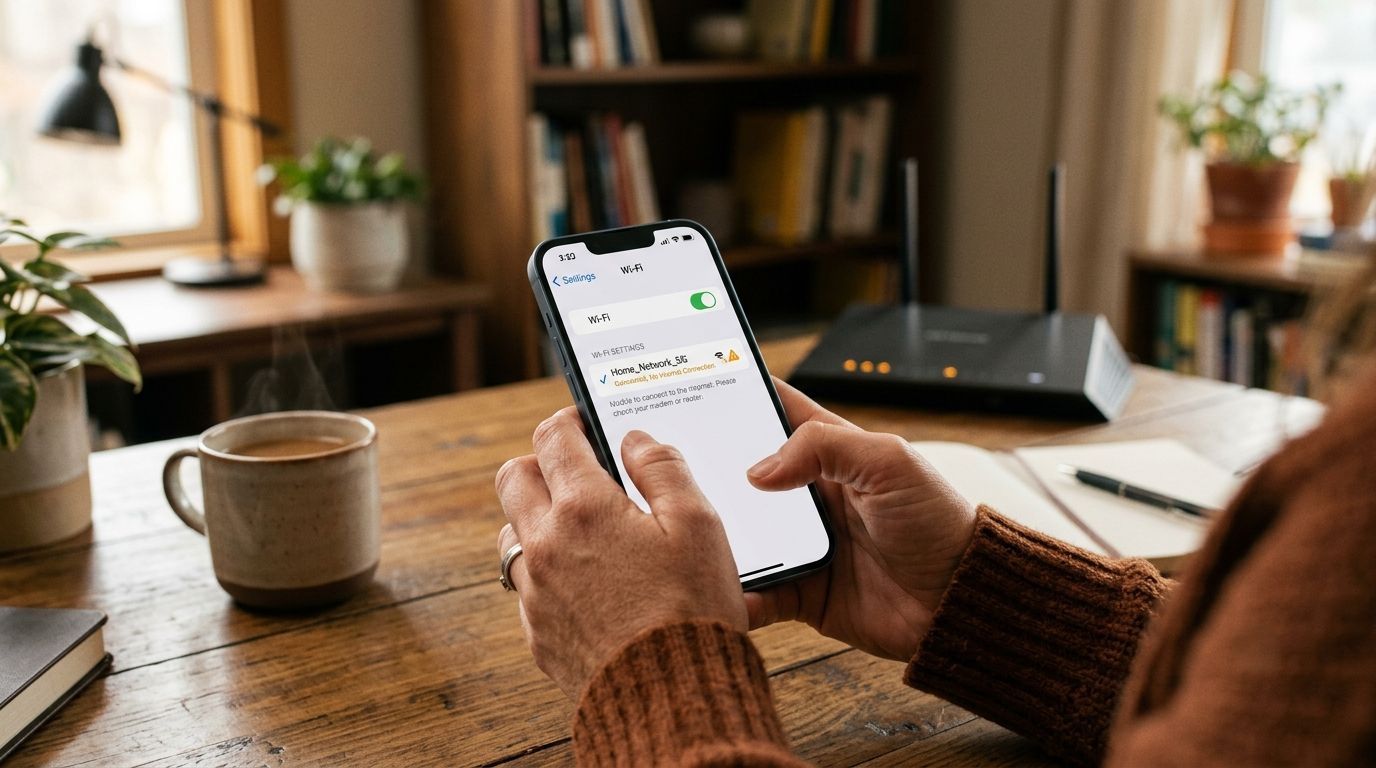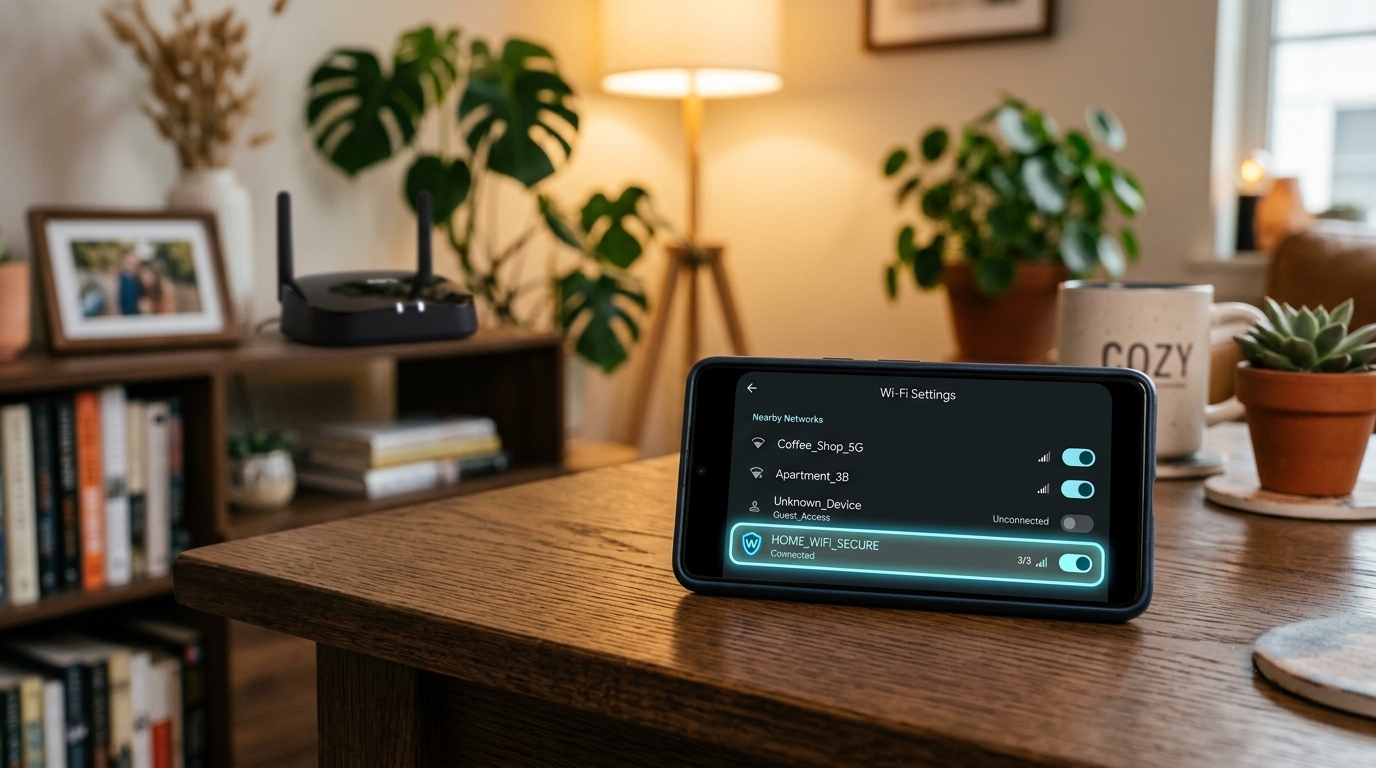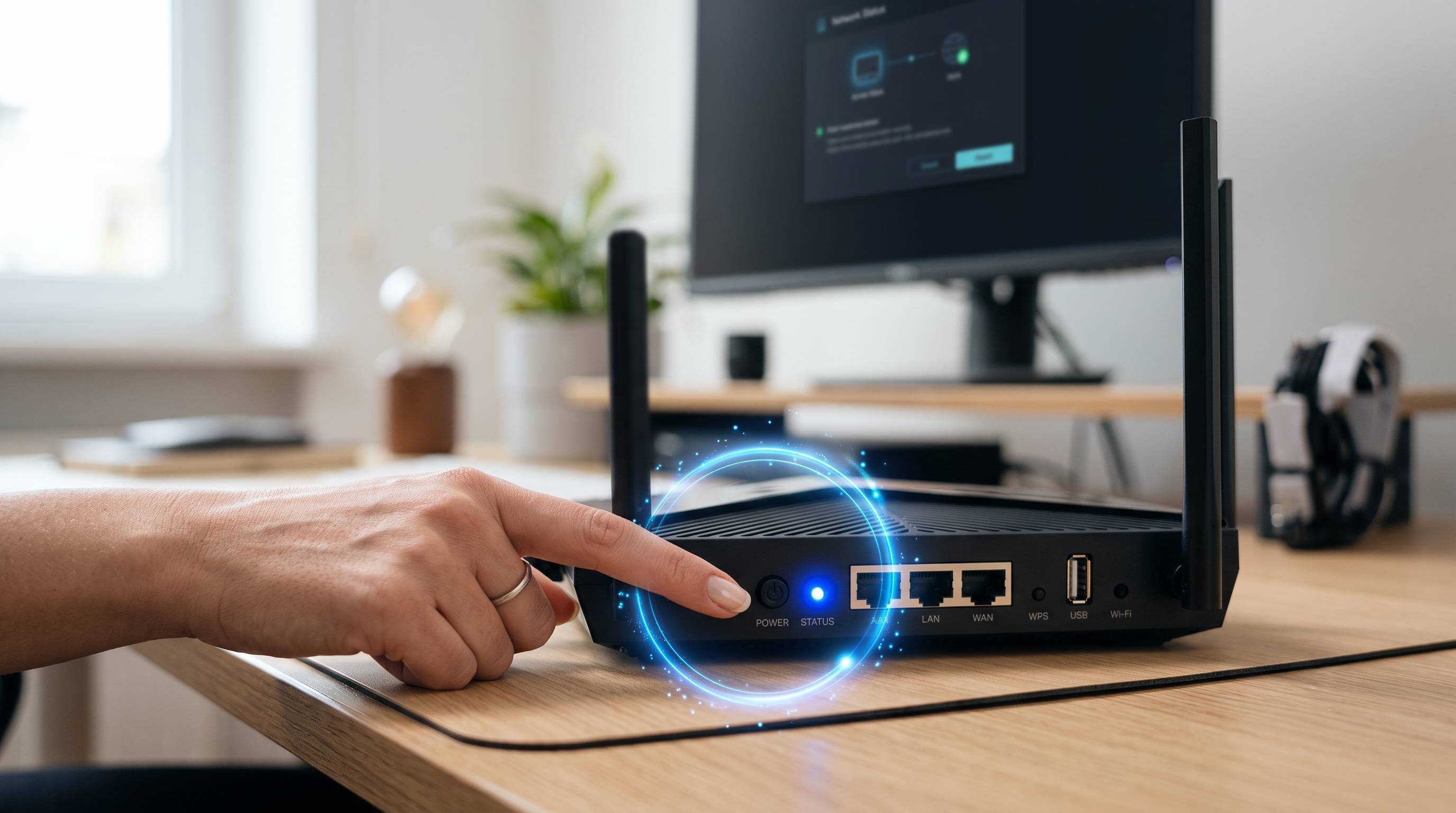
В современных квартирах и домах роутер стал одним из главных приборов. Ведь он выполняет множество задач: от раздачи Wi-Fi различным девайсам до обеспечения безопасности локальной сети от внешних киберугроз. И это не просто коробка, а целая система, сравнимая с полноценным компьютером. В ней есть процессор, материнская плата, ОС и прочее. Только работает она круглые сутки. Поэтому иногда устает, накапливает системные ошибки, мусор, незавершенные процессы. Это все влияет на производительность маршрутизатора. Поэтому так важно его перезагружать. Что это дает.
Высвобождается оперативная память, интернет становится быстрее
При динамическом IP перезагрузка меняет адрес, который присваивается провайдером. А это избавляет от многих системных конфликтов.
Обновляется DNS и DHCP, а это в свою очередь помогает решить проблему с Wi-Fi.
Сегодня в статье узнаете простые способы перезагрузки и восстановления работы маршрутизатора.
Как правильно перезагружать роутер: аппаратные способы
Есть два варианта, как это сделать. Первый — вручную, второй — удаленно. Он подойдет в том случае, если прибор находится в доступном месте и к нему легко подойти и нажать на клавишу. Если же придется стоять на табуретке, чтобы дотянуться до панели управления или лезть на чердак дома, то лучше выбрать настройку через интерфейс.
Отключение от электросети и кнопка питания Power
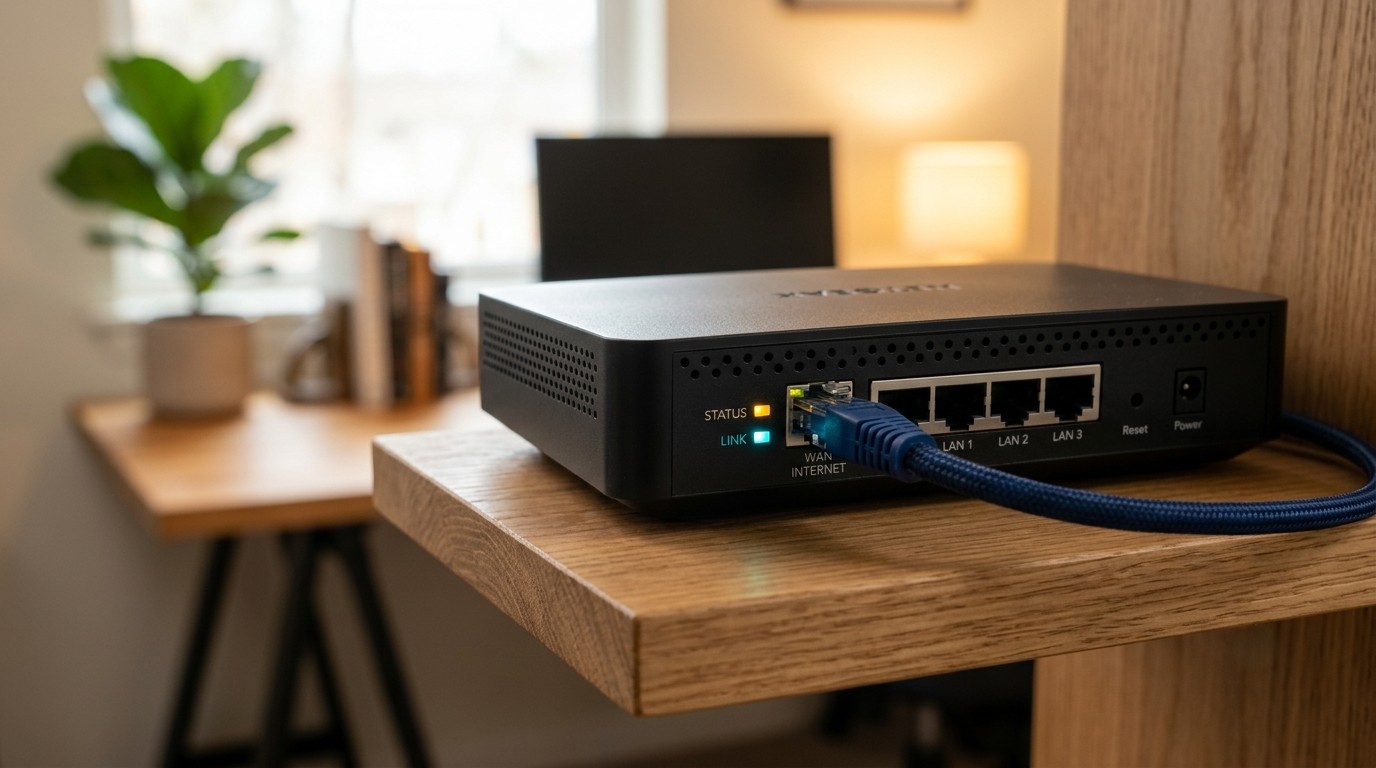
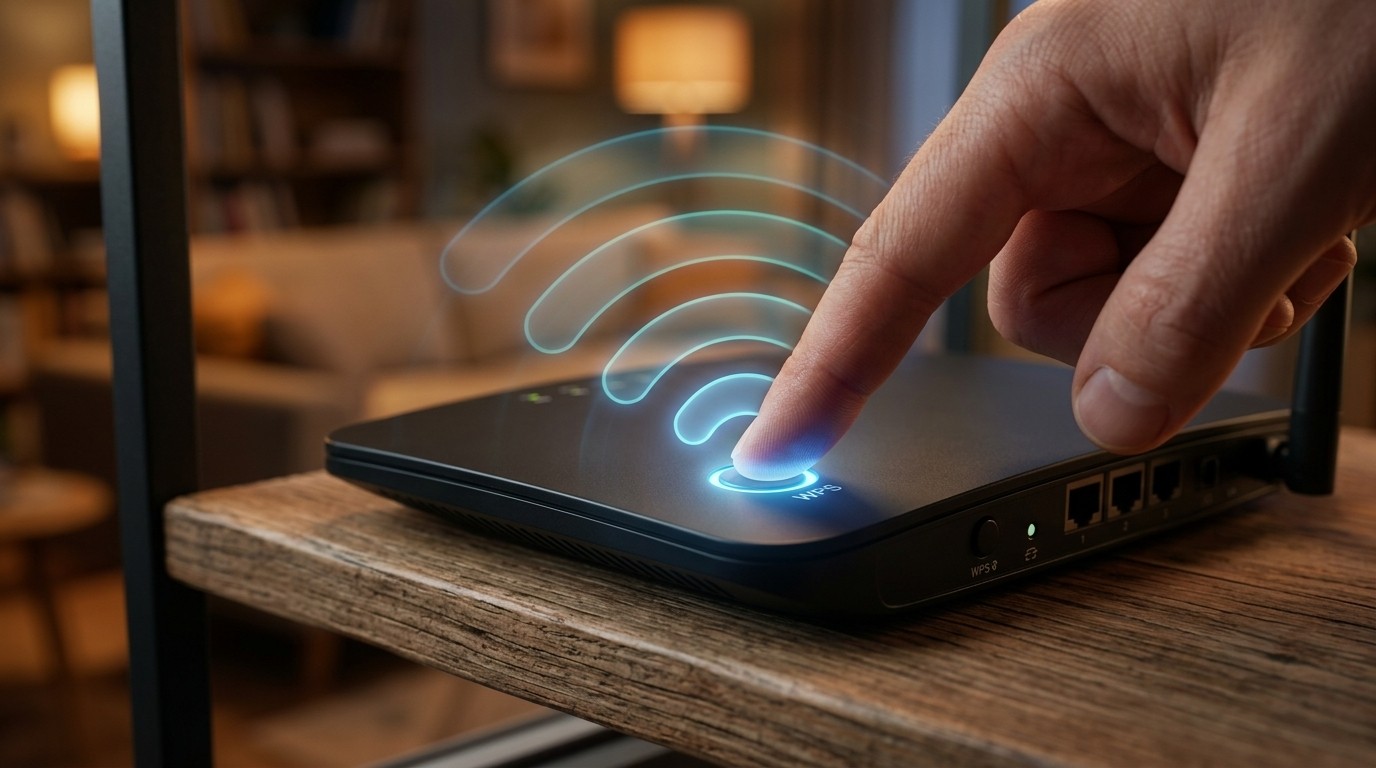
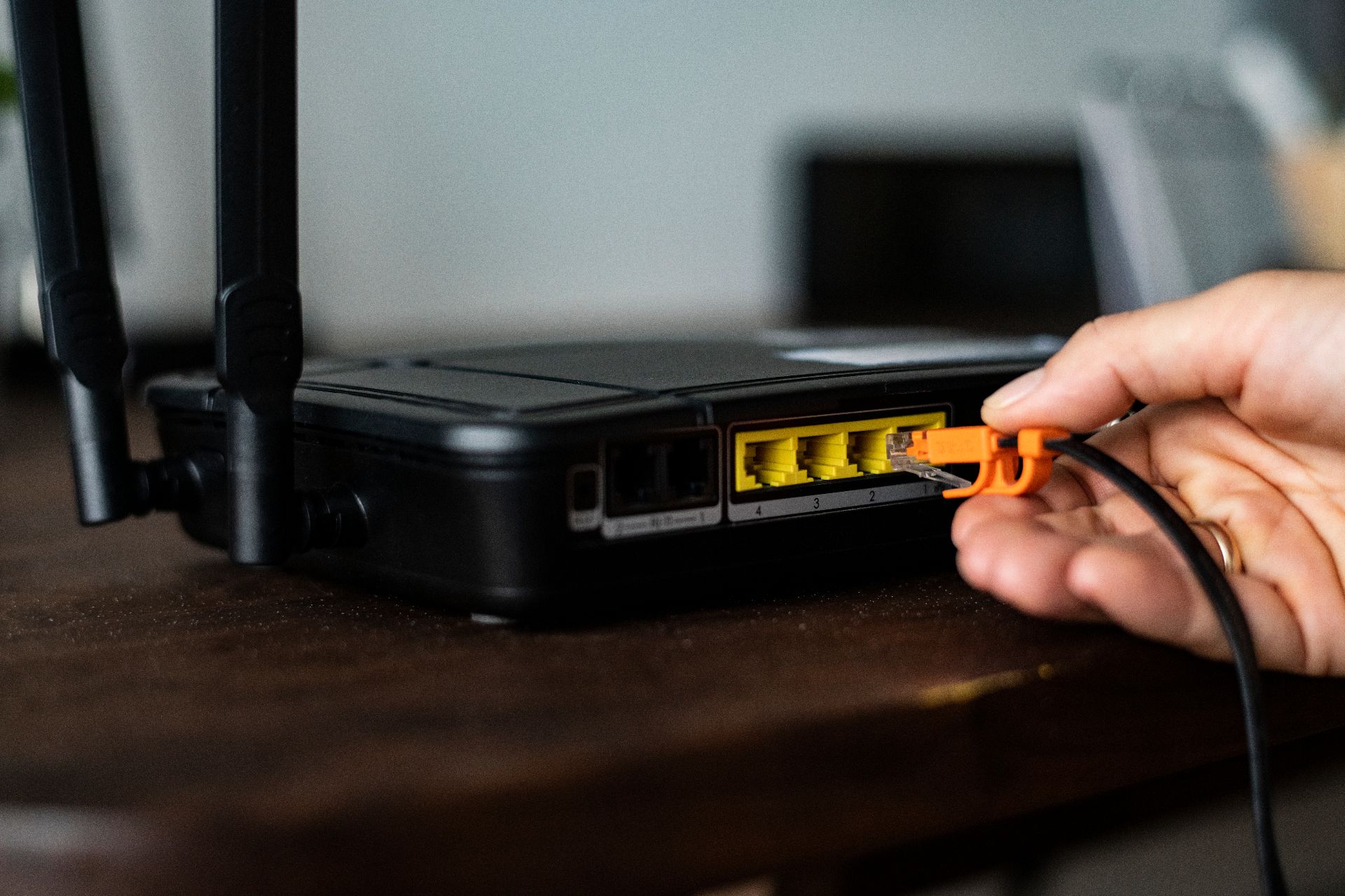
Ищем на панели техники надпись Power. Именно через нее и предусмотрена перезагрузка. Нужно нажать на нее, убедиться, что аппарат отключился и перестал работать, затем подождать 10-15 секунд и снова включить. Главное, не перепутайте с Reset. В этом случае оборудование сбросится до заводских настроек, в чем нет необходимости. Тогда все параметры придется вводить заново. И даже те, что указал сотрудник при подключении и установке.
Если физических клавиш на корпусе нет, то просто выньте вилку из розетки. Делайте это аккуратно, чтобы не уронить сам аппарат.
Почему важно выждать 10-15 секунд перед повторным включением
Не торопитесь сразу же включать девайс обратно. Дайте ему время от 10 секунд и больше для того, чтобы соединение с сервером оператора было разорвано. Иначе обновления не случится и перезагрузка окажется бесполезной. За эти секунды «простоя» можно поставить себе напоминалку о регулярной перезагрузке роутера хотя бы раз в месяц. Делать это нужно не только когда интернет замедляется, страницы браузера открываются плохо, сигнал зависает, а для профилактики.
Перезагрузка через веб-интерфейс: инструкции для разных брендов
Но большинство пользователей все-таки не тянется к розетке, а совершает все действия удаленно. Потому что устранение ошибок происходит за компьютером или с помощью телефона.
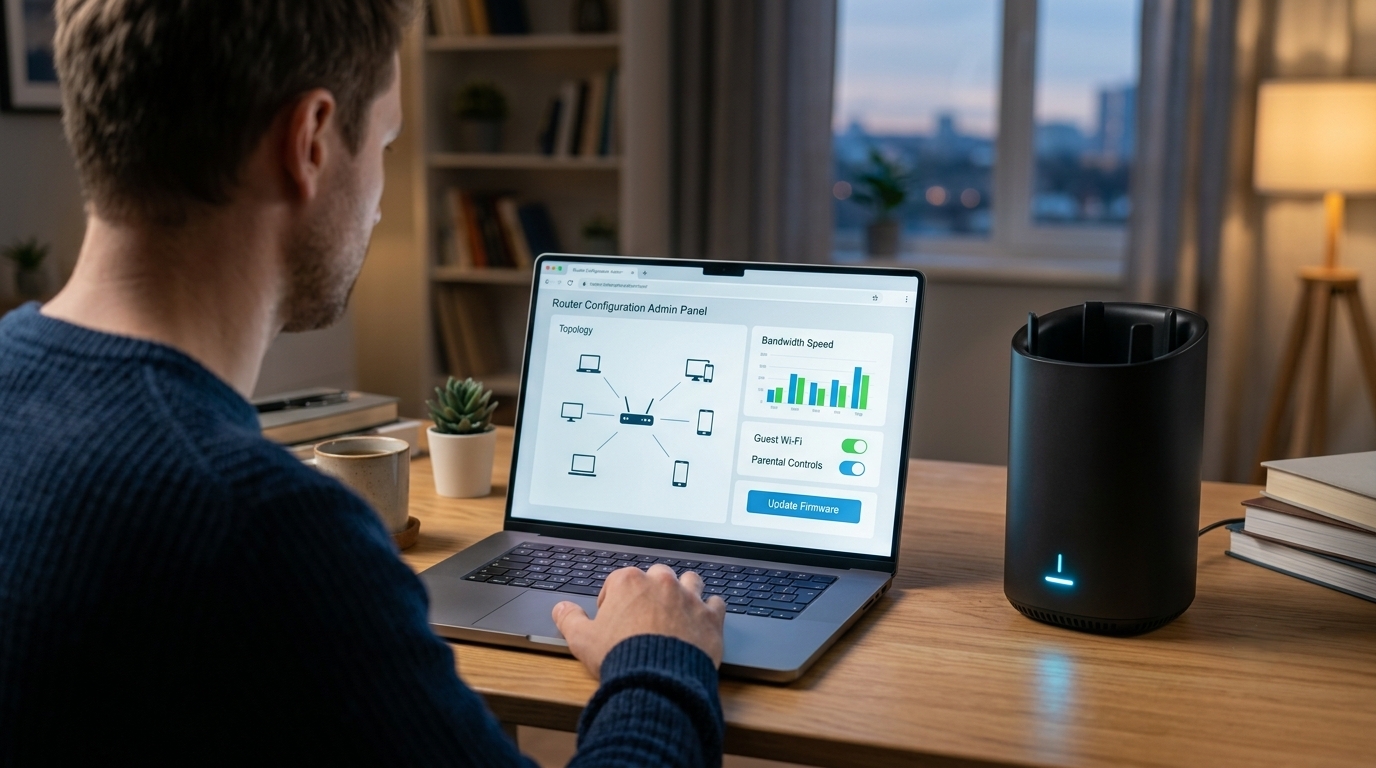
Моделей маршрутизаторов сейчас великое множество. Но алгоритм будет похожим. Следует зайти в конфигурации (для этого понадобятся логин и ключ), найти раздел, связанный с системными инструментами, а уже там «Перезагрузку». Но названия полей все-таки будут отличаться. И чтобы не запутаться, смотрите инструкцию ниже для разных брендов.
Как перезагрузить роутер TP-Link
Это одна из самых распространенных моделей, и стоит чуть ли ни в каждой второй квартире — их ценят за оптимальное соотношение цены и качество. А еще за простоту в управлении.
В строке браузера вводим 192.168.0.1 или tplinkwifi.net. На экране появятся окна для введения логина и пароля. Вписываем их туда. Обычно эти данные есть на оборотной стороне маршрутизатора: admin/admin. Но если эту информацию вы уже меняли, нужно забивать новые данные.
После того, как откроется интерфейс, следует найти раздел «Системные инструменты», а затем «Перезагрузка». Иногда поле обозначено другим названием Reboot. После активации техника сама выключится и включится.
Как перезагрузить роутер Keenetic
Еще один известный и надежный производитель. Обычно наименования вкладок отличается от стандартных.
Для того, чтобы оказаться внутри конфигураций, вводим в поисковой строке 192.168.1.1 или my.keenetic.net. А еще логин и пароль. Внутри ищем категорию «Управление», в ней «Параметры системы», и уже знакомый пункт «Перезагрузить». Кликаем по нему и ждем, когда все произойдет уже без вашего участия.
Как перезагрузить роутер D-Link
Оборудование тайваньской компании также хорошо зарекомендовало себя на рынке электроники благодаря простоте и доступности. Для того, чтобы оказаться в настройках, следует вбить в поиск 192.168.0.1. Следом ввести данные для авторизации. В установках находим вкладку «Система» — «Конфигурация» — «Перезагрузить» устройства — «Перезагрузка». Эти действия приведут к тому, что роутер отключится на 20 секунд, а затем снова заработает, тем самым сбросив ненужный кэш, обновив оперативную память и поменяв динамический IP.
Как перезагрузить роутер Huawei
Компания Huawei выпускает не только бытовую технику, но и специализированную. Для того, чтобы зайти в управление, печатаем в поисковике 192.168.3.1. От вас потребуются учетные данные. Внутри на главной странице ищем большую кнопку Power (не заметить ее сложно), кликаем на нее и ждем.
Удаленная перезагрузка через мобильное приложение или командную строку
Иногда под рукой нет компьютера (или его вовсе нет в числе домашней техники), тогда пригодится специальное мобильное приложение.
Первым делом скачиваем на смартфон софт той фирмы, прибор которой у вас раздает Wi-Fi. Они есть даже у самых небольших компаний. Они позволяют в любой момент зайти в конфигурации и установить необходимые параметры.
Обычно на коробке, в которой вы купили аппарат, есть QR-код. Он ведет в магазин приложений.
Быстрый сброс памяти через официальный софт вендора
Первым делом регистрируемся, в перечне устройств находим свое. Далее по алгоритму: Управление — Reboot (иногда Restart). Придется немного подождать, когда устройство заработает, снова и появится интернет.
Использование протокола Telnet/SSH для продвинутых пользователей
Бывает, что привычная веб-панель роутера зависает или вовсе не открывается из-за сетевых сбоев. В таких ситуациях опытные пользователи не спешат физически выключать устройство из розетки. Вместо этого они используют «черный ход» — подключение через протоколы Telnet или SSH. По сути, это прямой доступ к командной строке, который позволяет управлять «мозгами» роутера с помощью текстовых команд, когда привычные кнопки и меню в браузере бессильны.
Чтобы перезагрузить сеть таким способом, достаточно ввести в терминале одну короткую команду (например, reboot или sys reboot). И вот почему этот метод считается «золотым стандартом»: в отличие от резкого обесточивания, такая программная перезагрузка дает роутеру время корректно завершить все фоновые задачи. Устройство само безопасно отключит сетевые интерфейсы и сохранит ваши текущие настройки в память, что бережет файловую систему от сбоев и в целом продлевает жизнь гаджету.
Что делать, если роутер приходится перезагружать слишком часто
Если нажимать на кнопку Power приходится регулярно — это повод задуматься.
Первым делом проверяем, не перегревается ли механизм. Просто кладем руку на корпус. Если он горячий — повод переставить его подальше от пыли: поближе к проветриваемому месту.
Затем смотрим на блок питания. Самостоятельно оценить, насколько он изношен, очень сложно. Но если он перестает выдавать нужное напряжение под нагрузкой, то следует его вовремя поменять.
Причиной может быть устаревшая прошивка. Это ведет к периодическим зависаниям и багам, поэтому необходимо обновиться до последней версии через настройки прибора.
Еще один критический для пользователя вариант — деградация электронных компонентов. Он происходит не из-за механических повреждений, а из-за времени и постоянных задач. Возникает аппаратная усталость. Устройство просто не справляется с постоянной высокой нагрузкой. Это серьезная причина обновить маршрутизатор, выбрав оптимальный по цене и качеству аппарат. Например, у компании ТТК, которая не только обеспечивает надежным и стабильным интернетом, но и предлагает современную технику, чтобы все работало без сбоев.