Как переименовать вай фай роутер
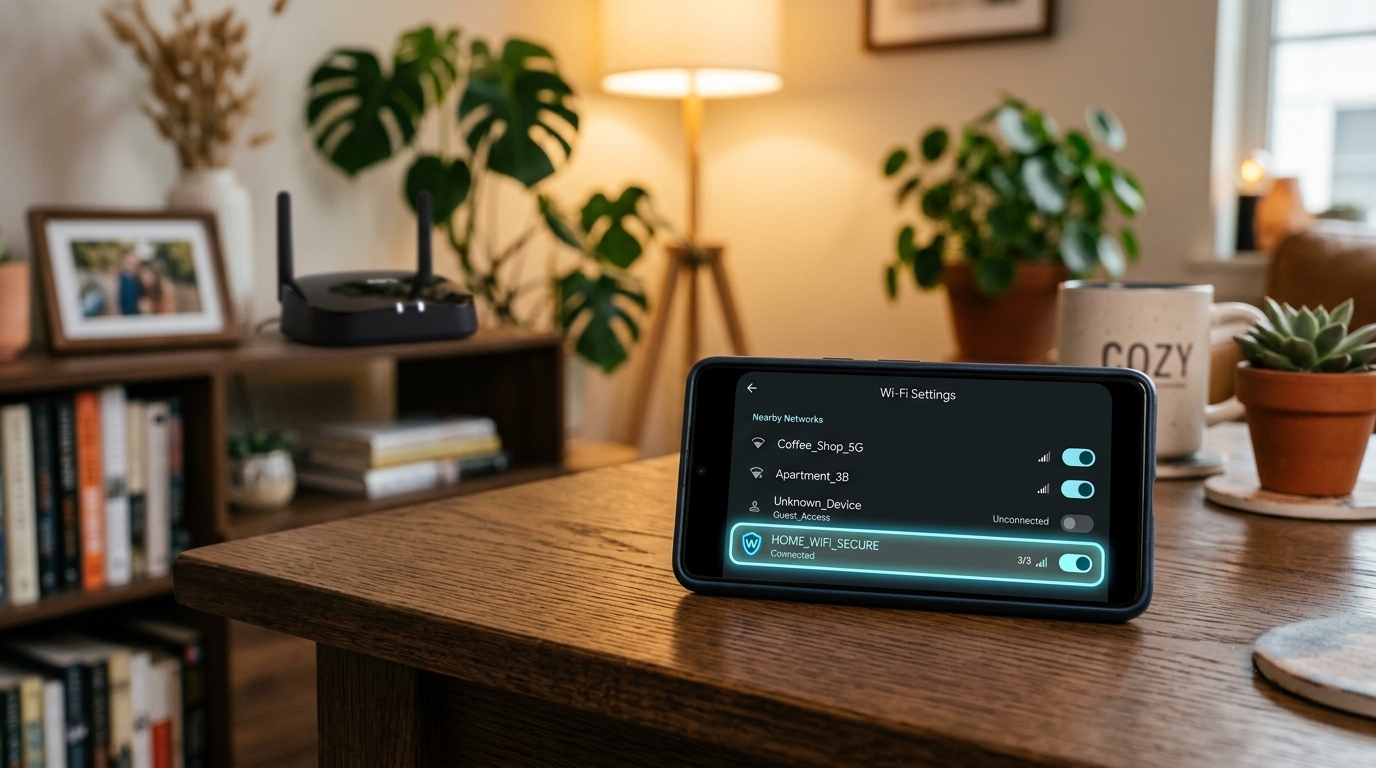
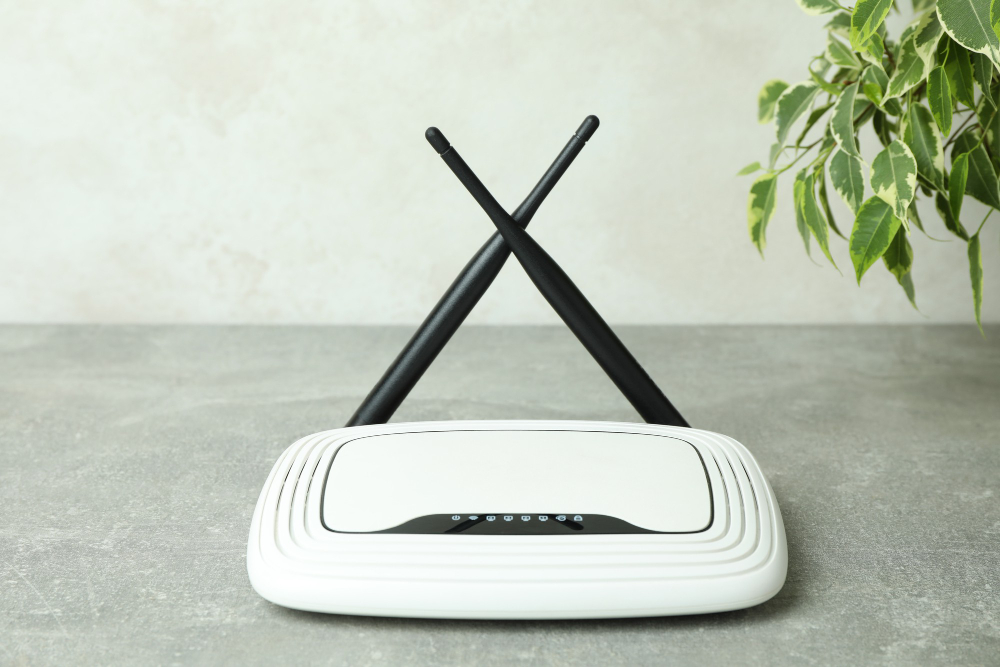
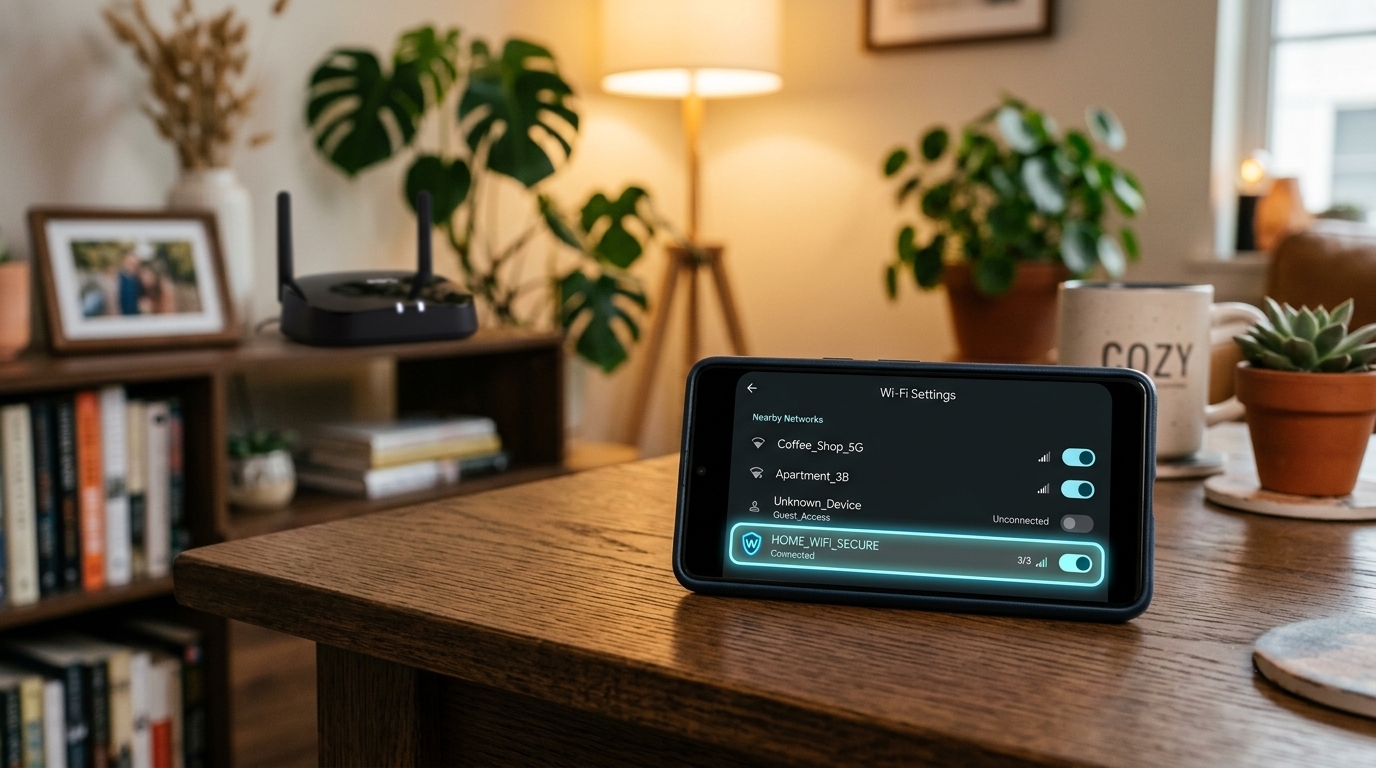
Когда человек подключается к домашнему или гостевому интернету, то обычно видит список из десятка вариантов. Дома — это соседские сети, в кафе или публичном пространстве — гостевые. И у каждой свое имя. Кто-то старается проявить фантазию, и в списке появляется barmaley или virus, кто-то называет по модели роутера — TP-link или Keenetic. Но как выбрать правильное наименование? Имеет ли оно значение и как переименовать сеть вай фай?
Что такое имя Wi-Fi
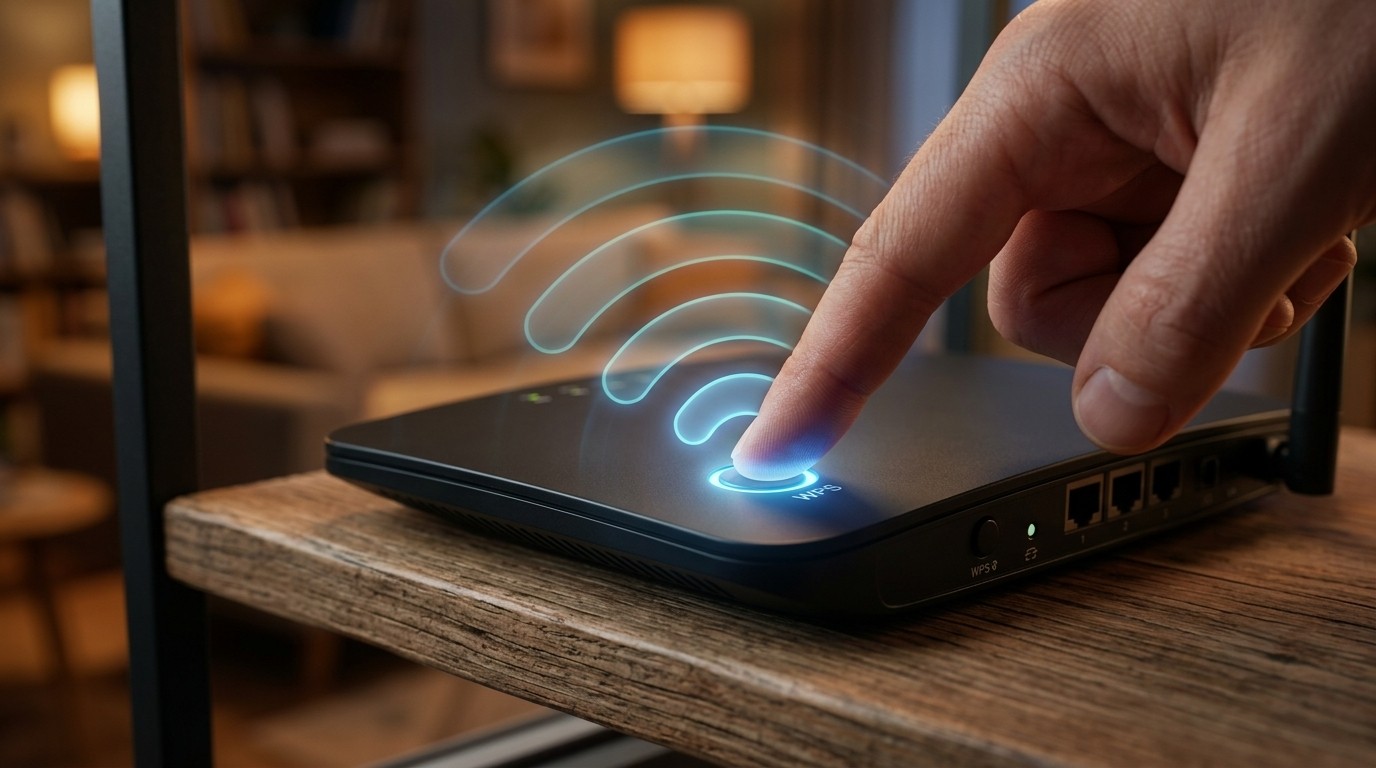
Это название, которое получает каждое локальное соединение. Оно обозначается в интерфейсах как SSID — Service Set Identifier (сетевой идентификатор). Его видно всему оборудованию и гаджетам в одной локальной сети, именно по нему они его определяют и подсоединяются при активации. Также оно доступно пользователям, находящимся в зоне действия сигнала и помогает идентифицировать свой интернет и не перепутать его с чужим.
Зачем менять имя
Это необязательный процесс. Никто не требует при покупке маршрутизатора сразу же заходить в конфигурации устройства и что-то выдумывать. Но большинство все-таки решают создать иное наименование. Во-первых, для пользователей это возможность проявить оригинальность. Во-вторых, не путать свой «огород» с соседскими, которые довольно часто оставляют вариант от производителя. В третьих, базовый SSID — это информация для злоумышленников. Зная, какая модель в доме раздает сигнал, можно предугадать ее слабые места, а значит, взломать.
Как придумать имя
Прежде чем перейти к рассказу, как поменять имя вай фай роутера, дадим пару советов, какое именно лучше выбрать. На этом этапе можно показать оригинальность. Но все же есть определенные ограничения и рекомендации от специалистов.
- Не называйте вай-фай как роутер.
- Не используйте личные данные (улицу, день рождения, дату свадьбы) — это кладезь для разного рода мошенников.
- Не используйте ненормативную и оскорбляющую лексику. Это признак низкого уровня культуры и просто запрещено законом.
- Делайте слово не слишком выделяющимся, чтобы не привлекать излишнее внимание.
Как изменить название вай-фай сети: пошаговая инструкция
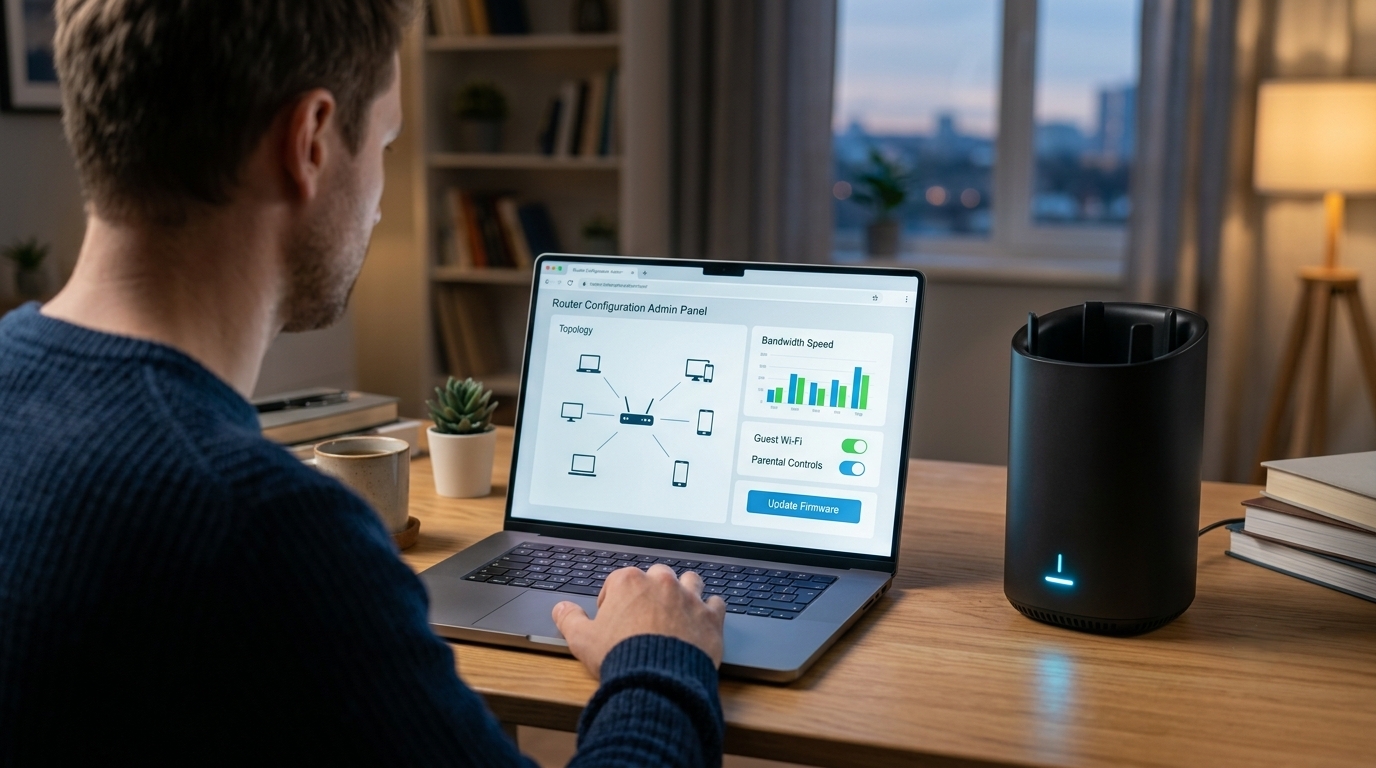
Все, что связано с настройками, регулируется в конфигурациях сетевого шлюза. Касается это и Service SetIdentifier. Последовательность действий одинаковая для продукции большинства компаний. Обычно могут отличаться наименования разделов. Чтобы не запутаться, ниже расскажем, как поменять название вай фай роутера ведущих производителей, а сейчас дадим общий алгоритм.
Откройте веб-интерфейс роутера
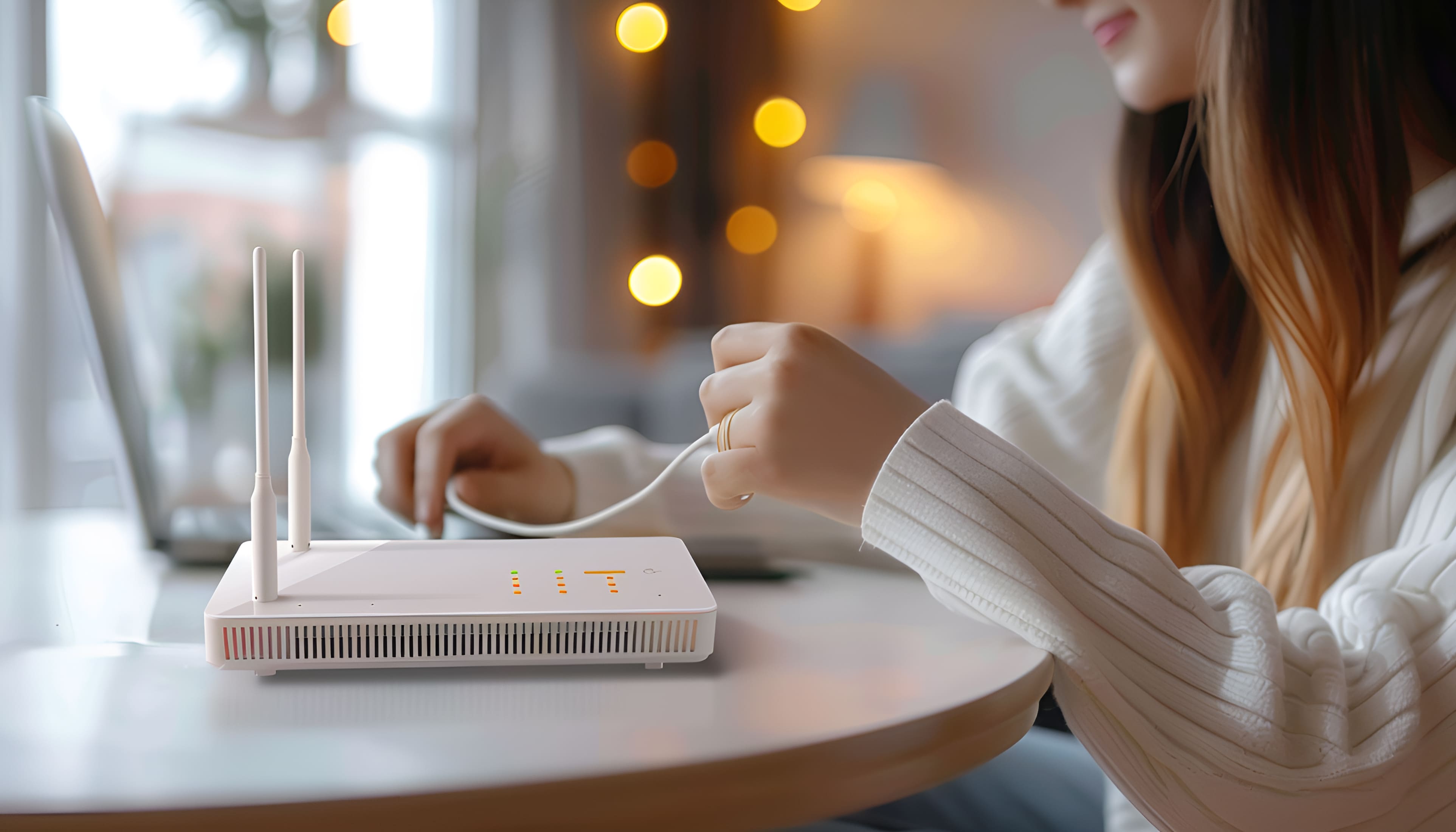
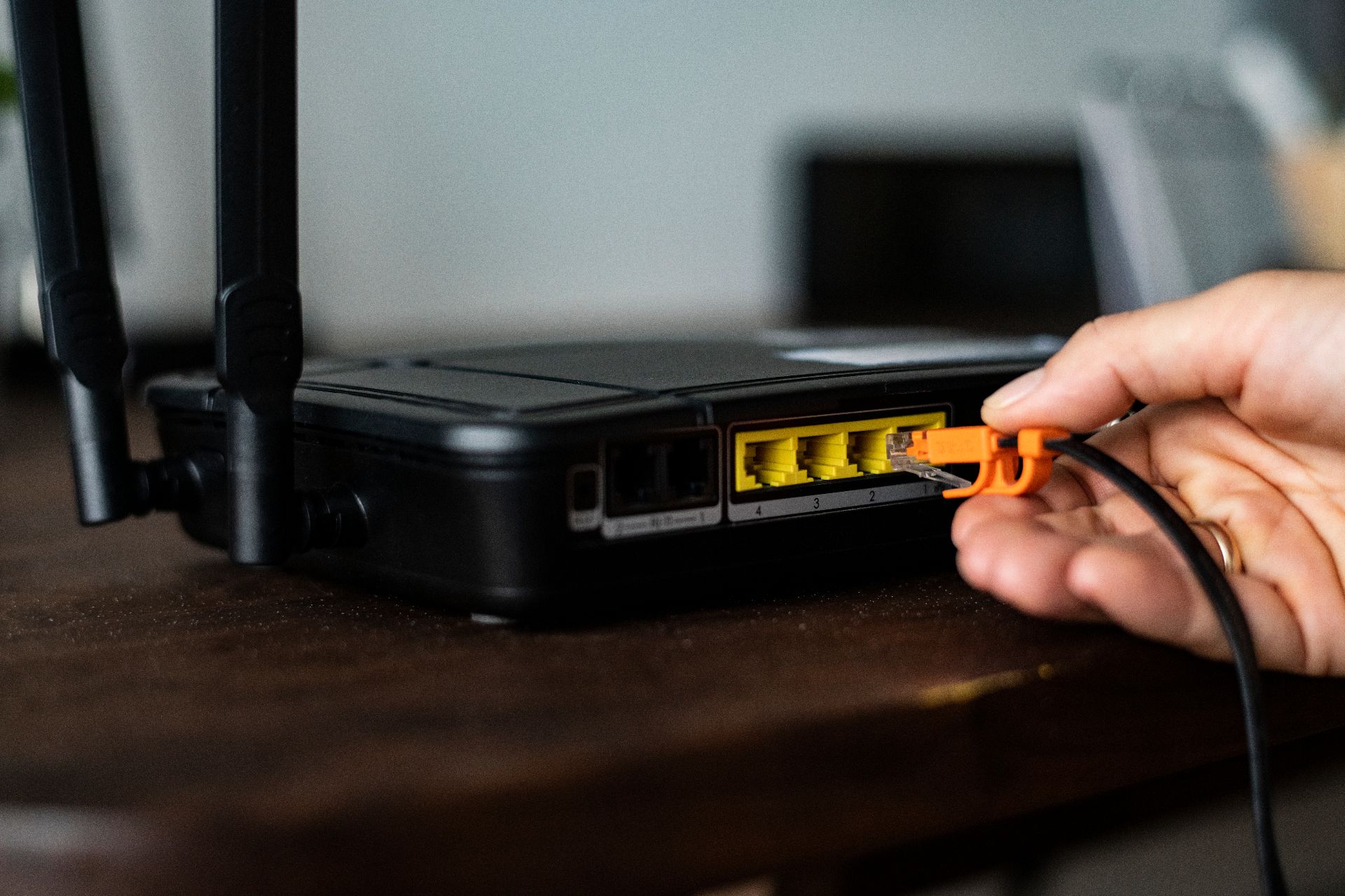
Чтобы решить вопрос, как переименовать роутер, первым делом заходим в установки девайса. Проще всего сделать это в браузере. Вводим в поисковую строку IP-адрес. Вероятнее всего понадобится один из вариантов: 192.168.1.1 или 192.168.0.1. Но в редких исключениях адрес будет другим. Его можно найти на панели прибора или в инструкции, которая прилагается к любой технике.
Авторизуйтесь
После этого вводим логин и пароль. Если до этого их не меняли, то по умолчанию это обычно admin, admin. Когда вводные данные не подошли, взгляните на корпус — там прописана эта информация. При постоянной ошибке и невозможности авторизоваться, следует обнулиться до заводских параметров. Но тогда придется заново все настраивать.
Переименуйте
Уже внутри ищем раздел, связанный с локальной связью. Он может называться по-разному: «Беспроводные сети», «Wireless» и т.д. Нажимаем на него. Затем в поле «Имя сети» вписываем нужное слово.
После этого сохраняемся.
Переподключите устройства
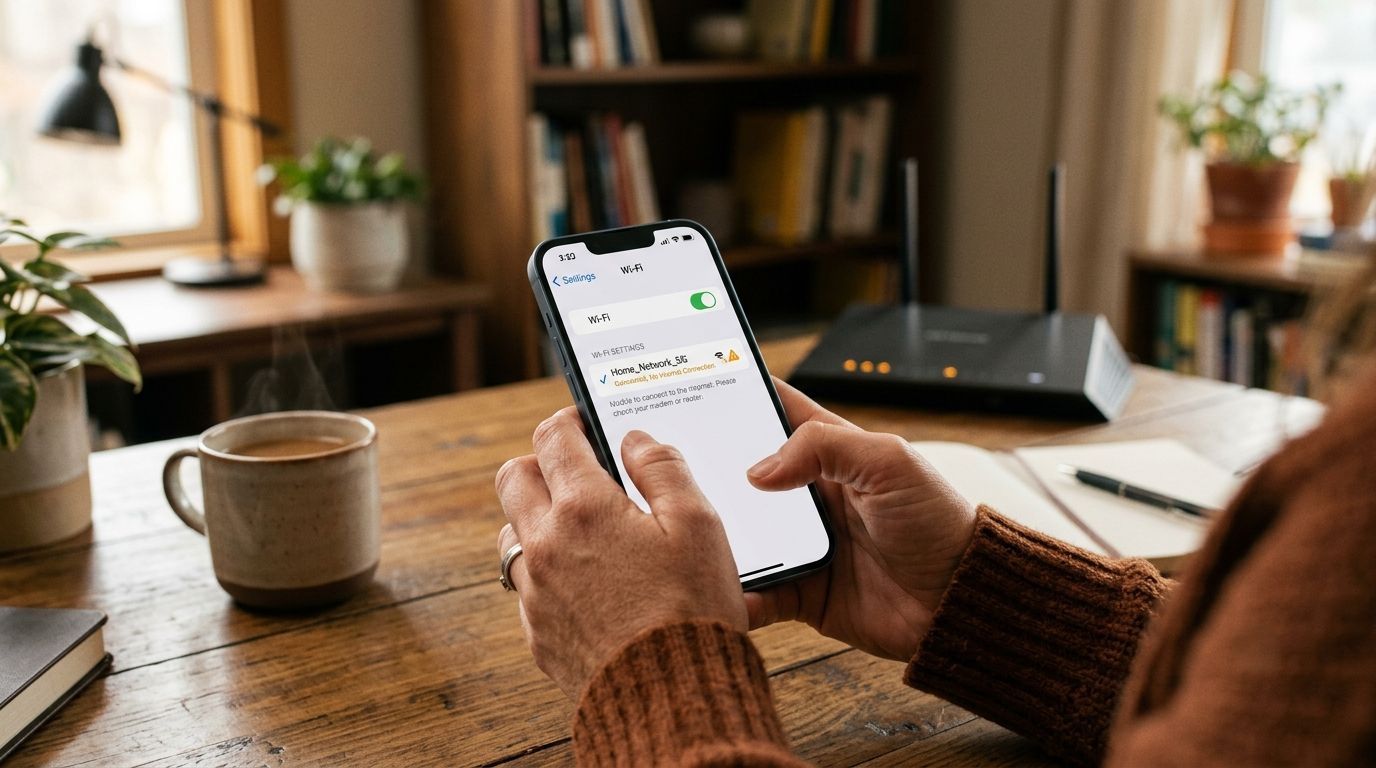
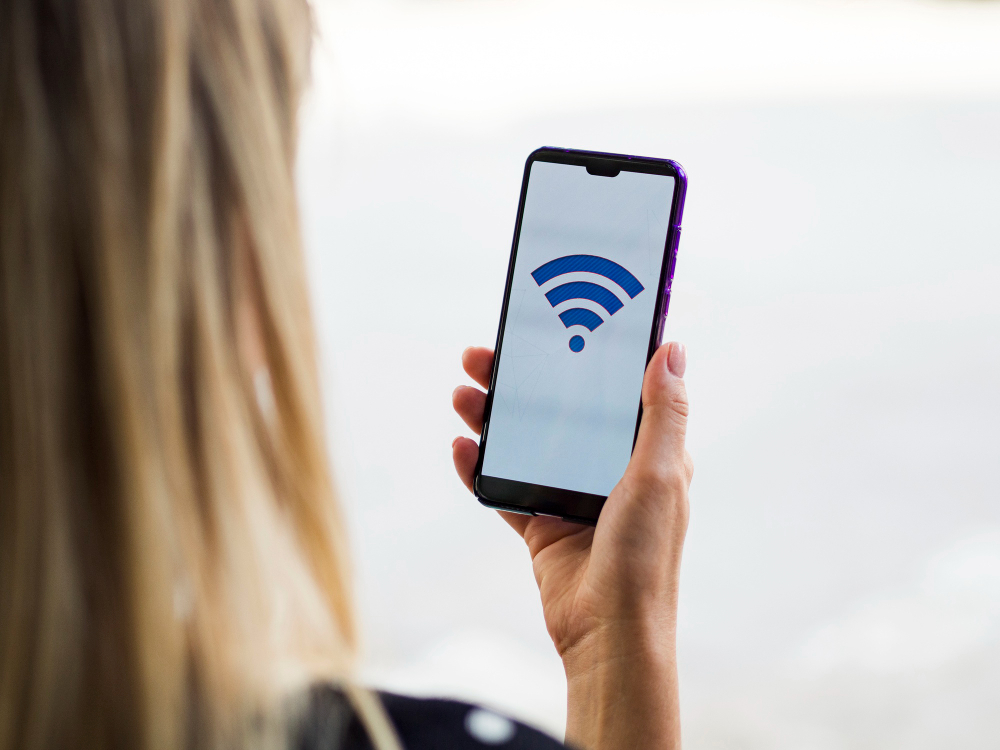
Следующий шаг очень важный, без него интернет пропадет. Дело в том, что устройства подключались к одному тайтлу, а теперь его нет. И они не знают, что «выбрать». Поэтому следует зайти в настройки гаджетов и кликнуть на новое обозначение. Только тогда на технике появится связь.
Особенности смены имени на разных маршрутизаторах
Как уже говорили выше, алгоритм действий схож для всех марок, но все же есть отличия, которые сейчас и разберем.
Huawei
Для входа через браузер пишем в строке поиска стандартную цифровую комбинацию, затем указываем логин и ключ, в конфигурациях находим «My Wi-Fi», в ней и будет искомое. Новые данные следует прописать, сохранить, а затем перенастроить все приборы.
TP-Link
Это одна из самых распространенных марок. Путь такой. Стандартный вход в интерфейс через цифровое сочетание. Логин — admin, пароль — admin, если до этого сами не меняли. Кликаем на вкладку «Беспроводной режим», а затем «Имя беспроводной сети». Но очень часто именно этот производитель разделяет 2,4 ГГц и 5 ГГц, и идентификатор нужно придумать для каждой частоты, а потом при настройке не перепутать, с которой из них собираетесь работать.
D-Link
В этом сетевом шлюзе вход осуществляется через те же стандартные параметры, что и на TP-Link, но внутри ищем надпись «Wi-Fi», затем «Основные настройки» — «Точки доступа» — «Сеть и Wi-Fi». В поле SSID указываем нужную комбинацию.
Asus
На Asus все очень просто. В панель управления входим через знакомые 192.168.1.1 и 192.168.0.1. В пункте «Беспроводная сеть» ищем Service SetIdentifier и меняем информацию на нужную, а затем выбираем поле с обновленным именем на всех гаджетах.
Zyxel
В установках этого маршрутизатора «Имя сети» находится в разделе «Сеть Wi-Fi». Получить же доступ к ней можно через привычную комбинацию цифр в браузере.
Можно ли сменить имя сети на телефоне?
Информация, как поменять название сети вай фай на смартфоне, понадобится тем, у кого дома нет ноутбука и компьютера. Сделать это можно двумя способами. Первый — скачать мобильное приложение для работы с маркой вашего маршрутизатора. У большинства компаний такое есть. Второй — также через браузер попасть в конфигурации и уже там, в зависимости от марки, поработать с SSID.
Но на то, как будет работать интернет, наименование не влияет. Для хорошего соединения важен надежный провайдер, который обеспечит стабильную связь с лучшими параметрами. Такой как ТТК. У компании есть тарифные планы и модели роутеров, которые подойдут самому взыскательному пользователю.