Домашний интернет в современных реалиях – самое удобное решение для того, чтобы смотреть фильмы, учиться, решать рабочие вопросы. Но что делать, если сигнала вайфая от маршрутизатора хватает только на спальню и детскую, а до гостиной и кухни уже не дотягивает? Специалисты советуют приобрести репитер – усилитель, который закроет белые пятна и обеспечит стабильную связь во всем доме. Сегодня расскажем, как настроить расширитель сети вай-фай.
Принцип и особенности работы репитеров
Прежде, чем говорить о ретрансляторах, следует обязательно уточнить один момент. Если человек только собирается проводить домашний интернет, то специалисты рекомендуют сразу покупать хорошее оборудование и не экономить на качестве. Тогда дополнительная конструкция не потребуется. С ними будет все равно медленней и хуже, чем с одним современным роутером. Но если аппаратуру уже купили, покрытие слабое и не охватывает всю жилплощадь, то в этой ситуации как раз и пригодится ретранслятор.
Его основная функция – улавливать сигнал и расширять его зону действия. Не ждите, что совершится чудо и скорость станет выше. К сожалению, чем дальше от источника, тем волна слабее, даже усиленная дополнительным оборудованием. Это необходимо иметь в виду, когда пользователь ищет самую стабильную связь в доме для работы или просмотра кино.
Выбор репитера Wi-Fi
Эти приборы производят множество компаний. Есть зарекомендовавшие себя от TP-LINK и Keenetic. Есть малоизвестные китайские как Wall Powered Wireless Signal Repeater. Но существуют простые общие правила.
Сначала узнайте стандарт, на котором работает маршрутизатор. Старые модели поддерживают Wi-Fi 4 и только на частоте 2,4 Ггц, более современные варианты созданы для трансляции не только на 2,4, но 5 ГГц.
И если в наличии роутер с Wi-Fi 4, то не стоит переплачивать за технику с Wi-Fi 5. И наоборот, к маршрутизатору, выпущенному в этом году, не стоит брать устаревшее устройство, которое может поймать только частоту 2,4 Гц. Скорее всего, скорость будет очень низкой.
Чтобы получить максимально возможную скорость, самый надежный вариант - подключить ретранслятор по кабелю. Тогда получится мини mash-сеть. Но такая возможность есть не всегда, поэтому используют Wi-Fi режим.
Как подключить репитер вай фай
В современных моделях усилителей есть кнопка WPS, что позволяет сделать настройку легкой. При ее отсутствии манипуляции займут немного больше времени, но по силам даже неопытному пользователю. Итак, что такое wifi репитер, как подключить его без вызова специалиста.
Настройка усилителя через WPS
Первым делом следует включить гаджет в розетку. Тщательно выберите место, где он будет располагаться. Лучше разместить его в пределах беспроводного сигнала, причем не там, где он уже слабый, а где еще стабилен. Примерно на расстоянии ⅔ от общей длины волны.
Для первой наладки необходимо, чтобы репитер находился рядом с роутером - это обязательное условие.
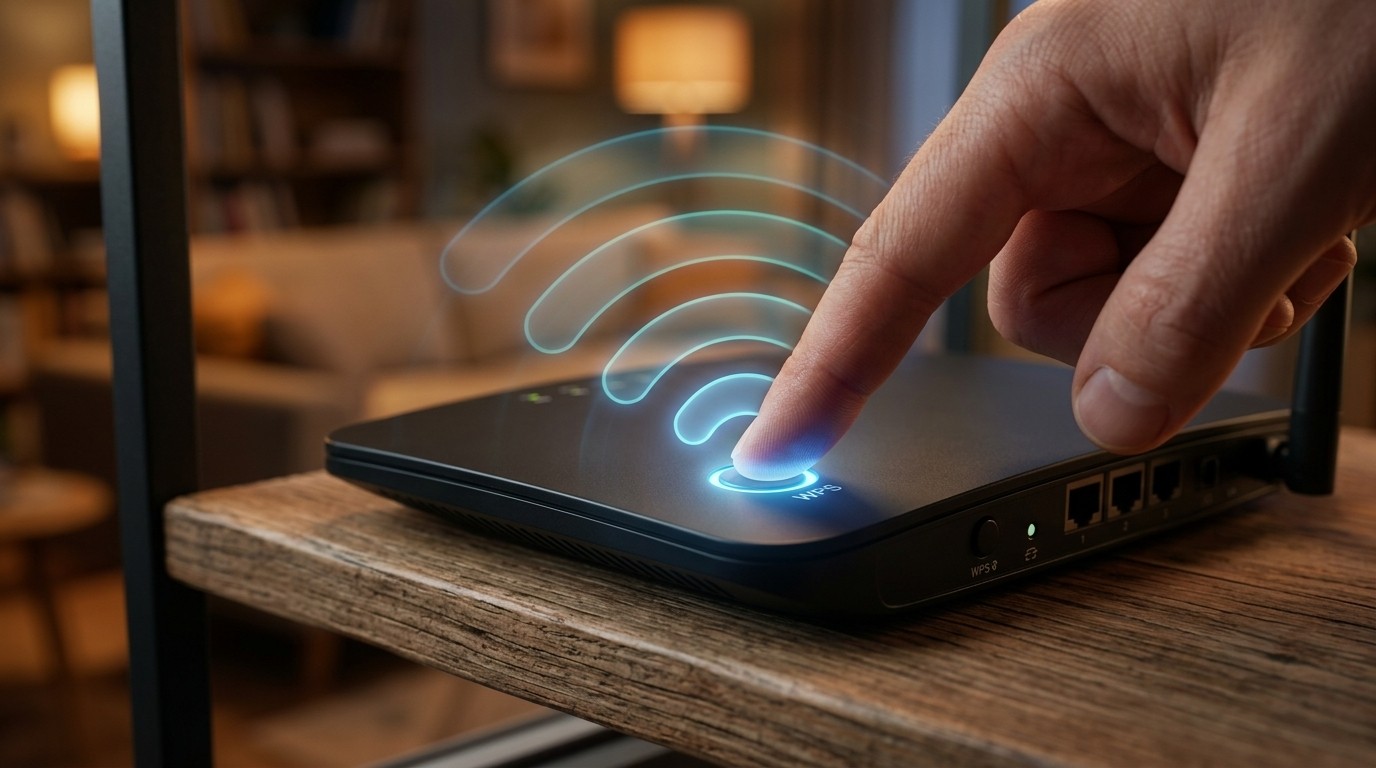
Для начала найдите на повторителе кнопку WPS и нажмите ее. Удерживайте несколько секунд, пока не загорится индикатор.
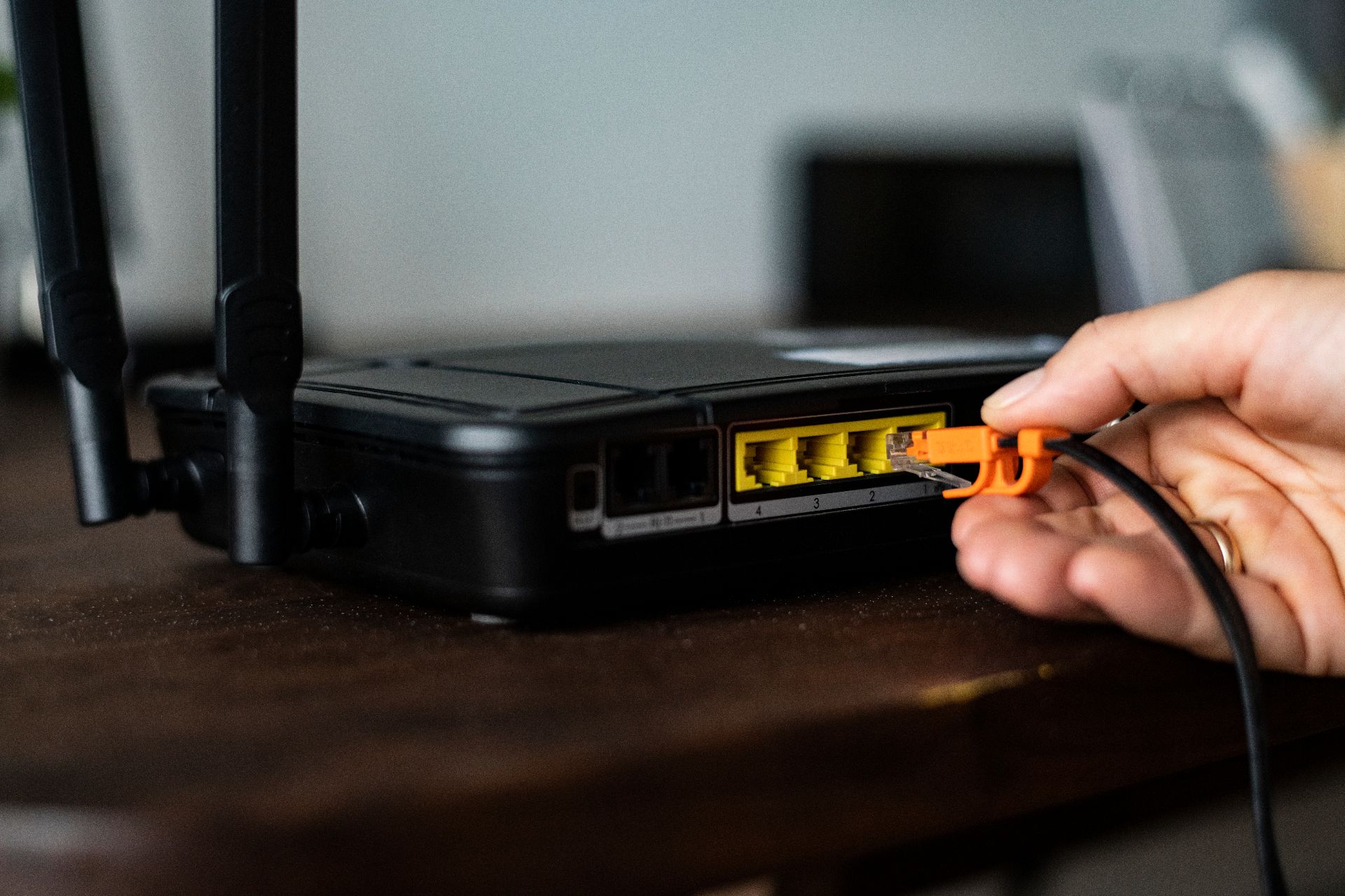
Нужная кнопка на маршрутизаторе обычно находится рядом с LAN-портами. Также надавите на ее, пока не появится огонек. Два прибора должны сконнектиться за пару минут.
В случае с WPS репитеру автоматически присваивается имя домашней сети и будет применяться тот же пароль, что очень удобно. Если есть желание поменять, то можно это сделать в настройках самостоятельно.
Использование Tether для TP-Link
Отдельно скажем про Tether - специальное приложение от TP-Link. Техника этой фирмы одна из самых продаваемых в России. Поэтому их пример будет полезен многим.
Первым делом загружаем на смартфон требуемый сервис (он есть в Google Play , RusStore и AppStore).
Включаем прибор в розетку и подключаемся к нему через телефон. На его обратной стороне будут данные. Адрес пишут в формате 192.168.0.254, 192.168.1.254. Там же на этикетке обозначен логин и пароль для входа.
Заходим в Tether на смартфоне, ищем в открывшемся списке свою технику.
Читаем инструкцию и подробно ей следуем. Для основной и расширенной сети лучше дать разные имена. Например, добавить окончание _EXT, чтобы точно знать, куда именно подключается то или иное устройство.
Кстати, подобные приложения есть и у других компаний, обычно в инструкции есть QR-код, через который можно скачать нужный сервис. Дальнейшие действия будут примерно такими же, как описано выше.
Как настроить вай фай усилитель сигнала через веб-интерфейс
Подробная инструкция зависит от модели и производителя. Но есть общие принципы, которые неизменны как для европейских устройств, так и для китайских.
Первым делом включаем устройство в розетку. Оно сразу же создает свое покрытие Wi-Fi.
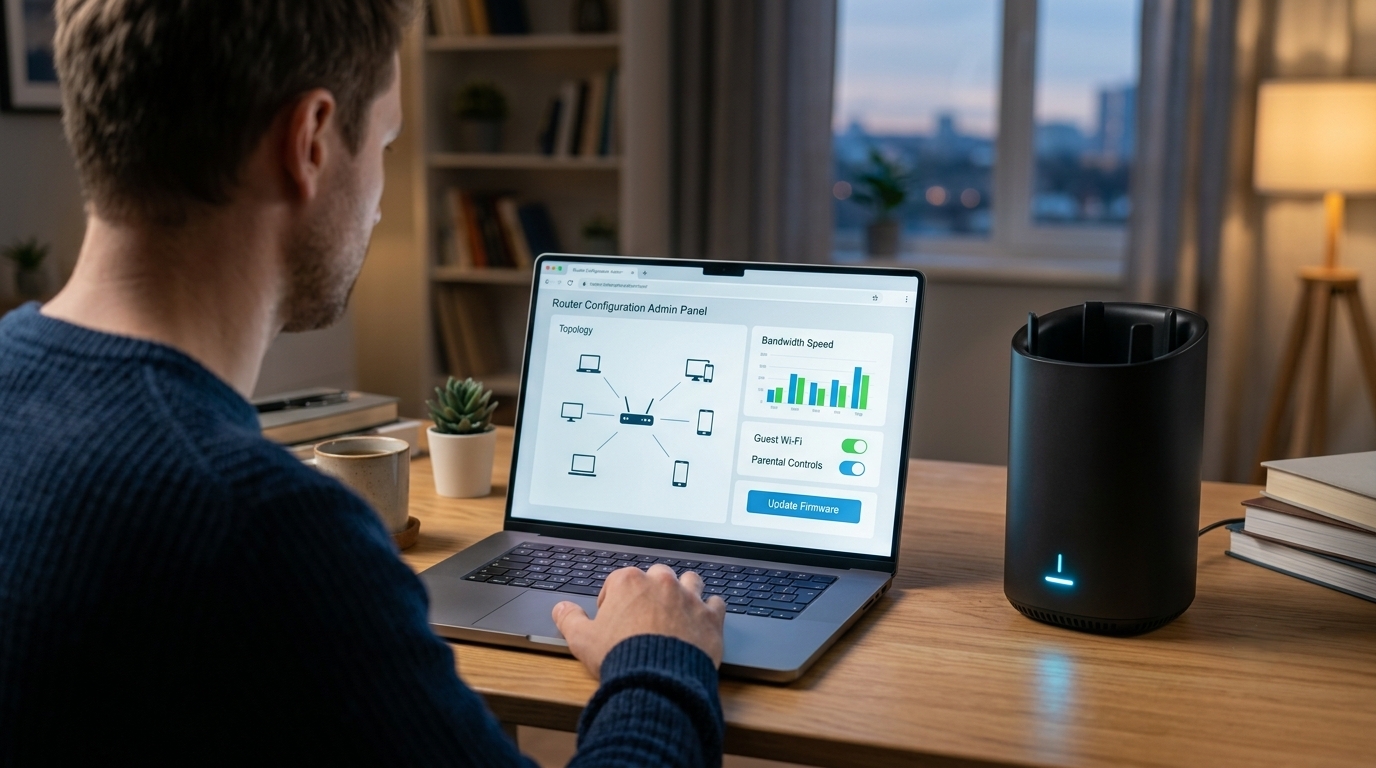
Подключаемся к ретранслятору по Wi-Fi. Затем переходим в веб-интерфес и вводим в поисковую строку адрес ретранслятора . Он выглядит обычно так 192.168.0.254.
Авторизуемся благодаря логину и паролю (снова смотрим на обратную сторону устройства). Обычно это слово admin. Но с китайскими моделями могут ждать сюрпризы. Не все поддерживают английский.
Подключаемся через мастера настроек к основной сети. И снова тот же совет, что с Tether. Лучше, чтобы у основной и у вспомогательной были разные имена, чтобы не путать. Поменять можно вручную.
Нажимаем «Далее» и «Подтвердить».
Включаем прибор в розетку в том месте, где он будет стоять, чтобы расширить зону действия. Должен загореться индикатор.
В браузере подключаемся к Wi-Fi усилителя и маркируем «Я подключен к расширенной сети», затем нажимаем «Завершить». Разделы могут различаться в формулировках. Бывают варианты «Применить настройки» - «Завершить».
Регулировка по кабелю
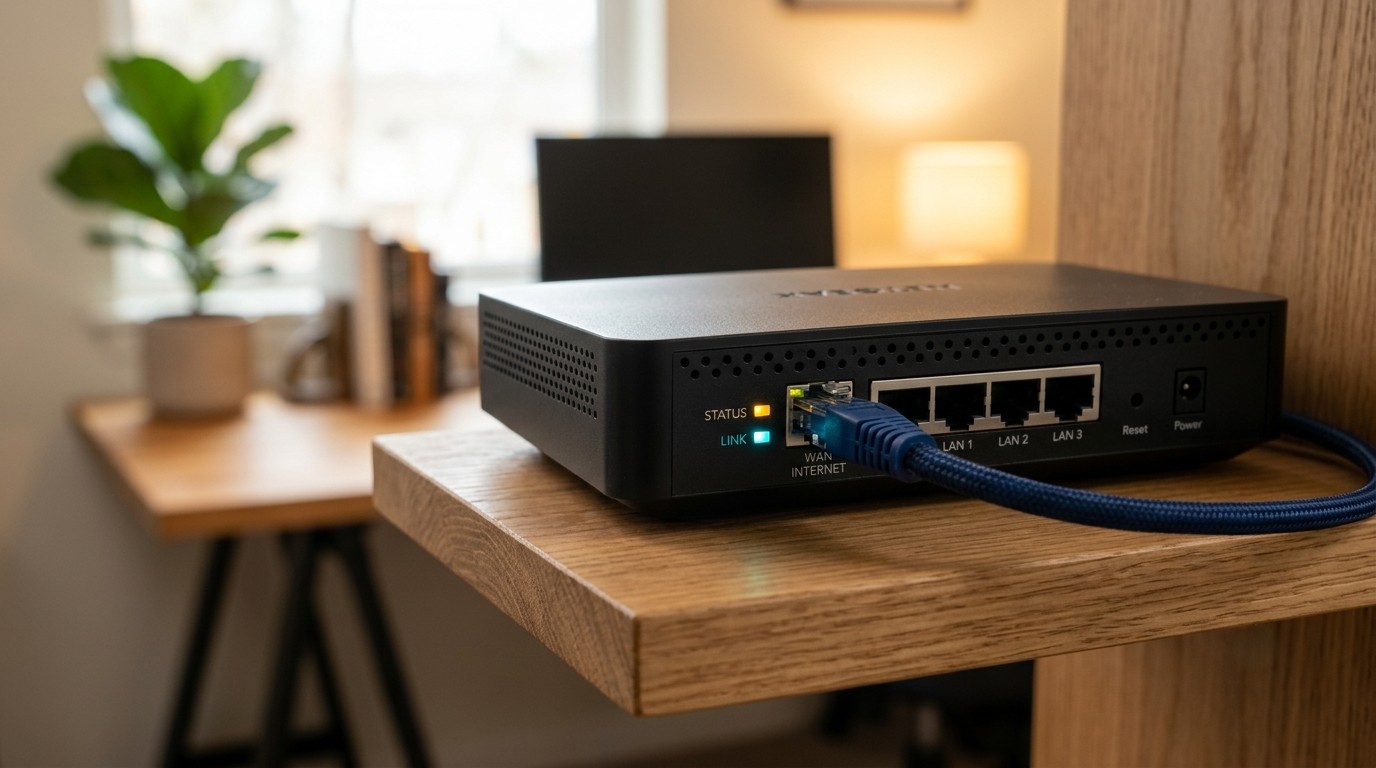
Еще один проверенный вариант: подключить репитер к компьютеру по кабелю через lAN-порт. Заходим в Настройки, находим точку доступа, вводим пароль и нажимаем «Готово».
При выполнении инструкции можно получить стабильный интернет с хорошей скоростью. Правда, есть еще одно условие для отличной домашней сети - правильный провайдер. Например, ТТК. Компания предлагает отличные условия подключения, высокоскоростной интернет в квартиру. При подключении пользователь может выбрать подходящий современный роутер, который может закрыть потребности даже самого требовательного клиента. И дополнительная техника тогда просто не понадобится.