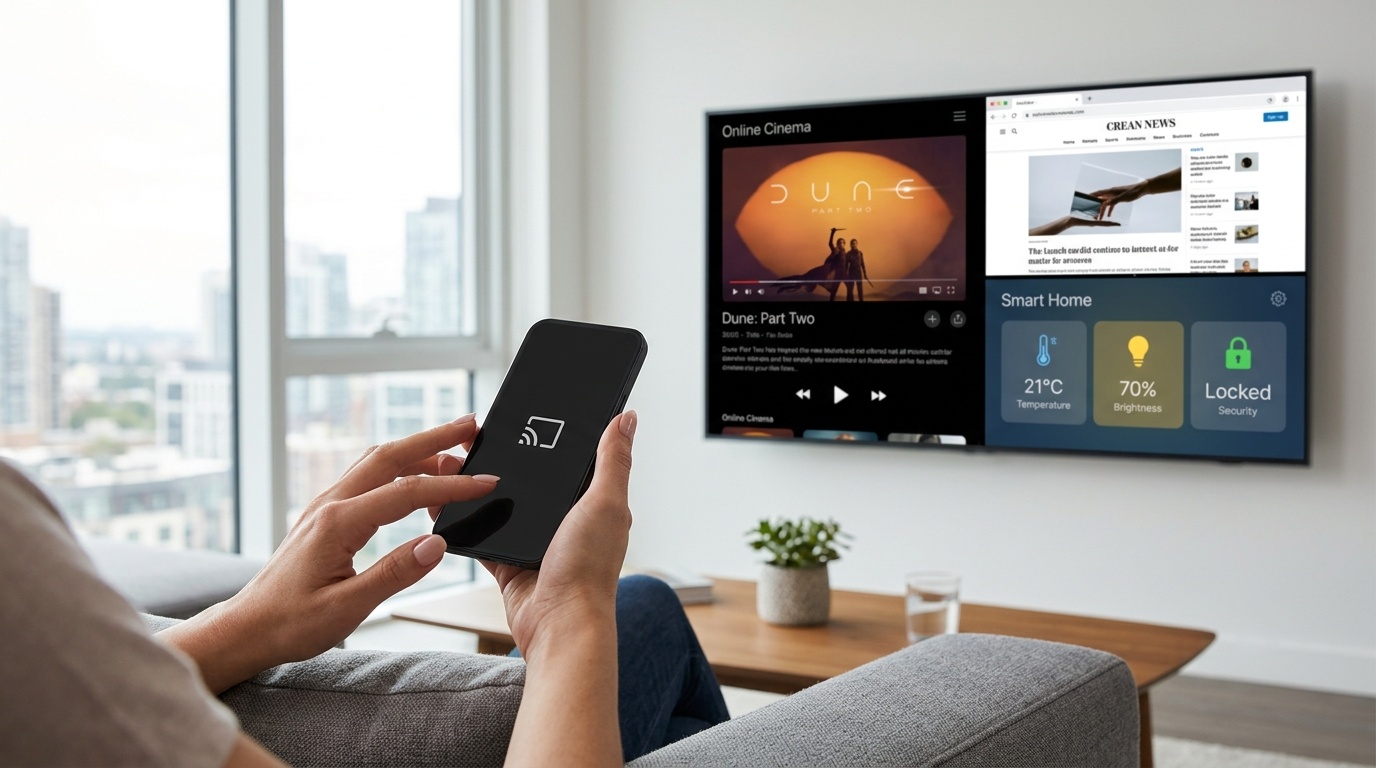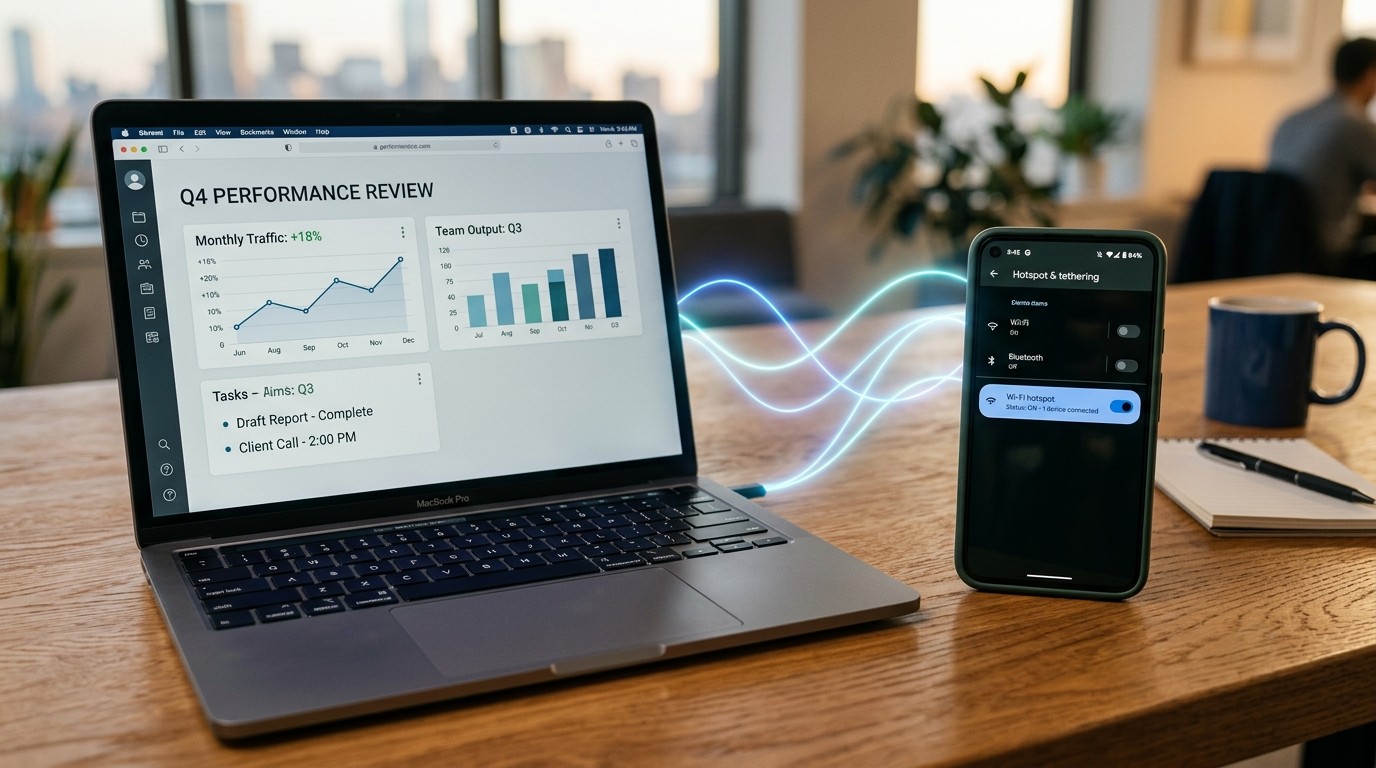
Еще 20 лет назад жилье, которое помогает своему хозяину, было из разряда фантастики — как в детских повестях Кира Булычева. Но сейчас все больше людей превращают свое жилище в умное благодаря современным технологиям. И для этого не требуются специальные знания. Обычный пользователь сможет сделать его комфортней и удобней. Сегодня расскажем, как создать вокруг себя технологичное пространство, которое будет работать на ваш комфорт и защиту.
Как установить умный дом: с чего начать и как выбрать архитектуру системы
Перед тем, как бежать в магазин и скупать все подряд, необходимо задуматься для чего вам понадобилась автоматизация: для безопасности, для комфорта, для помощи с уборкой, для избавления от рутинной работы. Затем понять, какой бюджет готовы на это потратить. Скупить все сразу будет достаточно накладно, а постепенное оснащение станет разумным решением.
Следующий шаг, выбрать, какая платформа предпочтительней для ваших целей.
Проводная и беспроводная система: плюсы и минусы для квартиры и дома
Вариант по проводу подойдет для владельцев коттеджей и большой жилплощади. Все элементы связываются кабелями (обычно витой парой). Благодаря этому исключены помехи, задержка отклика минимальна, а безопасность выше — подобные структуры лучше защищены от взлома. Но ее установка происходит на стадии черновой отделки, когда жилье только строится. И общая стоимость будет гораздо выше из-за дорогого монтажа и дополнительного техоснащения. Все это требует вмешательства профессионалов. Именно поэтому большинство предпочитают беспроводное подключение (протоколы Zigbee, Z-Wave, Wi-Fi, Bluetooth). Оно дает вариативность добавления новых элементов, мобильность и небольшой стартовый бюджет.
Но есть в нем и свои минусы — зависимость от расстояния, риск помех на определенных частотах, менее стабильный сигнал.
Выбор экосистемы (Яндекс, VK, Сбер, Xiaomi, Apple HomeKit)
Умный дом — это прежде всего комплекс высокотехнологичных приборов, объединенных благодаря современному ПО, работающий по четким алгоритмам. Чтобы его собрать в единое целое, нужно определиться с платформой. Есть несколько вариантов.
Яндекс удобен тем, что с его экосистемой совместимы сотни различных гаджетов: от лампочек до контроллеров движения. Кроме того, у компании есть собственные запатентованные смарт-девайсы. Яндекс позволяет выстраивать различные сценарии благодаря голосовому помощнику Алисе.
VK тоже обладает собственной платформой для смарт оснащения. Колонка Маруся поможет управлять голосом. Но режимов гораздо меньше, как и девайсов, подходящих для интеграции.
Sber в этом отношении также не сильно далеко продвинулся. У него есть помощник, благодаря которому удобно ставить задачи, но он поддерживает небольшое количество закрепленных последовательностей действий.
Xiaomi (Mi Home) — универсальный вариант. В его систему встраивается огромное количество сторонних девайсов, производит он и свои продукты. Отличное соотношение цены и качества. Все управление происходит из программы. Из того, что может не понравиться — много рекламы, непростая настройка усложненных режимов.
Apple HomeKit помогает тем, кто пользуется продукцией Apple. Создает безопасное пространство, которое обеспечивает высокий уровень конфиденциальности. Умеет функционировать локально без облака и интернета. Главный минус — цена. Вся техника будет стоить дорого, при этом официальная поддержка Apple и добавления некоторых новых аксессуаров в России с 2022 года затруднены.
Главные протоколы связи: почему Zigbee и Wi-Fi важны для автоматизации
Протоколы связи — это язык, на котором «общаются» приборы. И он может быть разным.
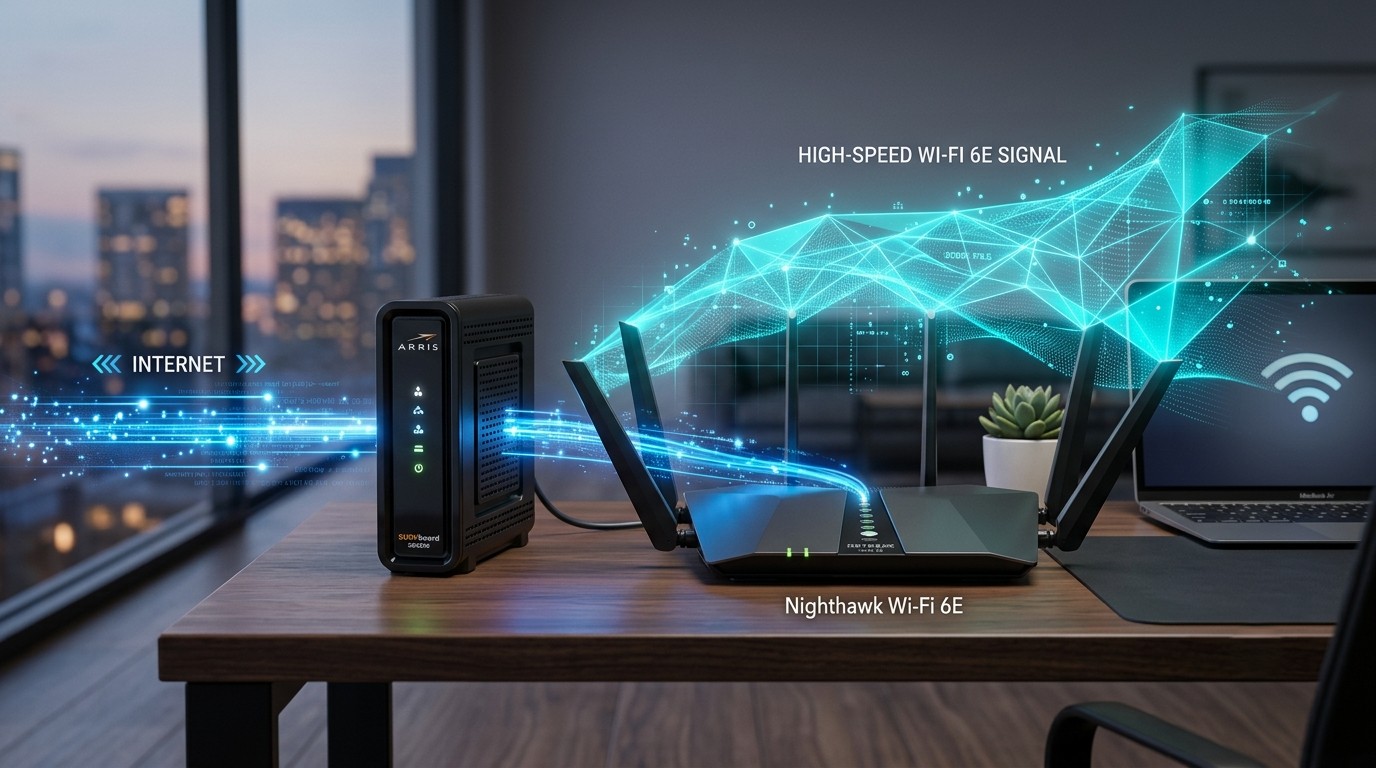
Wi-Fi используют обычно для смарт- колонок, камер видеонаблюдения, телевизоров, мощных приборов (роботов-пылесосов). Он дает быстрое соединение, большую площадь покрытия. Отдельный хаб не нужен. Но сажать все девайсы на вай-фай — чревато. Он окажется перегруженным. К тому же на ее работе отрицательно сказываются и соседские радиоволны.
Zigbee — один из самых распространенных стандартов для работы интернета вещей. У него ячеистая структура, то есть каждый девайс, подключенный к питанию, становится ретранслятором, и поэтому уровень сигнала всегда стабильный. Ему не нужен интернет для того, чтобы управлять компонентами. Хороший хаб способен объединять более 100 единиц аппаратуры. Но скорость передачи данных небольшая, поэтому на Zigbee обычно «вешают» датчики движения, открытия дверей, температуры, smart-лампочки, выключатели.
Довольно часто пользователи применяют сразу два протокола. Часть гаджетов, требующих высокой скорости передачи данных, завязывают на Wi-Fi, а те, кому нужна стабильность и минимальные затраты — на Zigbee.
Базовый комплект оборудования: собираем первые устройства
Можно бесконечно дообустраивать свое жилище и покупать все новые и новые девайсы. Но есть базовый минимум, без которого ничего функционировать не будет.
Центр управления: зачем нужен умный хаб и колонка
В первую очередь необходимо обзавестись контрольным модулем. Это то, что создаст общую сеть, обеспечит связь, управление и диагностику. Именно к нему будет подключаться техника. Чаще всего эту роль играет хаб, а иногда колонка. Разница в том, что первый имеет больше возможностей для построения сценариев, тогда как функционал станции достаточно ограничен. Кроме того, хаб будет действовать по локальным макросам даже тогда, когда нет подключения к всемирной паутине.
Освещение и розетки: первый шаг к автоматизации
Самый простой вход в экосистему интернета вещей — розетки. Это недорого и функционально. Потому что они делают практически любую технику умной. Просто подсоедините электрочайник, гирлянды, сушилку, увлажнитель воздуха к смарт-адаптеру, задайте режим через специальный софт на смартфоне, и вот уже чайник станет горячим перед вашим приходом, а увлажнитель воздуха будет входить в рабочий режим каждые 5 часов. К тому же современный smart-переходник умеет считать потребляемые кВт⋅ч.
Еще один самый простой способ осовременить квартиру — освещение. Доступно сделать это через лампочки, которые умеют менять цвет от холодного до теплого и яркость, или через специальное реле, встроенное в розетку. Последнее позволяет распоряжаться освещением голосом или через программу на телефоне.
Датчики безопасности: протечки, движения и открытие дверей
Их устанавливают чаще всего, когда въезжают в новую квартиру или после очередного потопа, устроенного соседями. Это глаза и уши вашей территории. Действуют они по через Zigbee и обеспечивают защиту периметра от разных непредвиденных обстоятельств. Детектор протечки устанавливают под раковину, стиральную и посудомоечную машины, за унитаз — везде, где есть риск аварии. Как только произошла внештатная ситуация, придет уведомление на телефон. При сложном алгоритме перекроются smart-краны на трубах или отключится стиральная машина и т.п.
Для безопасности жилья на окна и двери ставят специальные контроллеры, которые при открытии присылают уведомления на телефон. Многие задают программу так, что при режиме проветривания окна, например, кондиционер будет автоматически выключаться.
Прибор движения удобен для того, чтобы активировать подсветку, если ночью кто-то встал в туалет. Также он участвует в связке с видеокамерой, которая начинает запись в тот момент, когда кто-то попадает в зону ее действия. Причем на животных она реагировать не будет.
Пошаговая инструкция: как настроить умный дом своими руками
Зачем приглашать специалистов, чтобы все отрегулировать. Инструкция достаточно простая.
Подготовка домашней сети Wi-Fi и расстановка оборудования
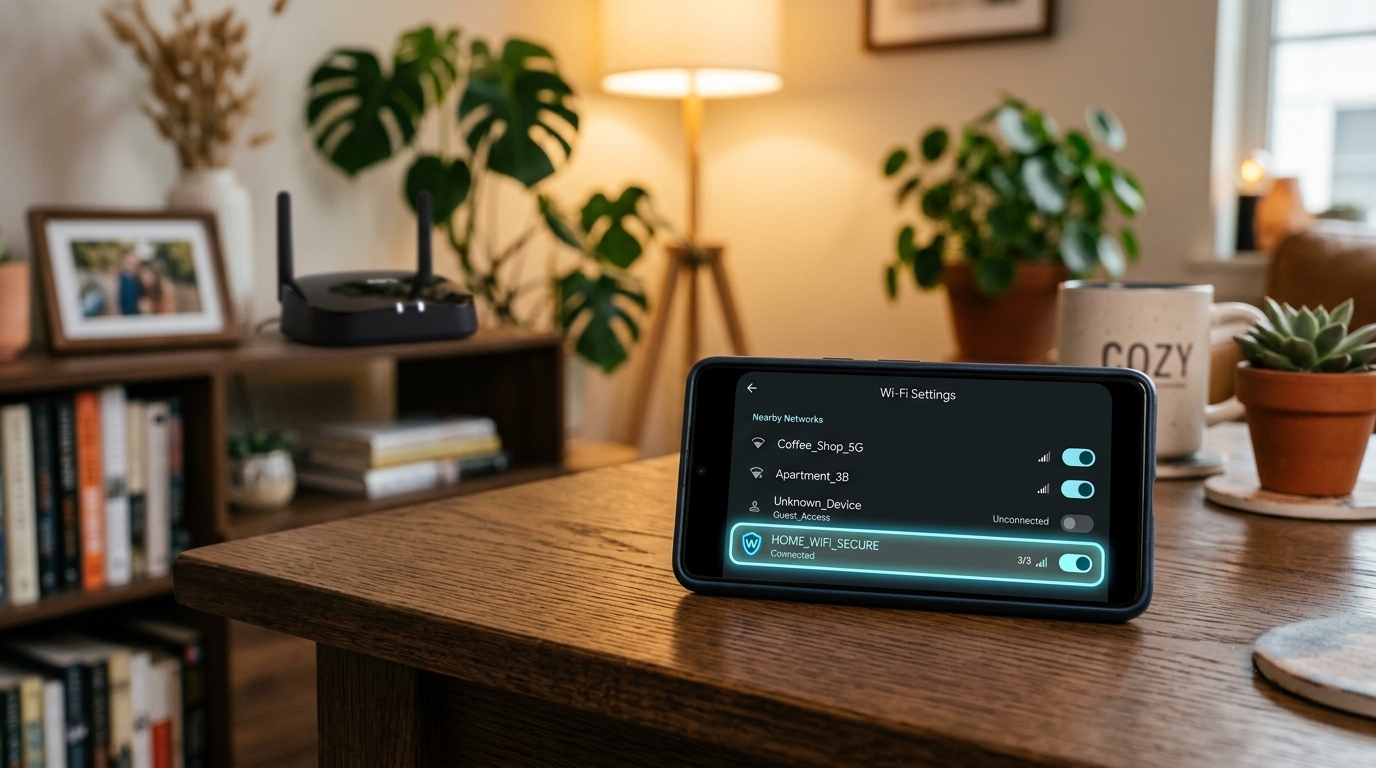
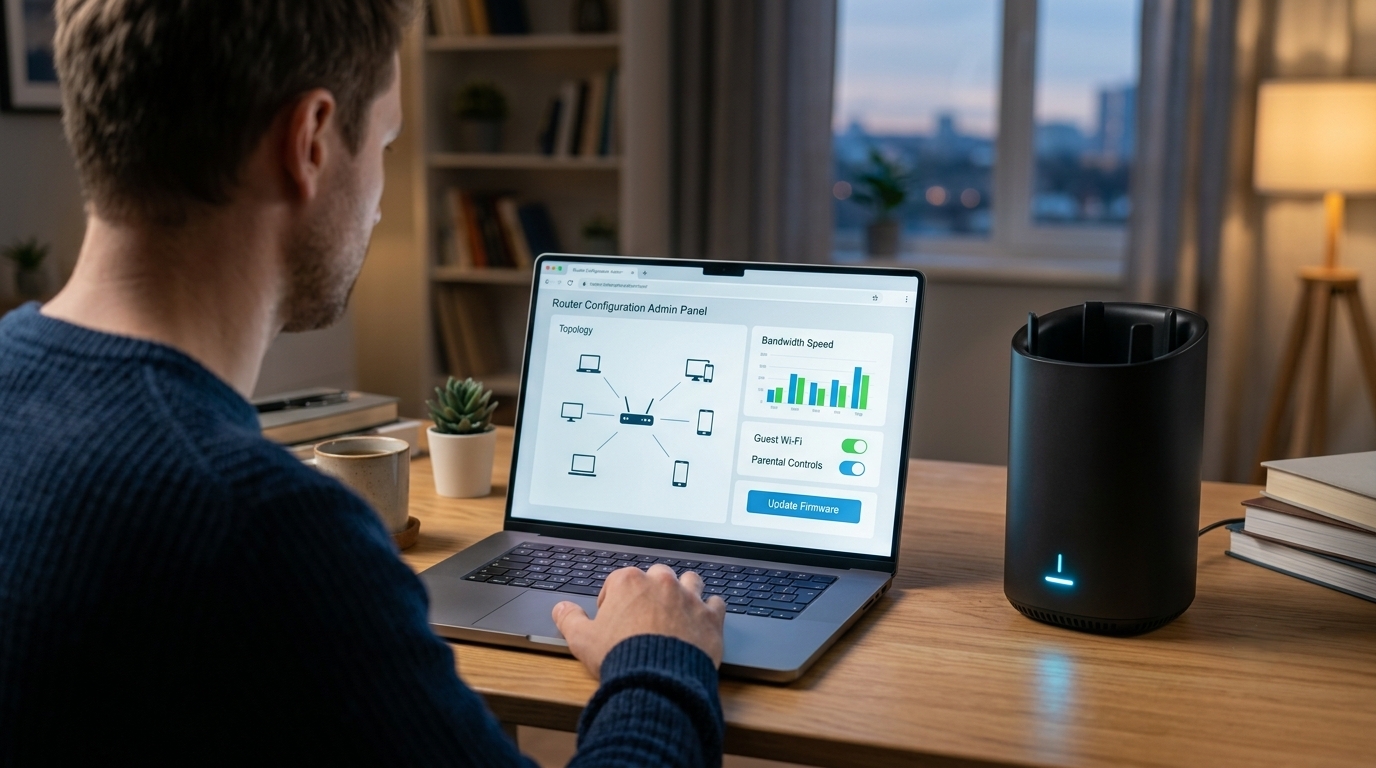
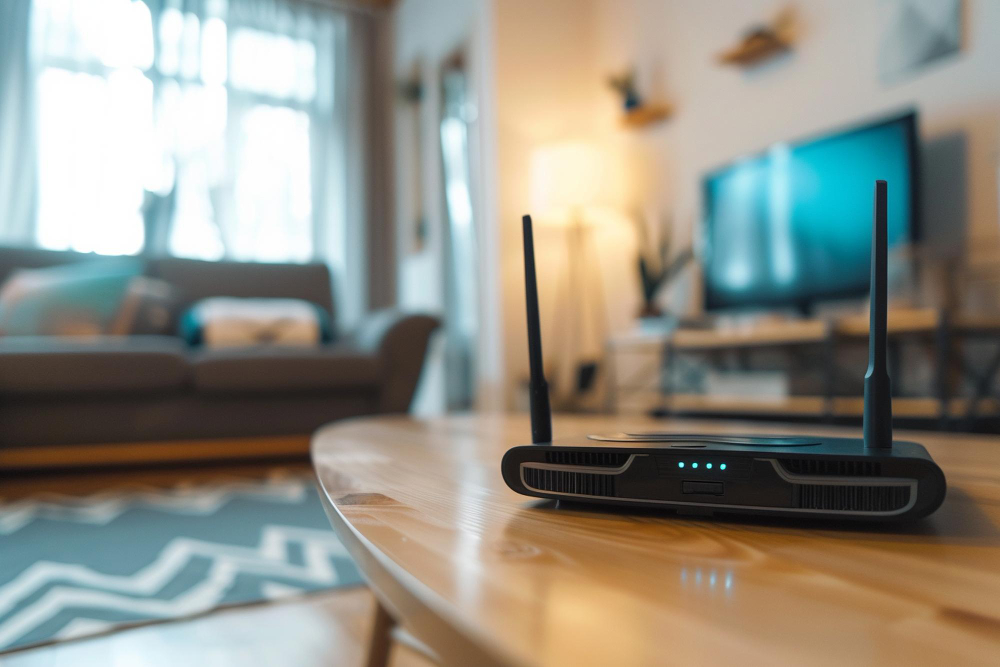
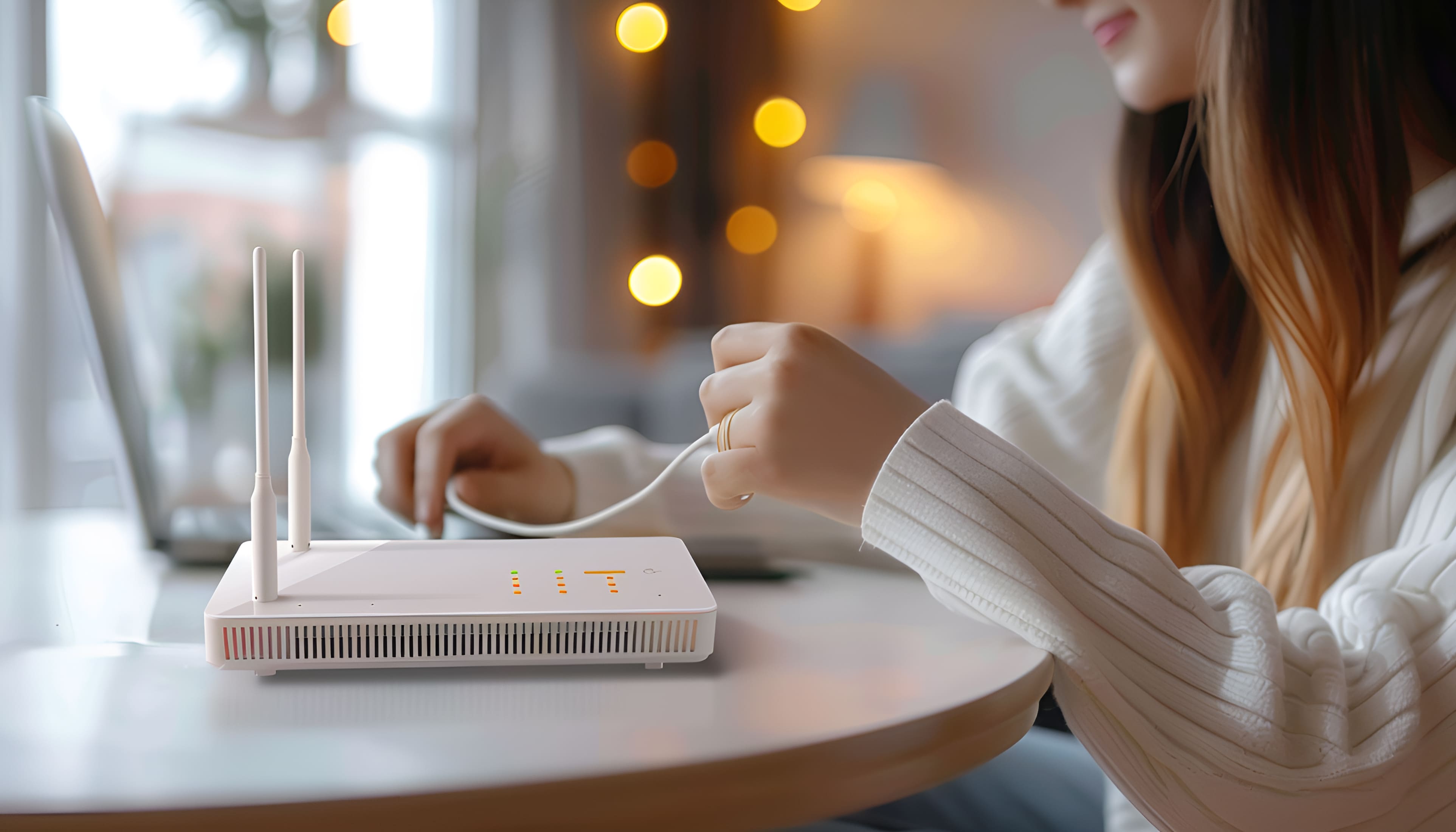
Если этот этап проигнорировать, то проблемы могут начаться почти сразу. Поэтому сначала настраиваем сетевые параметры. Важно, чтобы маршрутизатор функционировал на частоте 2.4 ГГц, потому что почти все сенсоры реагируют только на нее. Для удобства чаще всего интернету вещей IoT создают гостевой вход, чтобы при взломе под ударом не оказался компьютер или другой носитель важной информации. Ставим роутер так, чтобы сигнал доходил до всех подключенных к нему элементов (следует избегать несущих бетонных стен и электромагнитных помех). И еще один момент, который следует учитывать: если купили китайскую технику, то в паролях используйте буквы и цифры, избегая спецсимволов. Некоторые модули некорректно считывают их при подключении
Регистрация в приложении и привязка главного шлюза
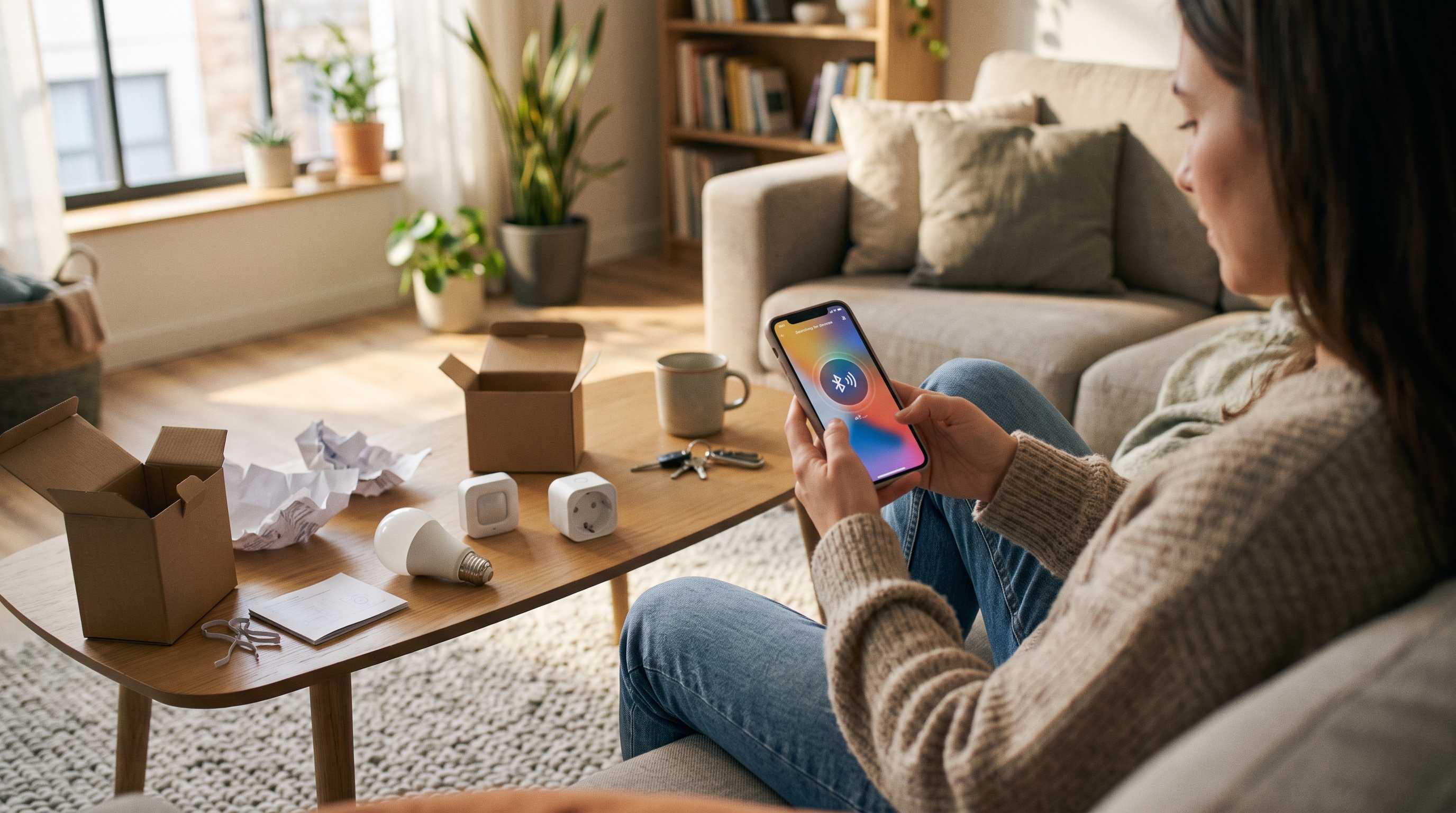
На этом этапе происходит включение всех компонентов в выбранную экосистему. Для начала устанавливаем на смартфон приложение ( Mi Home, Яндекс, Салют), в иностранных сервисах указываем страну обязательно.
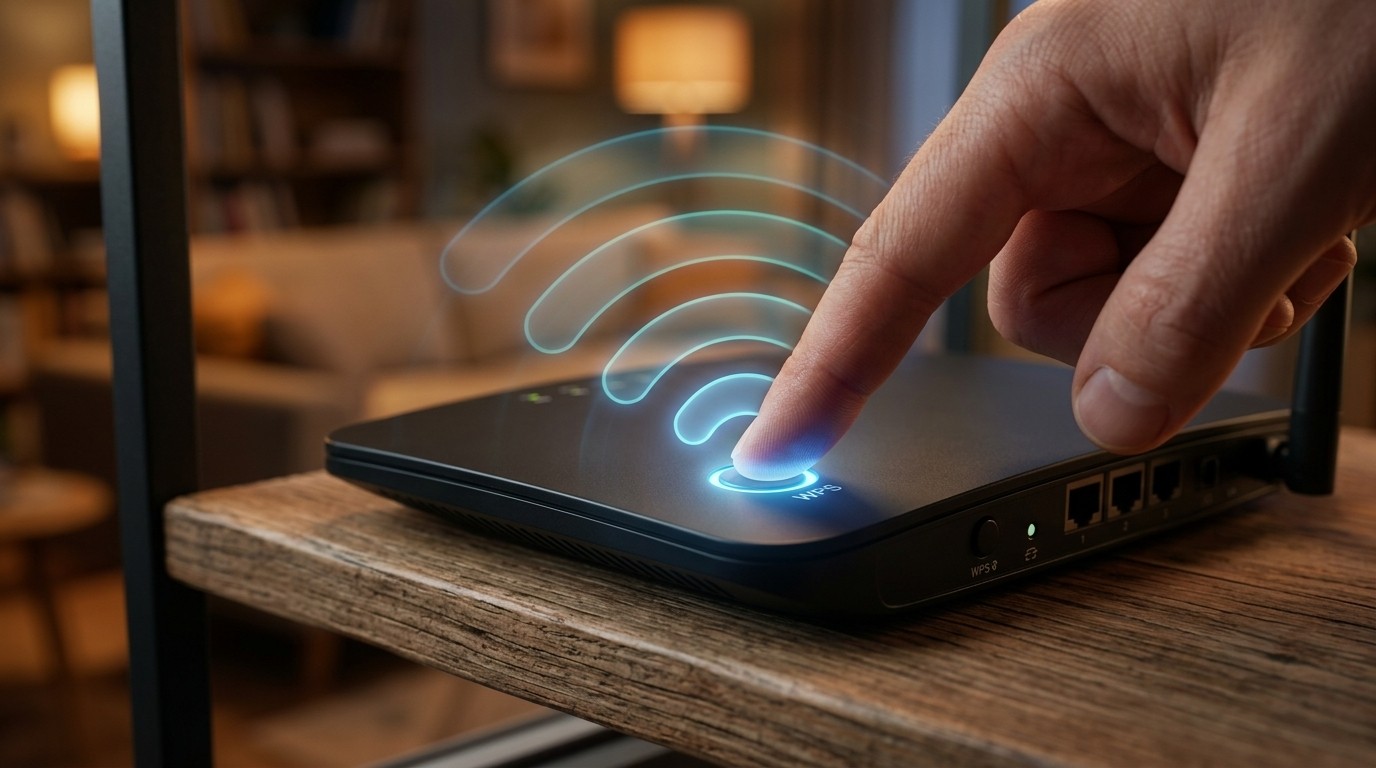
Затем подключаем хаб к источнику питания и ищем его среди приборов в разделе «Добавить устройство».
После этого следует присоединиться к локальной сети. Следующий обязательный шаг — обновление прошивки, и лучше сделать это еще до того, как добавите технику.
Добавление и синхронизация периферийных датчиков и гаджетов
После того, как хаб заработал и приложение добавило его в качестве сопряженной аппаратуры, можно интегрировать в него смарт-компоненты. Для этого необходимо, чтобы они были включены. Затем в сервисе следует добавить их в список используемого оборудования. Обязательно назовите их, причем чем проще, тем лучше. Например, Свет в спальне или Торшер в гостиной. Тогда голосовые помощники легко поймут команду.
Также софт позволяет создавать комнаты, распределять по ним оборудование. В разделе «Сценарии», можно прописать необходимую последовательность. «Если сработал детектор открытия двери, активируй свет в коридоре».
Как управлять домом умным: основные способы контроля
Существует три способа управления: голосовой, через мобильный софт и благодаря автоматическим сценариям.
Голосовые помощники (Алиса, Маруся и Салют) как главный интерфейс
Главные их преимущества — скорость и свободные руки. Все они быстро понимают команды и реагируют в соответствии с задачей. У каждого своя интегрированность в продукты компании. Поэтому через них можно заказать такси, оплатить счета или послушать музыку, помимо базовых команд. Но сложная последовательность им недоступна.
Настройка мобильного приложения для удаленного доступа
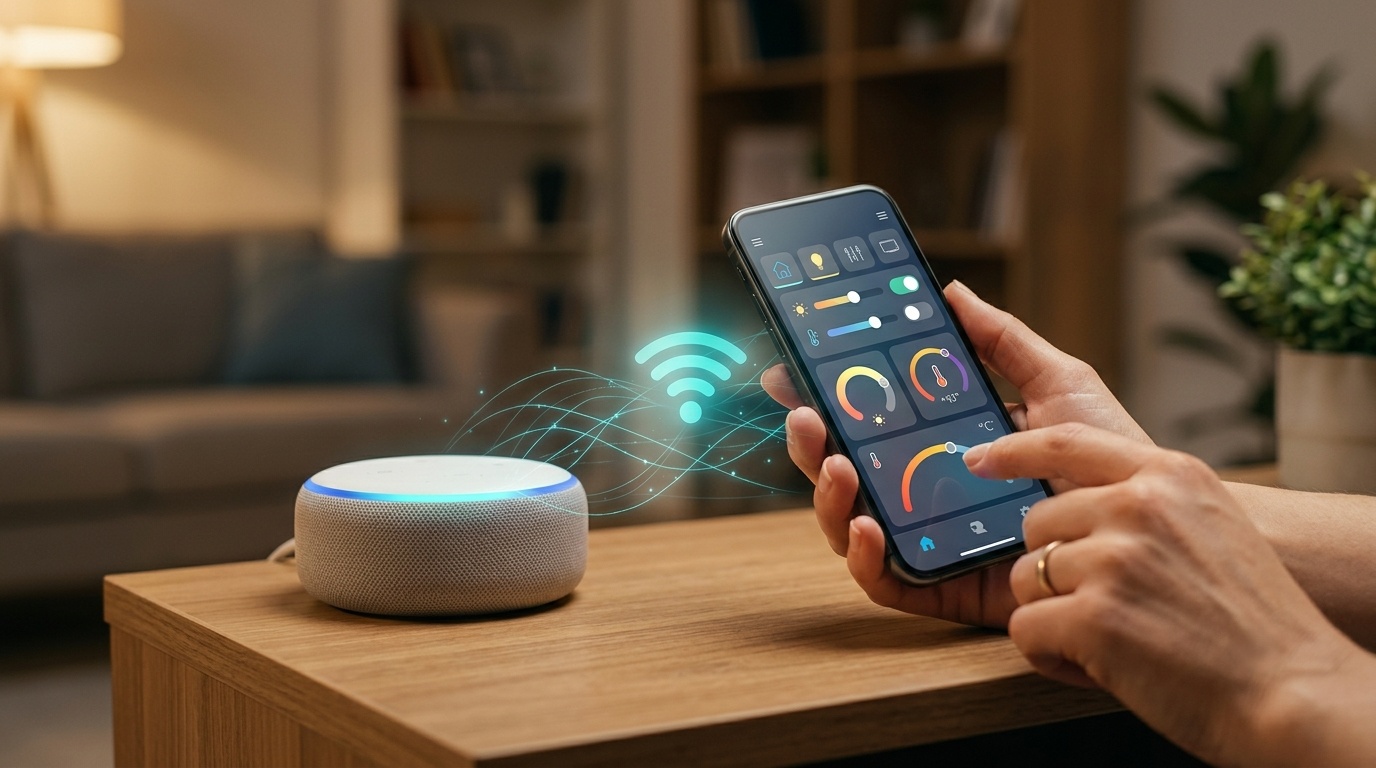
В этом случае придется брать в руки смартфон. Но зато удаленно можно выключить свет или убрать его яркость. Именно сюда приходят уведомления: о чрезвычайных ситуациях или ошибках.
Создание автоматических сценариев
Когда этап «Алиса, включи свет в комнате» уже освоен, можно переходить к более продвинутым вещам, например, к автоматизации по условиям. Работает по принципу: если происходит то-то, то сделай то-то.
Например, по времени: если наступает 7 утра, то включается мягкое освещение, открываются шторы, включается чайник.
По погоде, это будет выглядеть так. «Если температура воздуха на улице упала до 15 градусов, включи теплый пол в коридоре». «Если уровень ультрафиолета максимальный, опусти жалюзи».
По датчикам: «Если температура воздуха в квартире ниже 21, активируй кондиционер на обогрев». Если влажность упала до 40 процентов, то активируй увлажнитель воздуха».
Как умный дом включить первый раз и проверить стабильность работы
Первое тестирование очень важно. Именно оно помогает выяснить проблемы на раннем этапе. Поэтому после того, как все устройства оказались в общей структуре, следует по очереди проверить работу каждого. Например, нагрузить реле и посмотреть как оно отреагирует на включенную лампочку. Или намочить палец и коснуться сенсора протечки.
После этого перейдите к автоматизации: проверьте, сколько прошло между открытием двери и включением лампочки в коридоре, нажмите кнопку «Никого нет в помещении» и проследите, перестанет ли гореть лампочка и обесточится ли часть розеток.
Когда убедитесь, что все исправно, можно переходить к реальным задачам.
Что делать, если устройства «отваливаются» от сети или не реагируют
Для начала проверьте статус гаджета. Знак офлайн говорит о том, что оборудование потеряло связь с хабом или роутером.
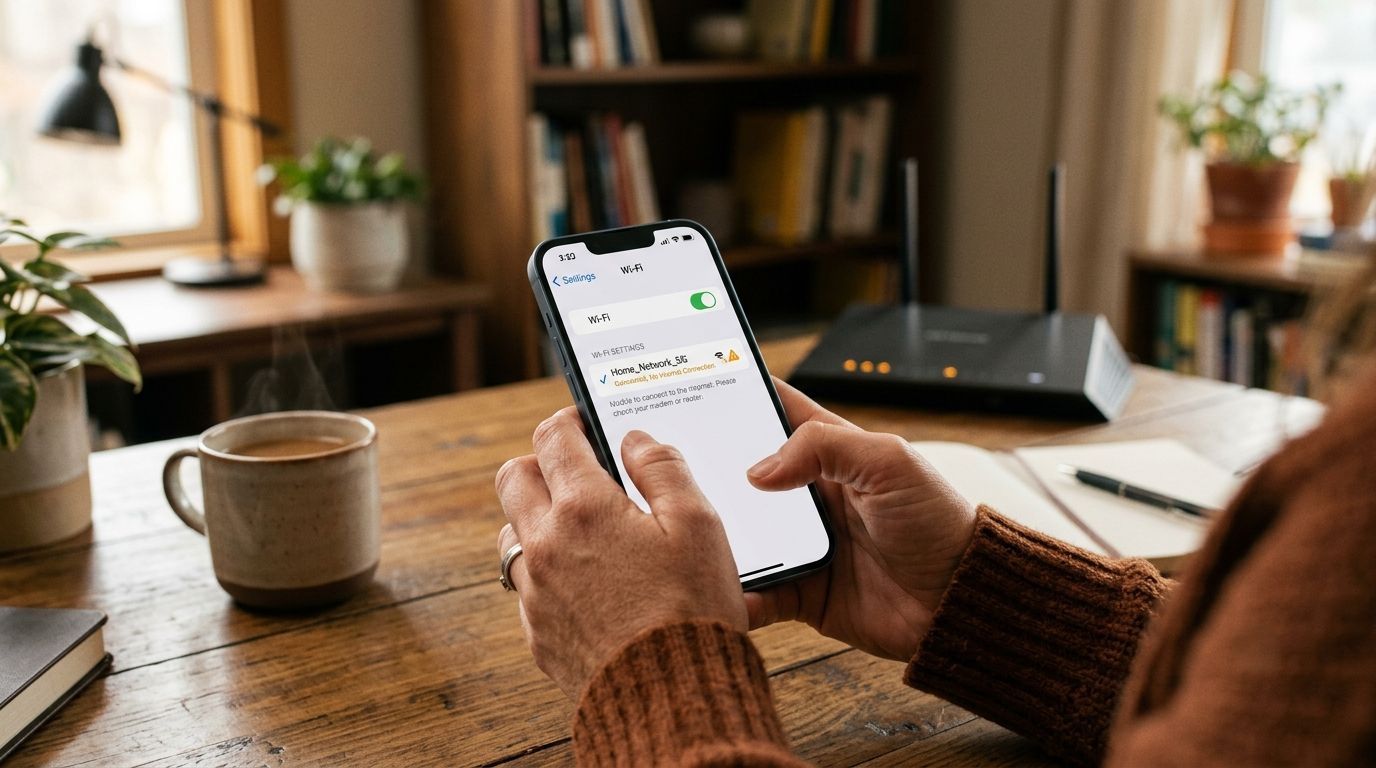
Статус «Не отвечает» показывает, что связь есть, но команда не выполняется. «Таймаут подключения» сообщает о том, что Wi-Fi либо перегружен, либо сигнал очень слабый.
При низком показателе Link Quality (LQI) стоит подумать о ретрансляторах, которые усилят радиоволны. Иногда срабатывает перемещение хаба в центральное расположение в квартире.
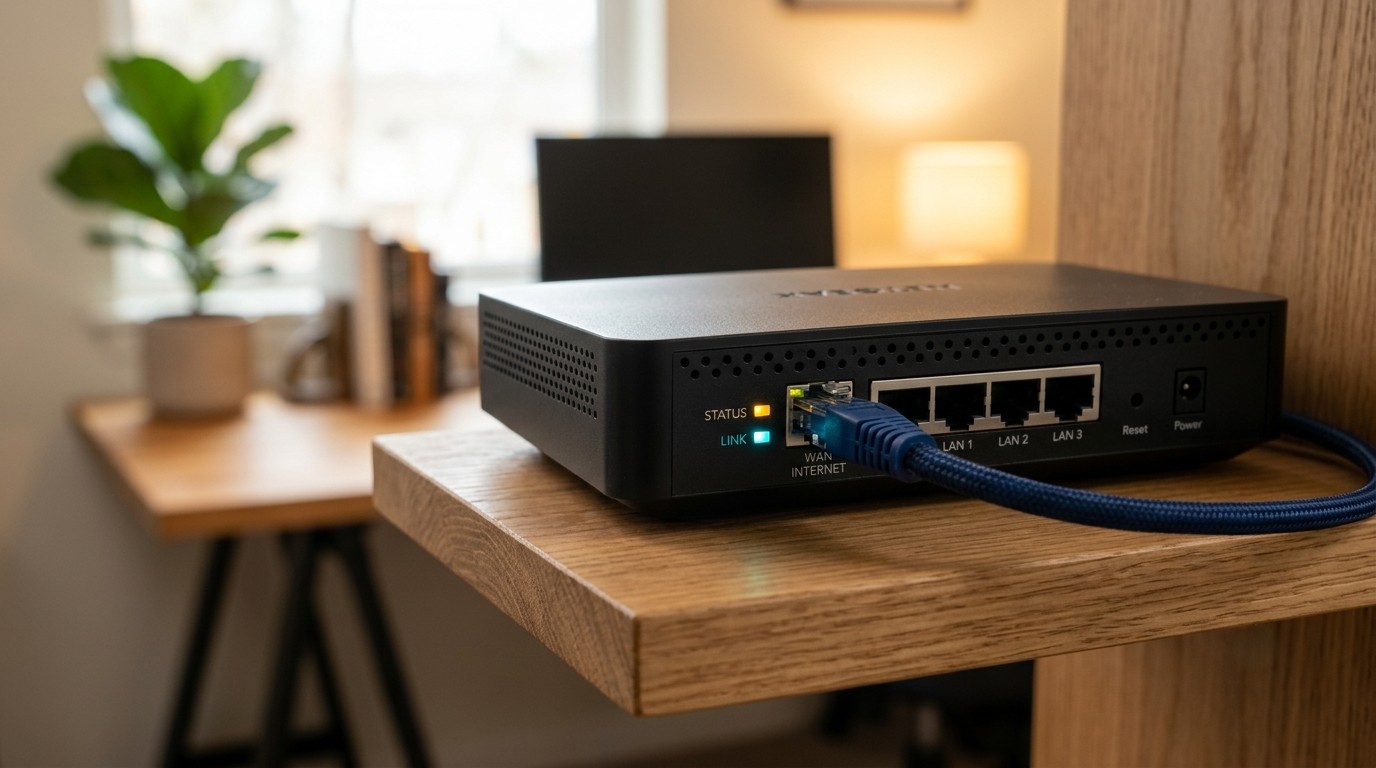
При перегруженности сети зайдите в настройки маршрутизатора и посмотрите, сколько единиц аппаратуры подключено. В бюджетных вариантах лимит составляет в 30-40 устройств. Разделите подключение по частотам: розетки, реле и лампы поддерживают только 2.4 ГГц, а вот телефон, компьютер и ноутбук пусть сидят на 5 ГГц.
При конфликте ip-адресов помогает резервирование адресов в настройках DHCP роутера , а от устаревшей прошивки — обновление.
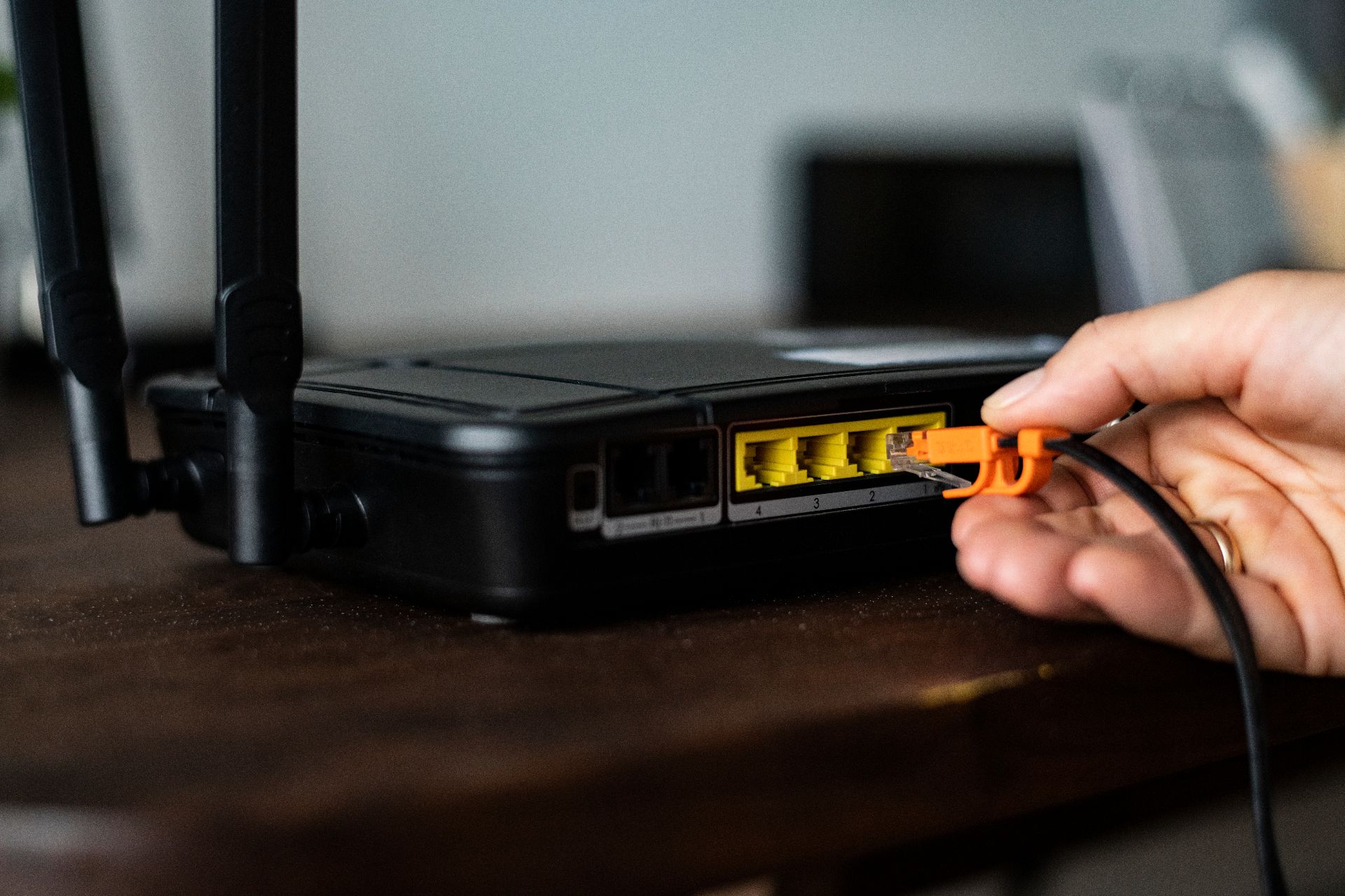
Но самый проверенный способ от бывалых — перезагрузка хаба и роутера. Это помогает сбросить все незавершенные и висящие задачи, мусор и запустить работу заново.
Все эти способы “спасения” могут работать при одном важном условии - дома есть интернет. Если же сеть постоянно отваливается, то пора задуматься о смене оператора на более надежного. Например, на ТТК. Провайдер обеспечивает стабильный выход во всемирную паутину на максимально выгодных тарифах.